




【3,000円以下】買ってよかったPCデスク周り愛用品『15選』|ガジェット紹介
PCデスク周りを快適にしたいけど、「あんまりお金はかけたくない」――そう思ったこと、ありませんか?
正直、僕もそうです。ガジェットはキリがないし、高いものを買えばいいってわけでもない。でも長く使ってみてわかったのは、3,000円以下でも「これ買ってよかったな」と思えるアイテムはちゃんとある、ということです。
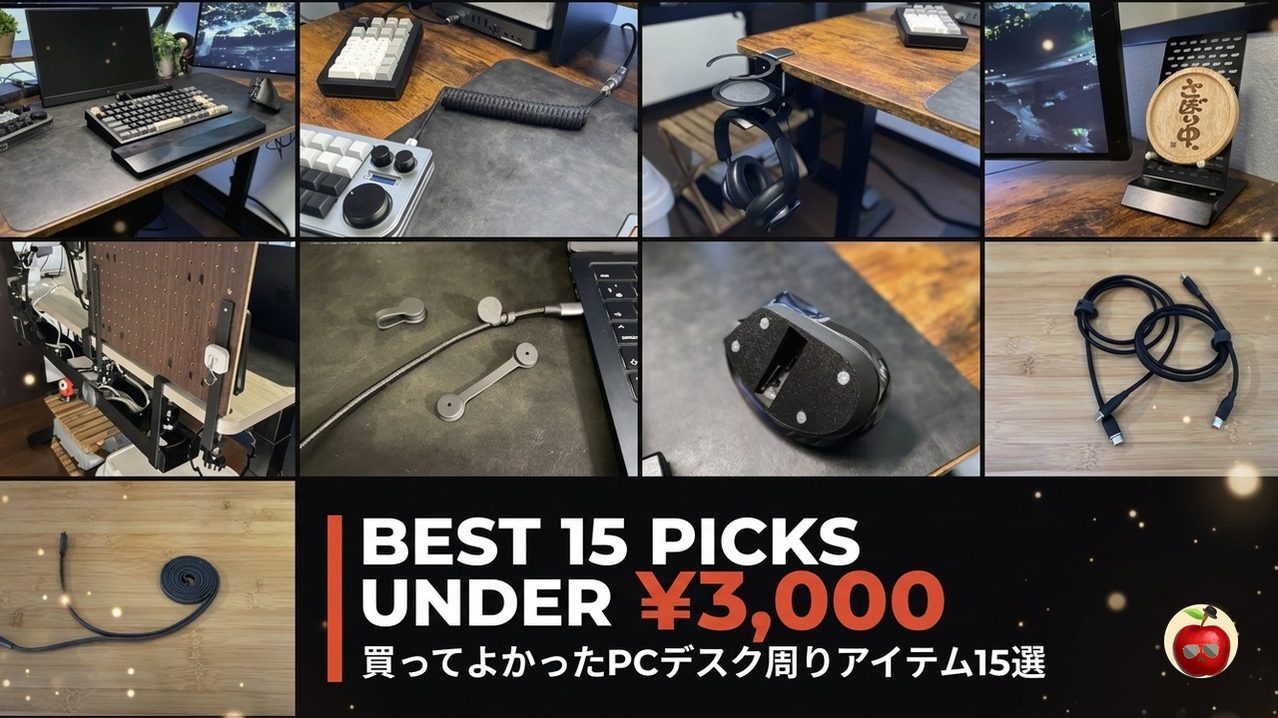
この記事では、僕が実際に3,000円以下で買って愛用しているデスク周りアイテム15点を、本音で紹介します。ケーブル、電源タップ、配線整理、デスクマットまで――カテゴリはバラバラですが、どれも「安いのに手放せない」ものばかりです。
全15品、自分のお金で買って使い続けている愛用品だけです。
デメリットも正直に書いているので、「この価格帯で何が買えるのか」のリアルな参考にしてもらえたらうれしいです。
💰 予算別で、こちらもどうぞ

- この記事で紹介する愛用品 15選
- 1. ATTACK SHARK C01Pro コイルケーブル — 8000Hz対応のゲーミングコイルケーブル
- 2. Anker PowerLine III Flow USB-C 0.9m 2本セット — 絡まないのが正義
- 3. CIO フラットスパイラルケーブル C-C 240W 1.5m — マグネットでくっつくスパイラルケーブル
- 4. MOGOOD USB-C L字変換アダプター(40Gbps/8K) — 端子周りをスッキリさせる小技
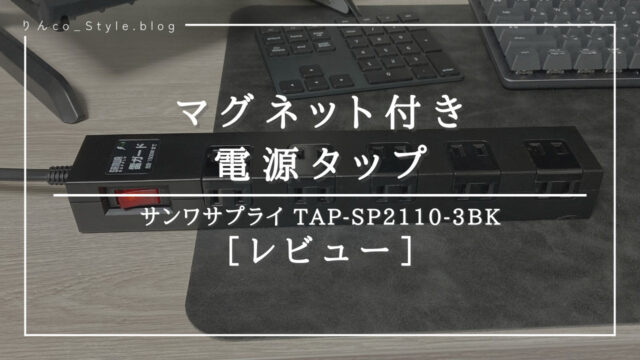
- 5. サンワサプライ TAP-2210-3BK 10個口 — たくさん挿せるマグネット付き電源タップ
- 6. Stageek 配線カバー(39×4×2cm × 9本) — 壁やデスク裏のケーブルを隠す
- 7. Anker Magnetic Cable Holder — 充電ケーブルの「定位置」を作る
- 8. 和気産業 デスククランプ ANB-901(25mm用 2本セット) 🥈 — 有孔ボードをデスクに固定するならこれ
- 9. Maveek マグネットケーブルクリップ 10個入り 🥉 — 配線整理の万能選手
- 10. YSAGi PUレザーデスクマット 🥇 — 敷くだけでデスクの雰囲気が変わる
- 11. エレコム ヘッドホンスタンド クランプ式(360°回転) — デスク省スペースのヘッドホン&ドリンク置き場
- 12. エレコム クリーニングクロス KCT-006GY(Mサイズ) — モニターをサッと拭ける万能クロス
- 13. 3M スコッチ はがせる両面テープ(30mm×3m) — デスク周りの固定に大活躍する万能テープ
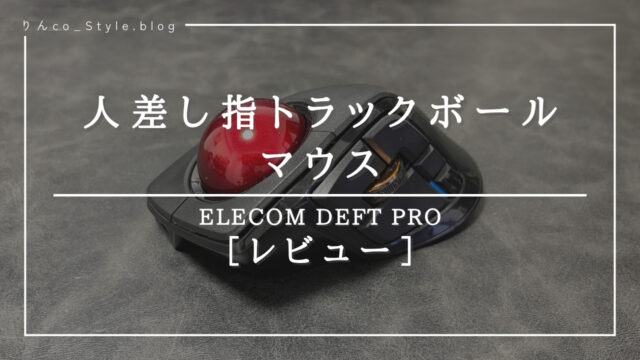
- 14. エレコム チルト補助パッド M-DPT1MR — トラックボールの操作感が変わる角度調整パッド
- 15. 長尾製作所 マウス用ディスプレイ台 NB-MOUSE-DP03 — ガジェット撮影時のお役立ちアイテム
- まとめ — 3,000円以下でも「買ってよかった」愛用品はちゃんとある
- 価格帯別 愛用品シリーズ
この記事で紹介する愛用品 15選
※価格は通常価格の目安です。最新価格は各リンク先のAmazonでご確認ください。
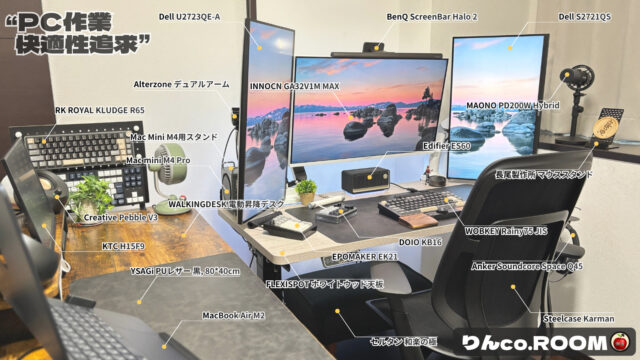
💡 デスクで使用しているアイテムはこちらから

1. ATTACK SHARK C01Pro コイルケーブル — 8000Hz対応のゲーミングコイルケーブル
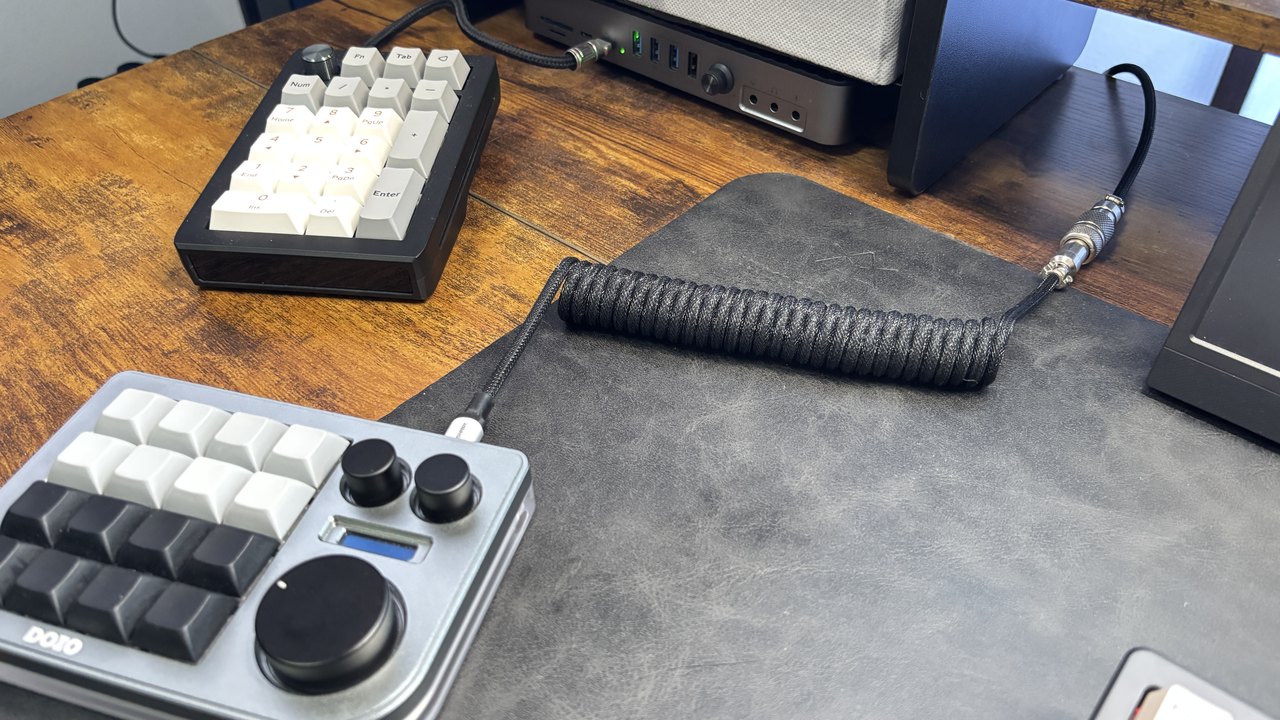
価格: 1,999円 / 使用期間: 1年6ヶ月(2025年2月〜)
マウスやキーボード用の、8000Hz対応コイルケーブルです。
良かった点・気になった点
良かった点
気になった点
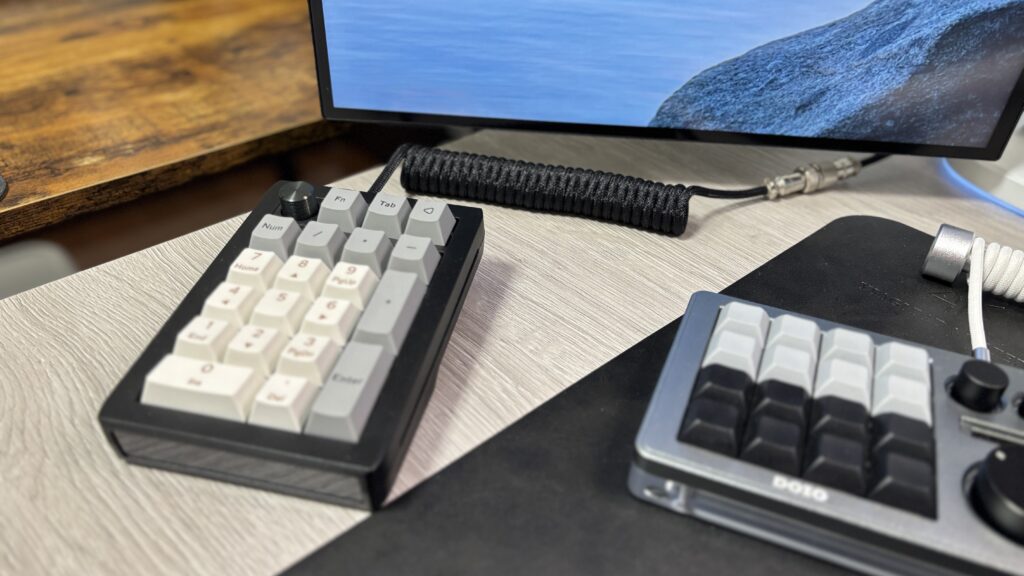
黒系デスクで統一していると、シルバーの接続部が少し浮いて見えるかもしれません。ただ、コイル状になっていてケーブルがごちゃつかないので、配線を魅せる使い方ができ、有線接続時に重宝します。
購入した理由・使ってみた感想
有線のキーボードを使い始めたとき、地味に困ったのがケーブルの見た目でした。せっかくデスクを黒で統一しているのに、普通のケーブルをそのまま挿すと一気に生活感が出てしまうんですよね。
そこで「隠せないなら、魅せればいい」と考えて導入したのがコイルケーブルです。とはいえ当時は値段や性能で何がどう変わるのかまったく分からなかったので、比較的安くて、聞いたことのあるメーカーという基準で選びました。
1年半ほど使った今も、この選び方自体は正解だったと思っています。ただひとつだけ、接続部がシルバーなのは最後まで気になっています。黒でまとめたデスクだと、そこだけちょっと浮くんです。
もう少しデザインにこだわればよかったな、というのが正直なところです(汗)。
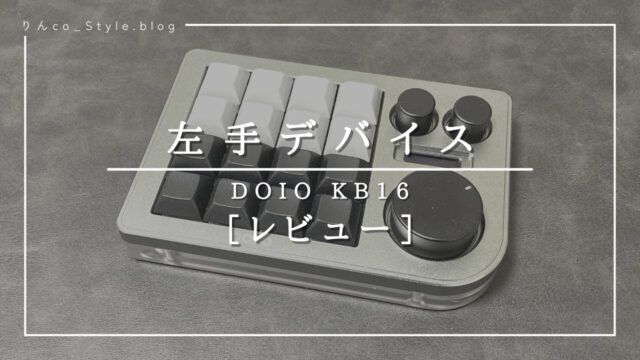
ちなみに現在は、キーボードとDOIO KB16を色違いのGravaStar製コイルケーブルでつないでいて、こちらはテンキー用として使っています。GravaStarは約4,000円なので、ちょうど2倍の価格差。ロゴやデザインのカッコよさに惹かれる人以外は、ここは聞かなかったことにしてください(笑)。
こんな人におすすめ


 ポチップ
ポチップ
2. Anker PowerLine III Flow USB-C 0.9m 2本セット — 絡まないのが正義
価格: 2,790円(2本セット) / 使用期間: 10ヶ月(2025年10月〜)
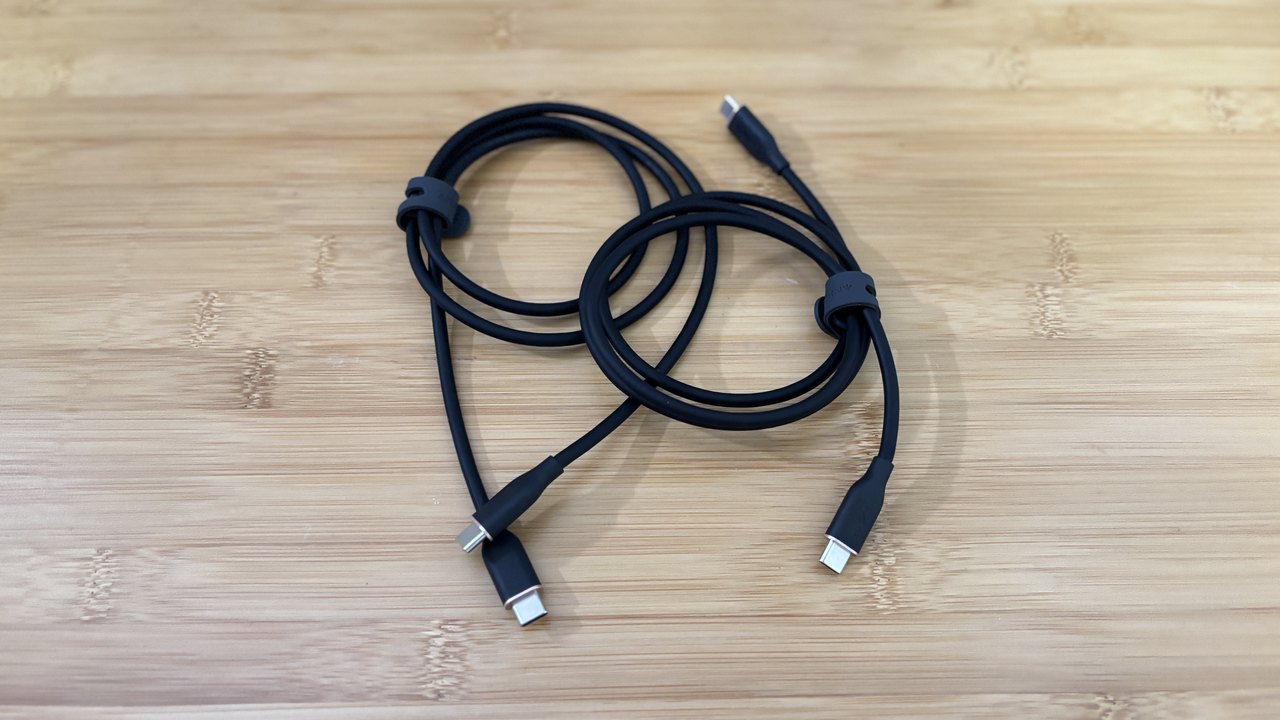
柔らかくて絡まない、シリコン製のUSB-C充電ケーブルです。
良かった点・気になった点
良かった点
気になった点
2本セットで約3,000円なので1本あたり約1,500円。充電ケーブルとしては高く感じますが、絡まないストレスフリーさを考えると、僕は納得しています。安いケーブルで絡まるイライラを考えれば、長く使えるぶん結果的にコスパは良いと思います。
購入した理由・使ってみた感想
それまで使っていた充電ケーブルは、製品の付属品だったり、どこのメーカーか分からないものだったりの寄せ集めでした。しかもほとんどがCtoA。ちゃんとしたCtoCのケーブルを、実は1本も持っていなかったんです。
見た目にも統一感がなくて、なんとなくずっと気になっていました。そんなときに、とあるYouTubeチャンネルでこのケーブルが詳しく解説されているのを見て、買ってみたのがきっかけです。
買うときにひとつ発見がありました。1本で買うより2本セットのほうが、1本あたりの値段が下がるうえに対応出力まで240Wに上がるんです。
安いのにスペックが高い。どういうことなの、と。
正直、僕の使い方で240Wが必要になる場面はありません。それでもスペックは高いほうが安心なので、迷わず2本セットを選びました。
最初に買ったのは1.8m(2025年6月)で、あとから0.9m(2025年10月)を買い足しています。今は寝室の充電用・デスク下の充電用・外出や突発的な用事のときにサッと出せる収納棚用、という3か所での使い分けです。充電ケーブルはこれに統一していきたいなと思っています。
こんな人におすすめ
 ポチップ
ポチップ
3. CIO フラットスパイラルケーブル C-C 240W 1.5m — マグネットでくっつくスパイラルケーブル
価格: 2,290円 / 使用期間: 3ヶ月(2026年4月〜)
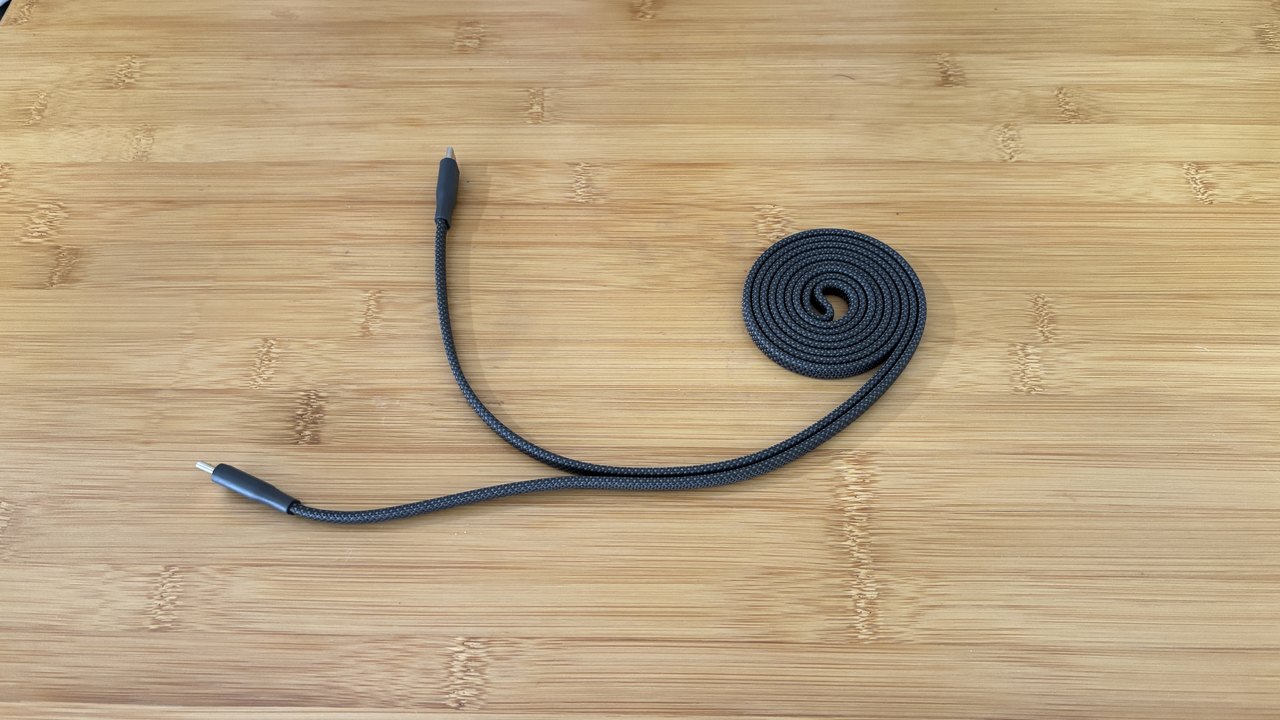
金属フレームにくっつけておける、240W対応のスパイラルケーブルです。
良かった点・気になった点
良かった点
気になった点
購入した理由・使ってみた感想
デスク下のケーブルトレーに引っ付けておいて、使う時だけケーブルを伸ばして使っています。マグネットで金属フレームにピタッとくっつくので、定位置を作りやすいのが気に入っています。
ただ正直、「使い終わったら自動的にケーブルが丸まって収納される」と思っていたんですが、ぜんぜんそんなことはなくて(笑)。手動で丸めて戻す必要があります。そこだけ少し残念でしたが、マグネット固定と240W対応は便利なので、デスク周りのケーブルとして活躍しています。
すでにAnkerのPowerLine III Flowを愛用しているのに、なぜこれを買い足したのか。理由は「さっと片付くし、まとまるから」でした。デスクの上で使うケーブルは、垂れていたり見えていたりすると気になるんですよね。スパイラル形状なら、そのあたりがうまく解決できそうだと思ったんです。
で、実際にデスクフレームにくっつくように取り回してみたんですが、これが思ったより難しい。しかも前述のとおり、パッとは戻ってくれない。
正直、涙目です(笑)。
今はデスクの上にスマホ充電用として置いていて、目立たないまま置けているのはいい感じです。サッと収納はできていませんが充電ケーブルとしては普通に使えるので、今後も充電用として使って行こうと思います。
こんな人におすすめ
 ポチップ
ポチップ
4. MOGOOD USB-C L字変換アダプター(40Gbps/8K) — 端子周りをスッキリさせる小技
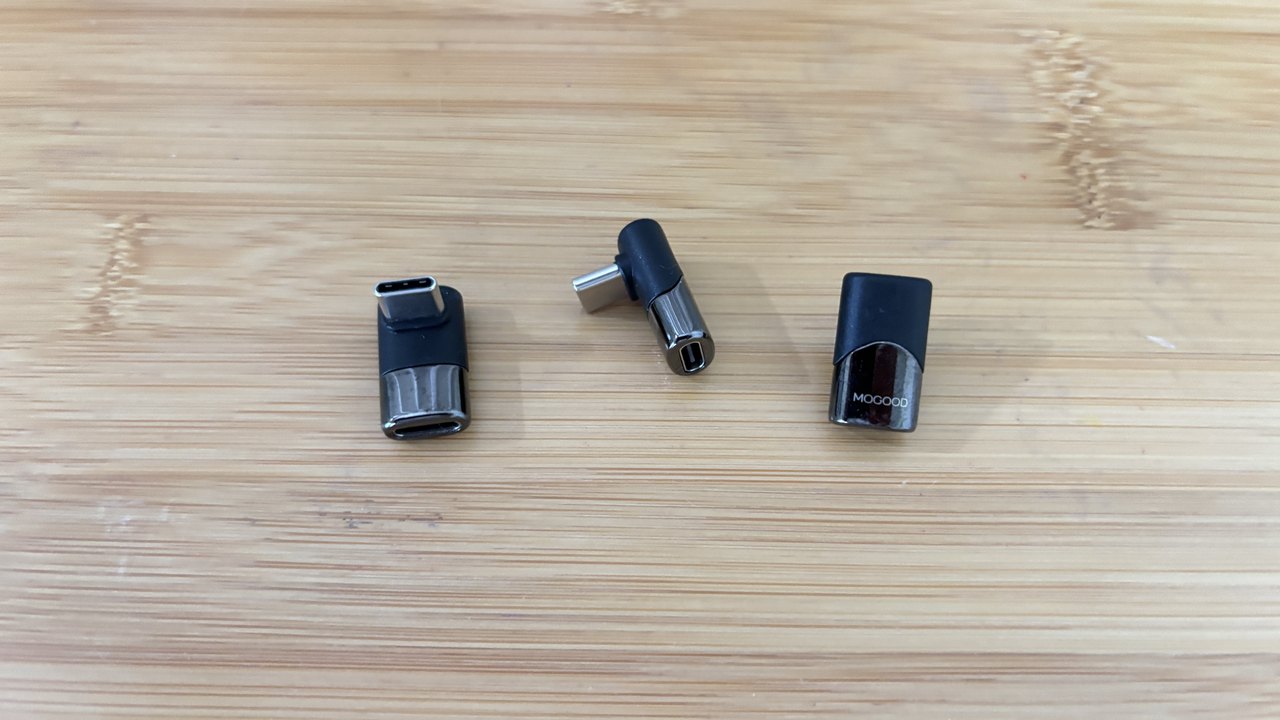
価格: 599円 / 使用期間: 8ヶ月(2025年11月〜)※2026年7月に買い足し
ケーブルを直角に差して、端子周りを目立ちにくくするL字変換アダプターです。
良かった点・気になった点
良かった点
気になった点
購入した理由・使ってみた感想
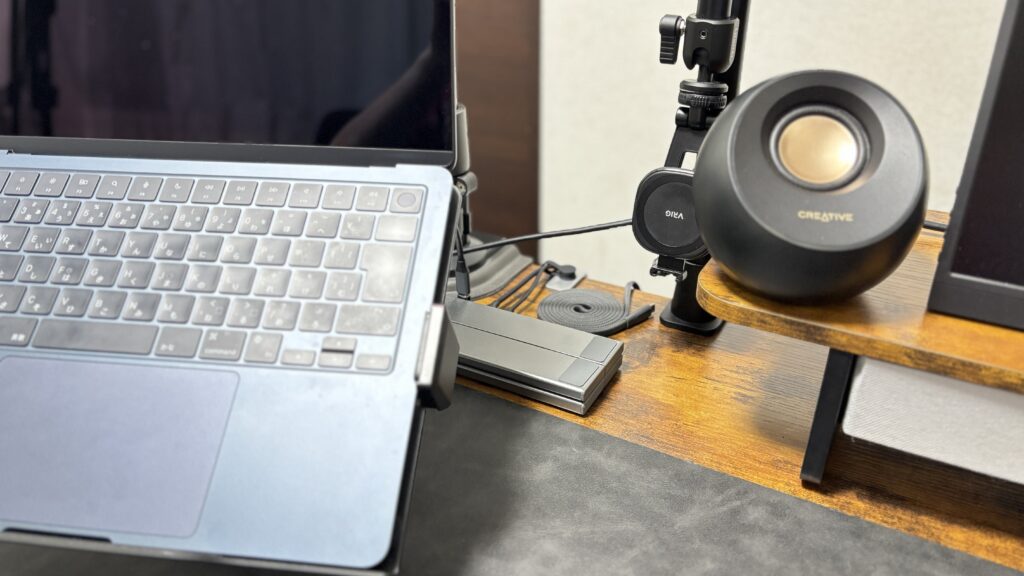
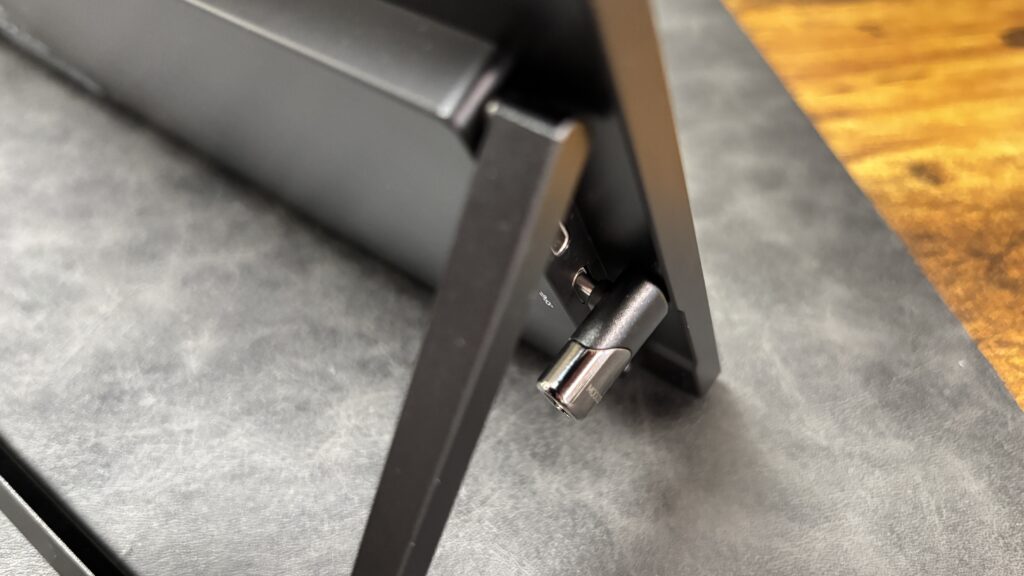
MacBookやモバイルモニターなどのケーブル取り回しを改善するL字変換アダプターです。ポートに対して直角にケーブルを差し込むことができるので、ケーブルを見えにくくできます。ケーブルが見えにくくなることでデスク周りがスッキリします。
ただし、ポートの位置によっては干渉して差し込めないこともあるので、購入前にポート周りを確認してください。
気に入っている証拠に、これは買い足しています。
最初に2パック×2個(4個)を買って、2026年7月にさらに2パック(2個)を追加購入しました。今は合計6個で、MacBook側に4つ(本体に2つ・ハブに1つ・モバイルモニターに1つ)、メインPCのモニター(ハブ部分)とスピーカーの接続に1つ、という使い方です。
干渉の話をもう少し具体的に書いておくと、僕の場合はモバイルモニターに接続しようとした時に干渉しました。差込口周辺に障害物がある場合、先端が当たって差し込めないことがあります。購入前に、差込口の位置と、その周りにどれくらいスペースがあるか確認することにご注意ください。
こんな人におすすめ
 ポチップ
ポチップ
5. サンワサプライ TAP-2210-3BK 10個口 — たくさん挿せるマグネット付き電源タップ
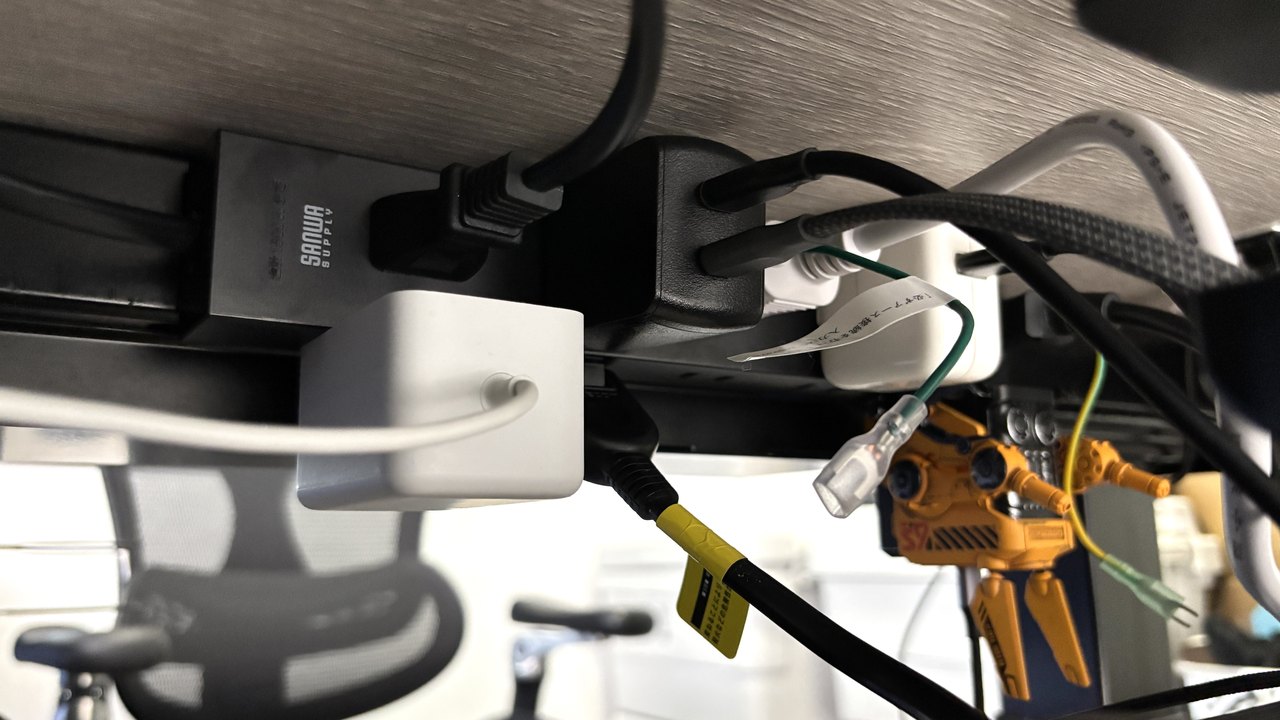
価格: 2,290円 / 使用期間: 3ヶ月(2026年4月〜)
10個口でたくさん挿せる、マグネット付きのコンパクト電源タップです。
良かった点・気になった点
良かった点
気になった点
購入した理由・使ってみた感想
以前使っていたサンワサプライ TAP-SP2110N-3BKからの買い替えです。10個口でたくさん挿せるのが最大の魅力。差し込み口が2面構造になっていてコンパクトなので、デスク下のスペースを節約できます。
マグネットでデスクフレームにくっ付くのも便利ですが、アダプターを多く差すと重さで落ちそうになることがあるので、僕は両面テープで補強しています。ケーブルトレー内では2面構造のせいで天板に当たって差し込みにくいこともありますが、トレー外で使うなら問題ありません。
実はこれ、買い替えです。
もともと同じサンワの前モデルを使っていたんですが、出先で電源タップがあったほうがいい場面が出てきて追加で購入しました。また前のモデルは数年使ったもので古いので、この機会に入れ替えました。
選んだのはコードが3mのモデル。昇降デスクは天板が上下するぶんケーブルに余裕が必要なので、長さは正義です。
使い方でひとつコツがあって、マグネットだけだとアダプターを挿しすぎたときに重みで落ちる可能性があります。なので僕は、この記事でも紹介している3Mの両面テープで補強しています。
あとは差込口が2面式なところ。ケーブルトレーに入れると上向きの差込口が天板に当たってしまうので、僕はトレーには入れずにデスクフレームに付けています。ここは前モデルから変わっていない部分なので、トレー内に収めたい人は注意してください。
こんな人におすすめ
 ポチップ
ポチップ
6. Stageek 配線カバー(39×4×2cm × 9本) — 壁やデスク裏のケーブルを隠す
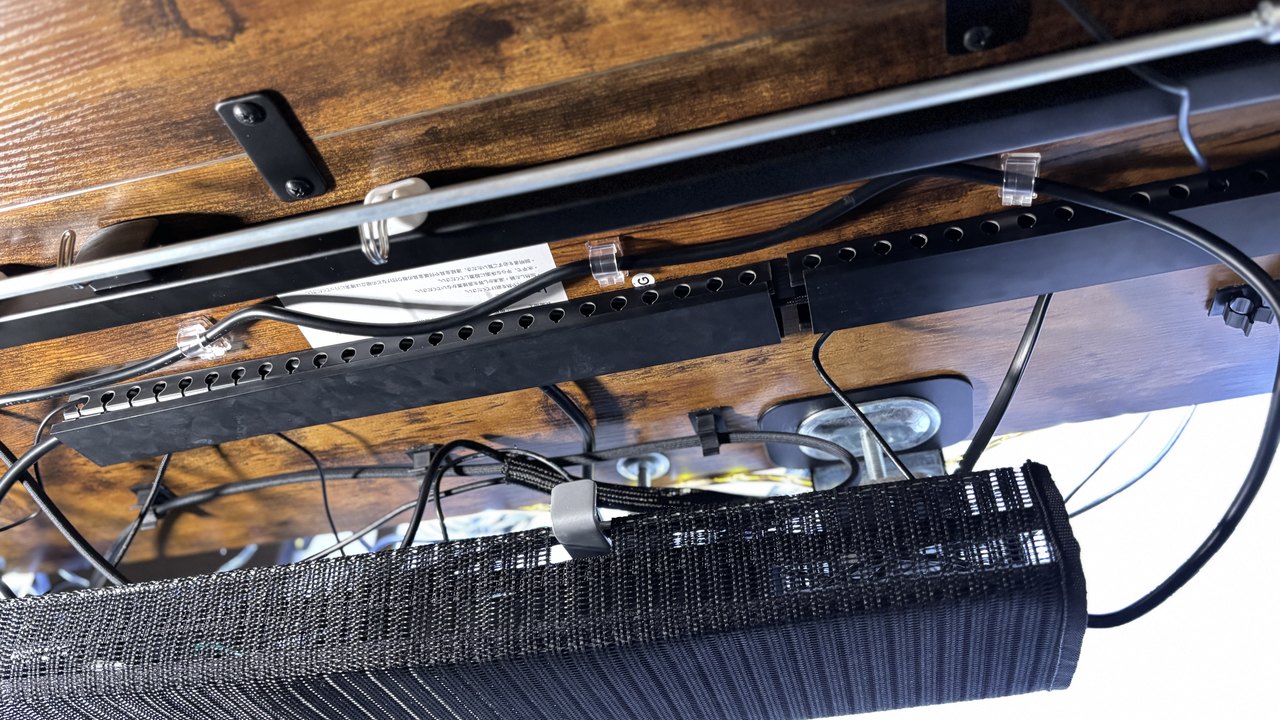
価格: 2,999円 / 使用期間: 6ヶ月(2026年1月〜)
壁やデスク裏のケーブルをすっぽり隠せる、9本入りの配線カバーです。
良かった点・気になった点
良かった点
気になった点
太いケーブルを通すときは少しコツが要ります。細めのケーブルなら問題なく収まるので、通すケーブルの太さを事前に確認しておくのがおすすめです。キャップの取り付けも、ケーブルを押さえながらやると少し手間ですが、一度設置してしまえば見た目のスッキリ感は抜群です。
購入した理由・使ってみた感想
メインのデスクを新しくしたタイミングで、配線周りがだらしなくなってしまいました。サブデスクのほうもずっとてきとうなままで、さすがにどうにかしたい。そう思って配線整理用にまとめて買ったうちのひとつがこれです。
半年使ってみて、9本のうち実際に使ったのは5本でした。買った当初から「9本は使い切れる気がしないな」と思っていたので、だいたい予想どおりです(笑)。L字に繋ぐための接続部も付属していますが、こちらはひとつも使っていません。
貼っているのはメインとサブ、どちらもデスク裏だけです。両面テープの粘着は、半年経っても剥がれる気配はありません。
ただ、使っているうちに気づいた点がひとつ。ケーブルを穴から出し入れしているうちに、フタがハマりにくくなったり、逆に緩くなってきたりします。
配線の取り回しを何度も変える人は、そこだけ頭に入れておくといいかもしれません。逆に、一度決めた配線をそのまま隠しておく使い方なら、まったく問題ないです。
こんな人におすすめ
 ポチップ
ポチップ
7. Anker Magnetic Cable Holder — 充電ケーブルの「定位置」を作る
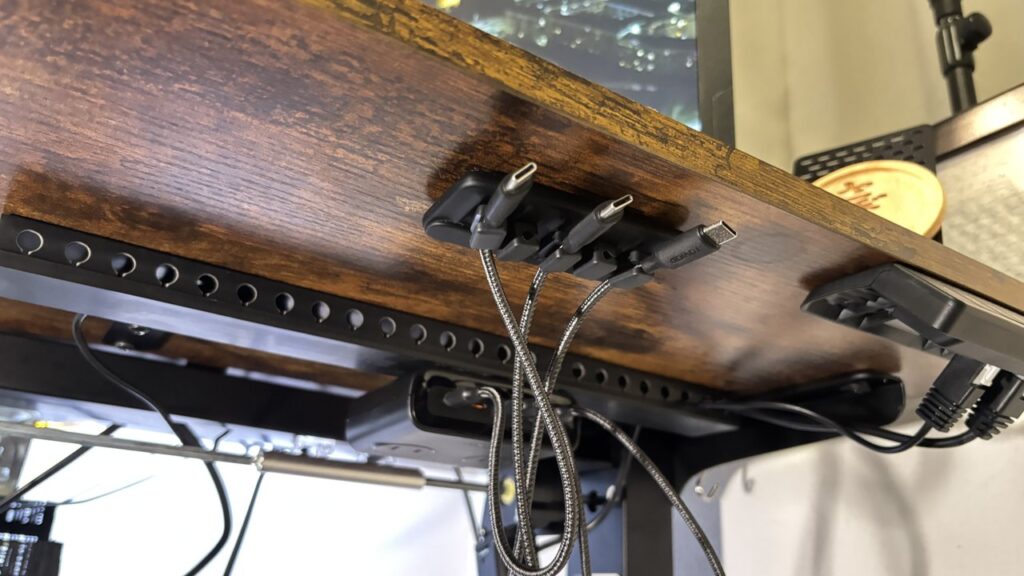
価格: 1,690円 / 使用期間: 4年1ヶ月(2022年6月〜)
充電ケーブルの定位置を作れる、マグネット式のケーブルホルダーです。
良かった点・気になった点
良かった点
気になった点
購入した理由・使ってみた感想
僕の環境では、USB電源タップとつないだ充電ケーブルを天板裏に固定するのに活躍しています。ピタッと固定してくれるので、充電ケーブルを使わない時に散乱したり垂れたりするのを防ぐことができます。
ただし太いケーブルは装着できないので、Anker PowerLine III Flowくらいまでの太さが限界だと感じています。細めの充電ケーブルを定位置に固定したい人には、かなりおすすめです。
……と、ここまで書いておいてなんですが、正直に言うと今は出番がかなり減っています。天板裏に2本だけ残している状態です。
この記事で紹介している15製品の中ではいちばん長く使っているアイテム(2022年6月から4年以上)なので、余計に正直に書いておきたくて。
理由ははっきりしていて、ケーブルの固定位置が「ホルダー本体を貼った場所」に限定されてしまうからです。ケーブル側に付けるクリップのほうにもマグネットが入っていれば使い方の幅が広がったんですが、そうではないので、貼った場所でしか固定できない。
今はこの記事でも紹介しているMaveekのマグネットクリップだったり、他のクリップを工夫して使ったほうが、ケーブルの取り回しを自分好みにできると感じています。
とはいえ「充電ケーブルの定位置はここ」と決まっている場所がある人なら、今でも十分アリだと思います。接着面を洗い流せば貼り直せるので、あとから設置場所を変えたくなっても対応できますよ。
こんな人におすすめ
 ポチップ
ポチップ
8. 和気産業 デスククランプ ANB-901(25mm用 2本セット) 🥈 — 有孔ボードをデスクに固定するならこれ
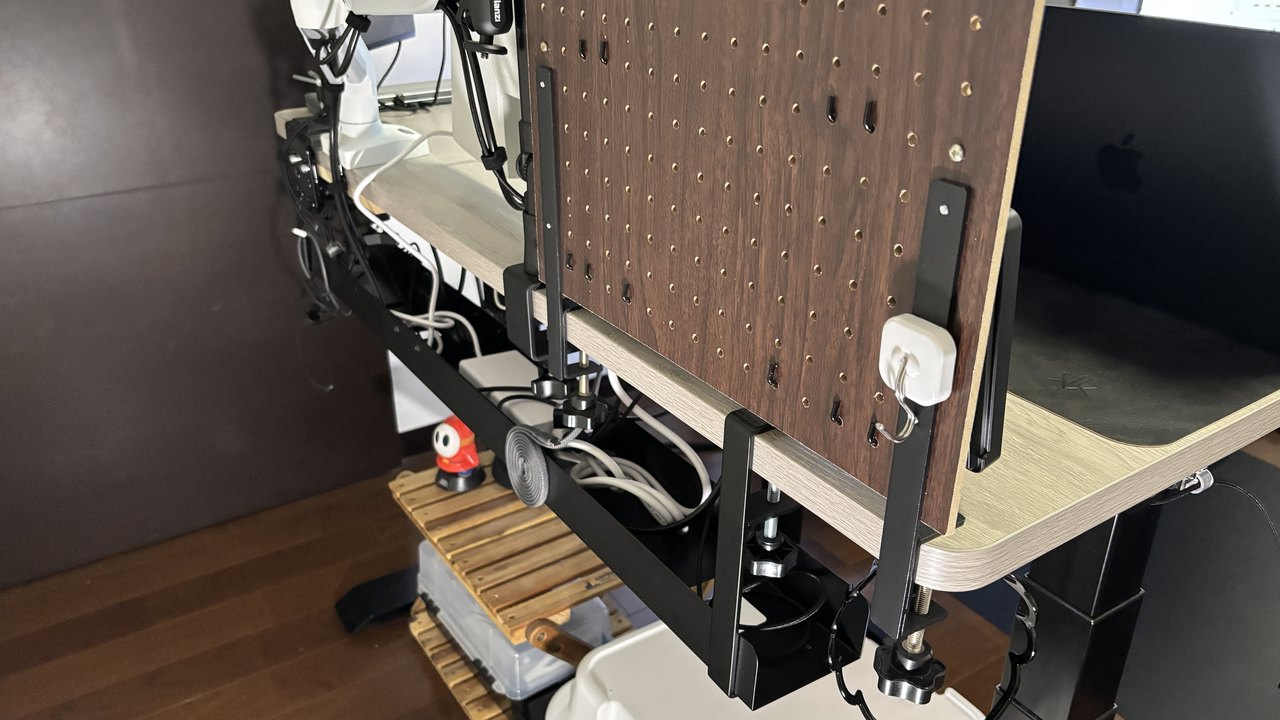
価格: 2,024円 / 使用期間: 8ヶ月(2025年11月〜)
有孔ボードをデスクに固定できる、クランプ式のホルダーです。
良かった点・気になった点
良かった点
気になった点
購入した理由・使ってみた感想
デスクに有孔ボードを立てたくて購入しました。クランプで挟むだけで設置できるので、位置の調整や移動も簡単です。DAISOの有孔ボード(500円)を組み合わせれば、約2,500円でデスク上に「見せる収納」が作れます。
穴径が合うか購入前に少し不安でしたが、問題なくハマりました。クランプ部分がデスク上で見えるのは気になるポイントですが、ボードに小物を掛けてしまえばそこまで目立ちません。
ひとつ、買う前に知っておいたほうがいいことがあります。クランプ治具の長さぶん、有孔ボードの穴が5個ぶん使えなくなります。ボードの面積をめいっぱい使いたい人は、ここを計算に入れておいてください。
それともうひとつ正直なところを書くと、ボード自体は倒れなくなりましたが、飾っているキーボードが落ちることはあります。8ヶ月使って壊したことは一度もありませんが、デスクに振動が加わると落ちるんですよね。
ただこれはクランプというより、ボードに付けているフック側の問題だと思っています。もっと深くキーボードを引っ掛けられるフックにすれば、たぶん解決するはずです。
こんな人におすすめ
 ポチップ
ポチップ
9. Maveek マグネットケーブルクリップ 10個入り 🥉 — 配線整理の万能選手
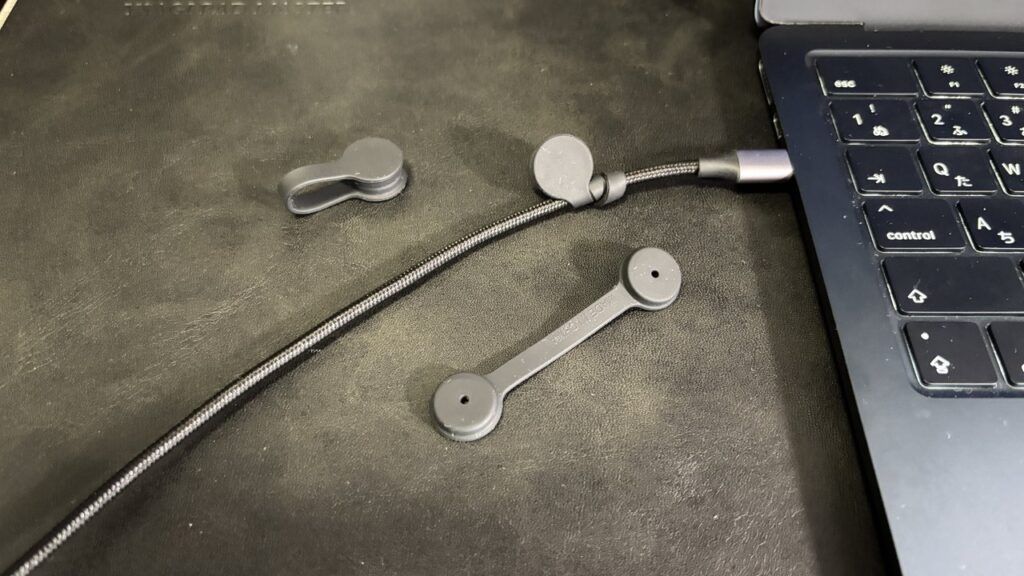
価格: 1,680円 / 使用期間: 6ヶ月(2026年1月〜)※買い足して計20個
金属フレームならどこにでもくっ付く、配線整理の万能マグネットクリップです。
良かった点・気になった点
良かった点
気になった点
購入した理由・使ってみた感想
充電ケーブルをデスクフレームに固定したくて購入しました。マグネット式なので、金属フレームならどこでもピタッとくっ付きます。充電ケーブルを使いたい時にサッと引き出せて、使い終わったらフレームに戻すだけ。この「一瞬で出し入れ」の手軽さが最高です。
配線整理にも使えて、ケーブルの通り道(ルートどり)を自由に作れるのも便利。ただし1本のケーブルに巻く場合は隙間があるので、抜けないように僕は2周巻いています。10個入りですが、配線整理に本格的に使うとすぐ足りなくなるので、追加購入も検討したほうがいいかもしれません。
そもそもこれを買ったのは、それまでの配線整理に地味なストレスがあったからです。
以前はMaveekやダイソーの粘着式クリップを使っていたんですが、粘着式は一度剥がすと粘着面がボロボロになってしまいます。ダイソーのものは吸着力が弱くて、そもそも剥がれてくることも多い。ケーブルの取り回しを変えるたびに使えないクリップが増えていって、そのたびに買い直すのがだんだん面倒になってきました。
それなら、貼らずに挟むタイプにすればいい。そう考えて選んだのがマグネット式のこれです。
ちなみに6個入り・10個入り・15個入りがあるのですが、見事に真ん中の10個入りを選びました。損失回避の心理というやつだと思います(笑)。
そして案の定これでは足りず、その後もう1セット追加して今は合計20個。半年使っていますが、磁力が落ちてきた感じはまったくありません。
こんな人におすすめ
 ポチップ
ポチップ
10. YSAGi PUレザーデスクマット 🥇 — 敷くだけでデスクの雰囲気が変わる
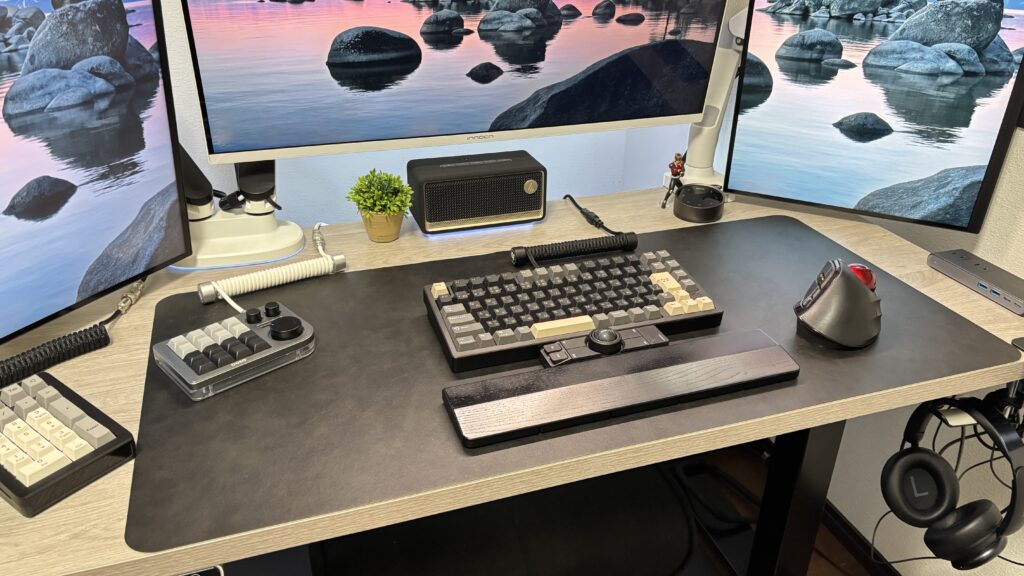
価格: 2,180円(80×40cm) / 使用期間: 3年10ヶ月(2022年9月〜)※2枚目は2026年1月から
※ メインデスク(90×43cm)とサブデスク(80×40cm)の2枚を使用中。この記事ではまとめて紹介します。
敷くだけでデスクの雰囲気が大きく変わる、PUレザーのデスクマットです。
良かった点・気になった点
良かった点
気になった点
購入した理由・使ってみた感想
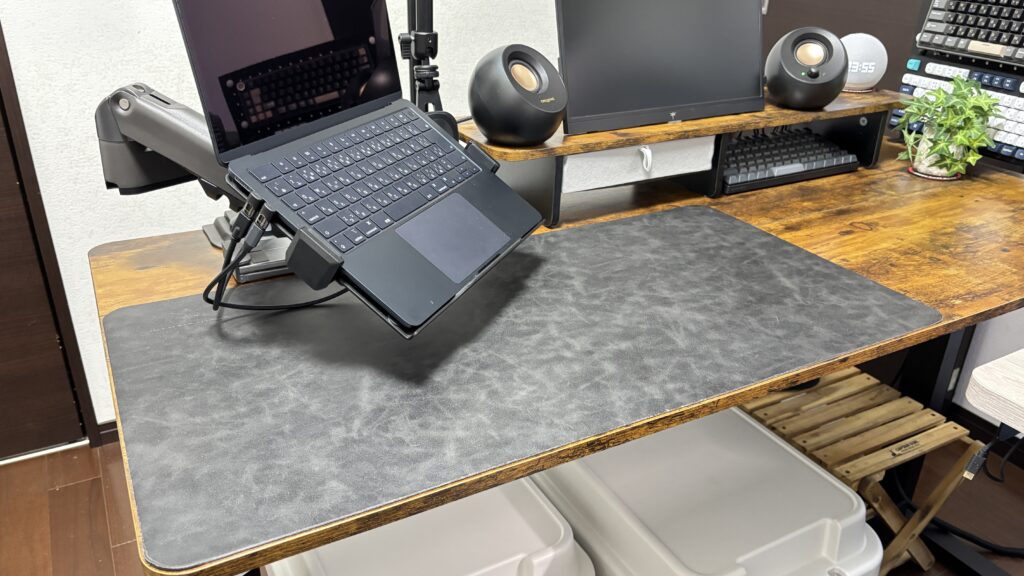
僕のイチオシ1位のアイテムです。理由はシンプルで、敷くだけでデスクの雰囲気が大きく変わるから。
デスク周りの見た目を変えたいとき、モニターやキーボードを買い替えると数千〜数万円かかりますが、デスクマットなら2,000円前後で印象をガラッと変えられます。コスパで考えたら、デスク周りで一番効果が大きいアイテムかもしれません。
ただし経年変化はあります。メインの80×40cmはもうすぐ4年(2022年9月から3年10ヶ月)。さすがに端の部分が少しずつ傷んできました。複数の生地が重なった構造のようで、端っこが少しずつ剥がれてくるんですね。とはいえこの価格なら「消耗品として買い替える」という割り切りもできる範囲です。
今はこのマットを2枚使っています。
2枚目を買ったのは、昇降デスクがもう1台増えたときでした。ウッド天板とホワイトウッド天板で統一感がまったくなくなってしまったので、デスクマットで色をごまかそう作戦を実行したんです。今度は一段階大きい90×43cmを選びました。
肝心の統一感がどうなったかというと……うん、よくわかりません。
ちなみに1枚目のほうは、今はサブデスクに敷いて使っています。端が傷んできてはいますが、もし買い替えるとしても、たぶん同じものを選ぶと思います。
こんな人におすすめ
 ポチップ
ポチップ
11. エレコム ヘッドホンスタンド クランプ式(360°回転) — デスク省スペースのヘッドホン&ドリンク置き場
価格: 1,882円 / 使用期間: 1年1ヶ月(2025年6月〜)
クランプ式でデスクを省スペースにできる、360°回転のヘッドホンスタンドです。
良かった点・気になった点
良かった点
気になった点
購入した理由・使ってみた感想
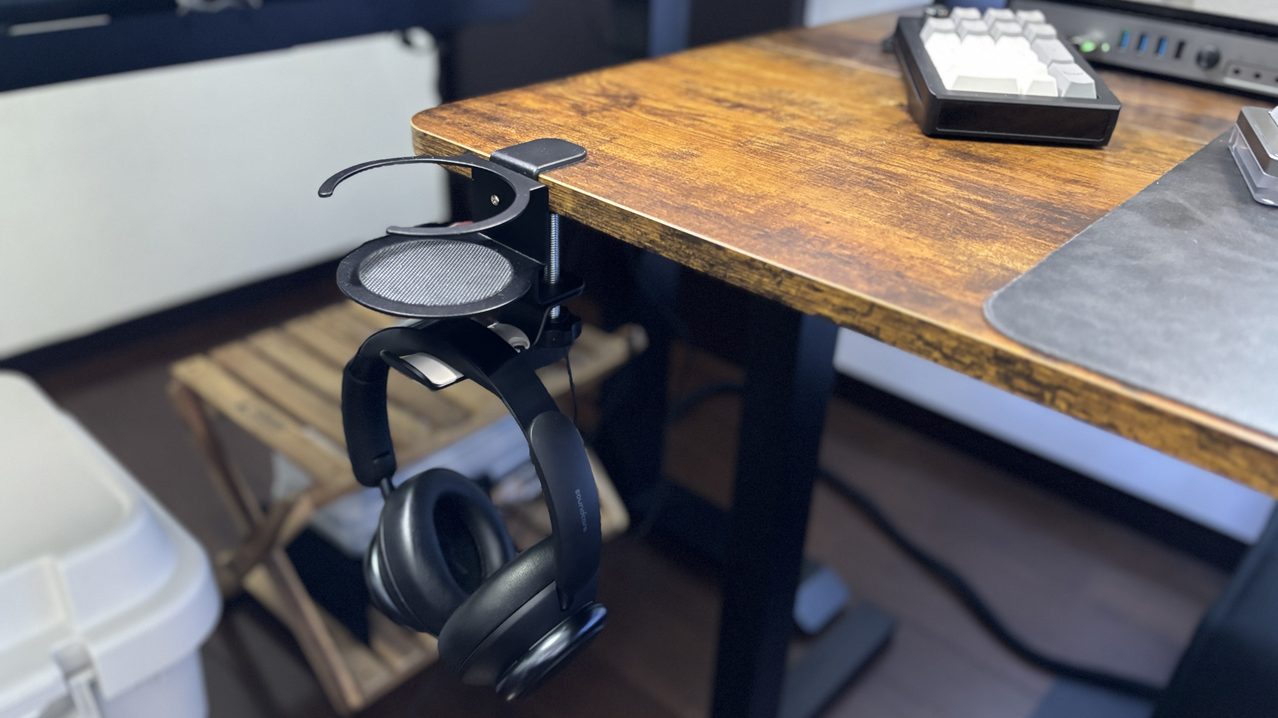
約9ヶ月使っています。ヘッドホンの置き場所を確保しつつ、デスクスペースを節約したくて購入しました。クランプで天板に固定するだけなので設置も簡単。360°回転するので、ヘッドホンを掛ける向きも自由に変えられます。
ドリンクホルダーも便利ですが、少し狭めなので大きなマグカップは入りません。また金属同士が当たると嫌な音がするので、使用するコップを選ぶ必要があります。
1年以上使って、正直なところを2つ書いておきます。
ひとつはネジです。クランプを強めに締めていたら、ネジが飛び出してきてしまいました。今はワッシャーをかませて対処しています。というより、ワッシャーがないと突き抜けてしまうので無いと困る状態です。ほとんど付け外ししないので今は問題ありませんが、締めすぎには注意してください。
もうひとつは、肝心のドリンクホルダーのほうです。
これが、あまり使っていません。休日にたまに使うくらいです。
前述した通り、大きめだと入らない、コップの種類によっては接触すると嫌な音がするので、ペットボトルを飲む時にくらいしか使わないため使用頻度が少なくなっています。ただヘッドホンスタンドとしては毎日使っていますし、コードフックも地味に便利です。「ドリンクホルダー付きのヘッドホンスタンド」ではなく「ヘッドホンスタンドに、ホルダーも付いている」くらいの気持ちで選ぶと、ちょうどいいと思います。
こんな人におすすめ
 ポチップ
ポチップ
12. エレコム クリーニングクロス KCT-006GY(Mサイズ) — モニターをサッと拭ける万能クロス
価格: 1,064円 / 使用期間: 3年2ヶ月(2023年5月〜)
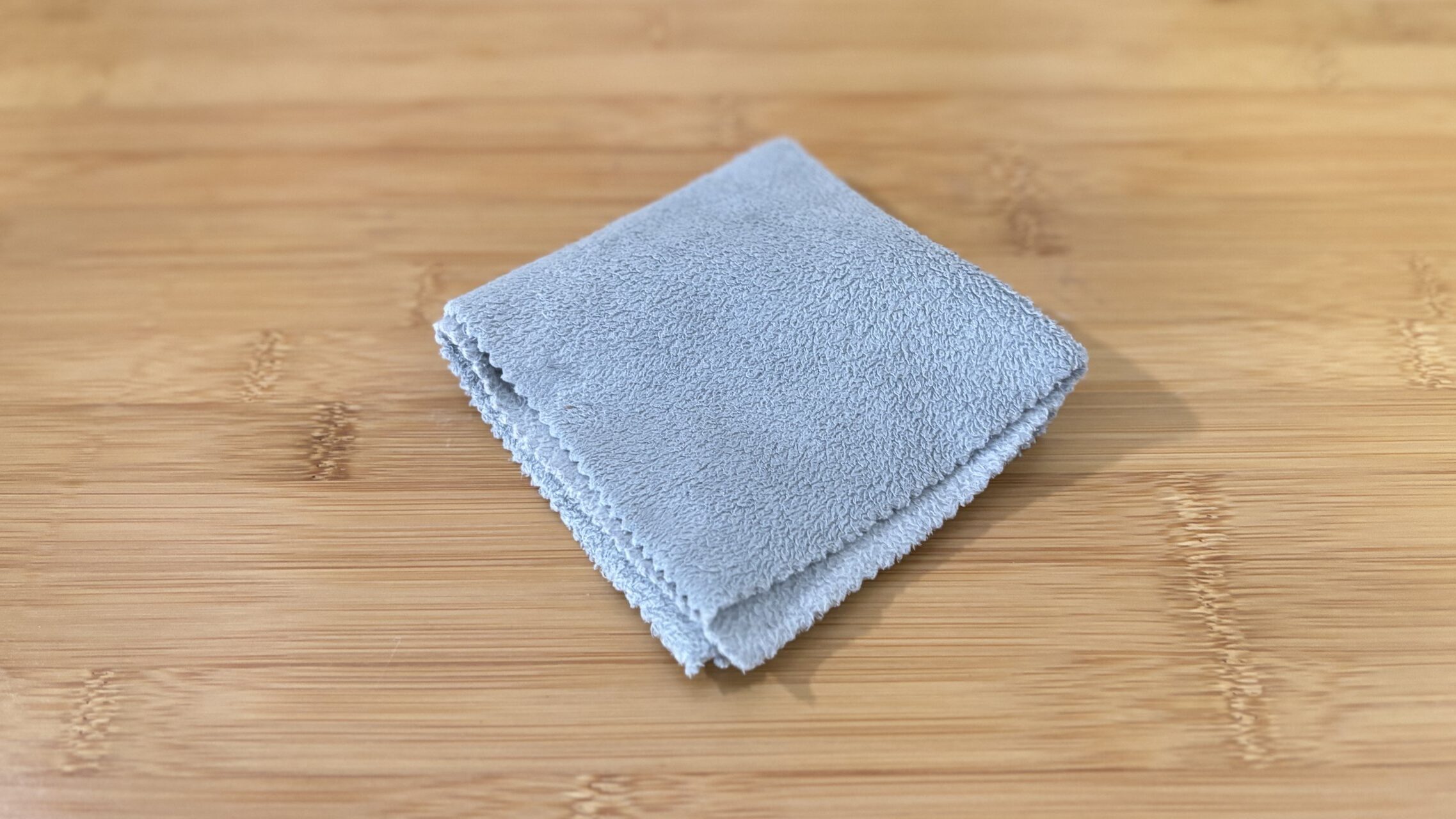
モニターやデバイスの汚れをサッと拭ける、超極細繊維のクリーニングクロスです。
良かった点・気になった点
良かった点
気になった点
購入した理由・使ってみた感想
正直、クリーニングクロスにデメリットらしいデメリットはありません。モニターの指紋や汚れが気になった時にサッと拭けるのは、地味だけど快適。置き場所をどうするか、というのが唯一の悩みどころです。
僕は引き出しの中に入れていますが、すぐ手に届く場所に置きたい気持ちもあり…。デスクの見栄えとの兼ね合いですね。
3年以上使っていますが、いまだに1枚目です。
洗って繰り返し使えるので、ヘタって使えなくなるということもありません。ただ、洗うたびに質感は少しずつ古びてきている気がします。とはいえ1,000円ちょっとでこれだけもつなら、十分すぎるくらいです。
こんな人におすすめ
 ポチップ
ポチップ
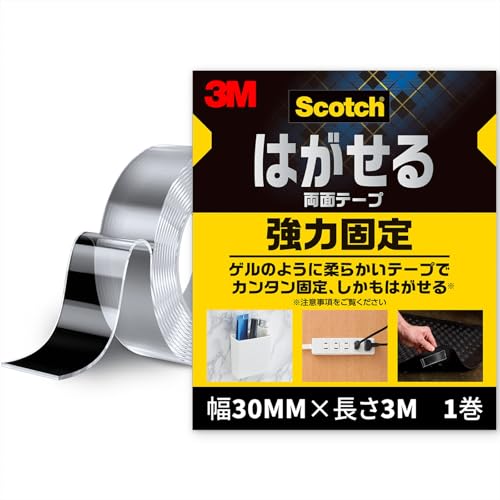
13. 3M スコッチ はがせる両面テープ(30mm×3m) — デスク周りの固定に大活躍する万能テープ
価格: 890円 / 使用期間: 6ヶ月(2026年1月〜)
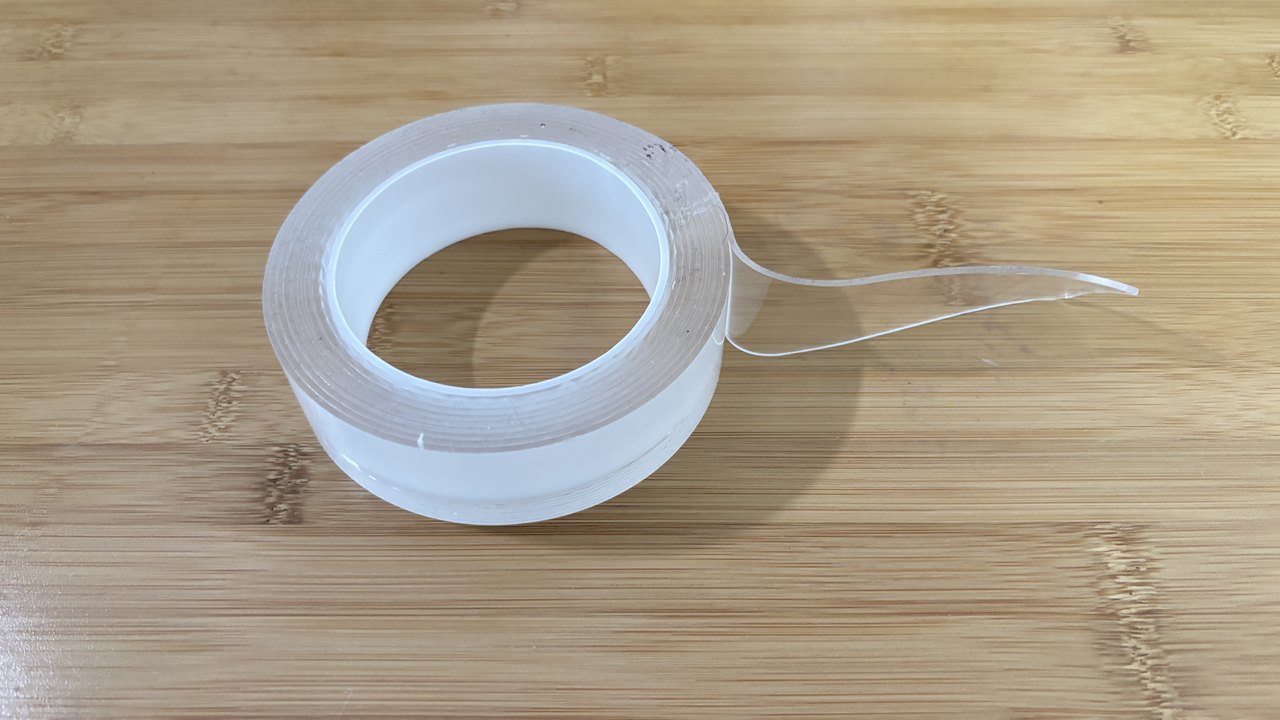
デスク周りのあらゆる固定に使える、はがせるタイプの両面テープです。
良かった点・気になった点
良かった点
気になった点
購入した理由・使ってみた感想
デスク周りでいろいろなものを固定するのに使っています。電源タップのマグネット補強にも、このテープが活躍しています。
「はがせる」と書いてありますが、粘着力が強いので剥がすときは結構大変です(笑)。また、ハサミでカットするときにテープがベタベタくっついて切りにくいのも地味なストレス。でもその粘着力の強さこそがメリットでもあるので、トレードオフだと割り切っています。
「はがせる」と書いてありますが、実際に剥がしてみた感想も書いておきます。
たしかに跡は残りません。ただ、粘着力が強すぎてかなり力が必要です。ひねるように動かすと剥がしやすくなりますが、それでも力は要ります。
「気軽にペリッと剥がせる」というより、「跡を残さずに剥がせる(ただし力技)」くらいに思っておくのがちょうどいいです。逆に言えば、それだけしっかり貼り付いてくれるということでもあります。この記事で紹介しているサンワの電源タップの補強にも使っていますが、落ちてくる気配はまったくありません。
こんな人におすすめ
 ポチップ
ポチップ
14. エレコム チルト補助パッド M-DPT1MR — トラックボールの操作感が変わる角度調整パッド
価格: 1,580円 / 使用期間: 5ヶ月(2026年2月〜)
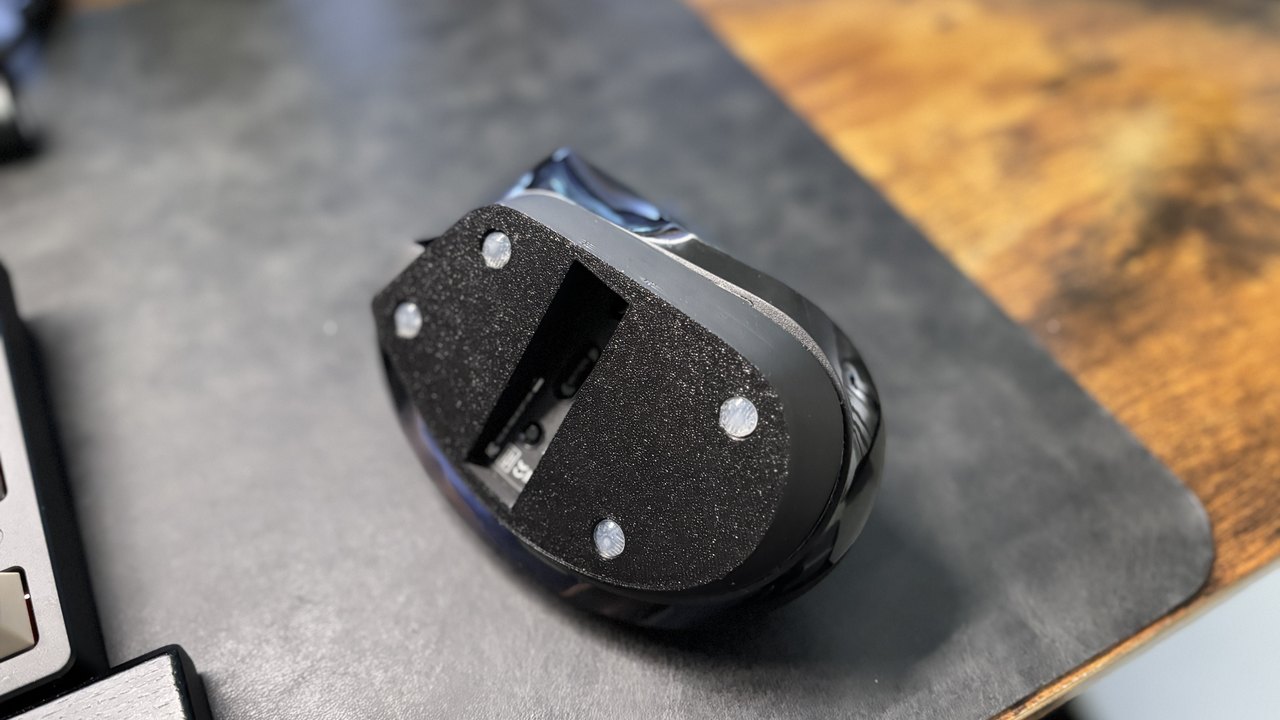
※ エレコム DEFT PRO(人差し指トラックボール)に取り付けて使用しています。
トラックボールに角度をつけて握りやすくする、チルト補助パッドです。
良かった点・気になった点
良かった点
気になった点
購入した理由・使ってみた感想
エレコム DEFT PRO(人差し指トラックボール)の操作感をさらに良くしたくて購入しました。取り付けると自然な角度でマウスを握れるようになるので、握りやすいし手が疲れにくい。操作感自体は大きく変わりませんが、握りやすさが向上するぶん、全体として「使いやすくなった」と感じます。
電池交換のたびに外す必要がある点と、マウス本体とは別にお金がかかる点がデメリットですが、DEFT PROをメインで使っている人なら試してみる価値はあると思います。
こんな人におすすめ
 ポチップ
ポチップ
15. 長尾製作所 マウス用ディスプレイ台 NB-MOUSE-DP03 — ガジェット撮影時のお役立ちアイテム
価格: 1,836円 / 使用期間: 1年3ヶ月(2025年4月〜)
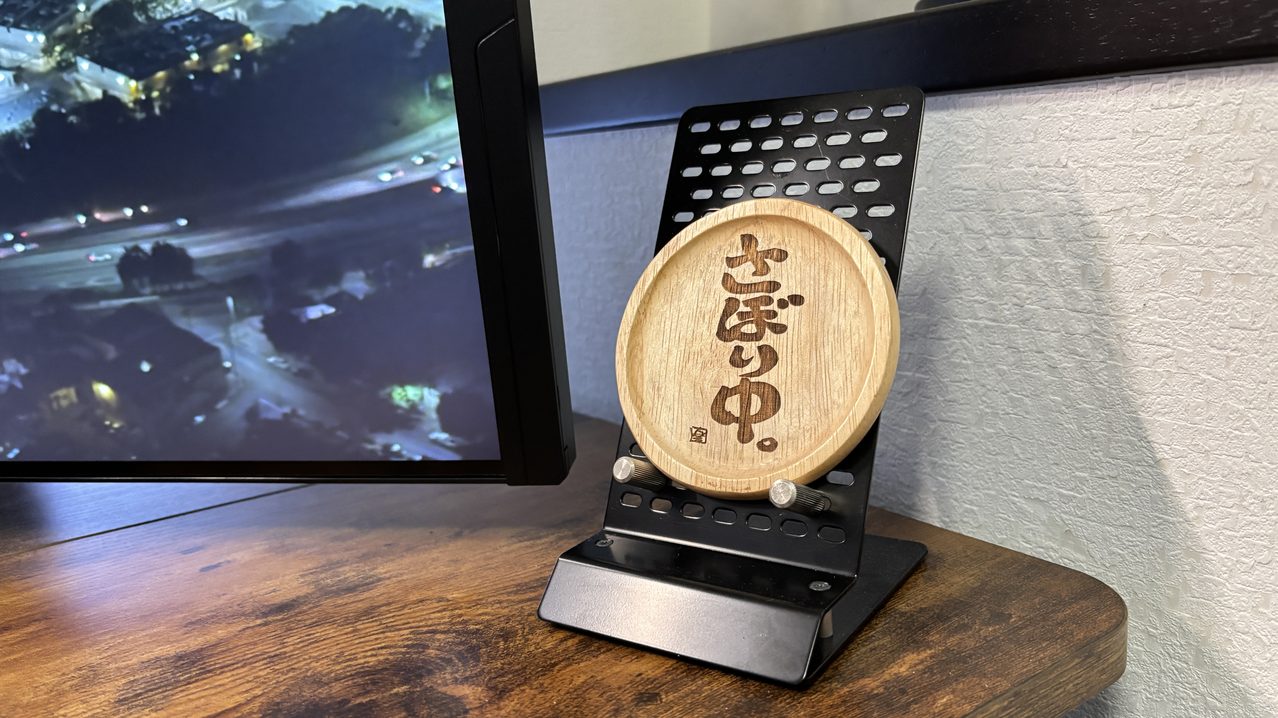
マウスやキーボードを載せて飾れる、デザイン性の高いディスプレイ台です。
良かった点・気になった点
良かった点
気になった点
購入した理由・使ってみた感想
SNSでよく見かけていて、ずっと気になっていたのが購入のきっかけです。撮影時に回転スタンドを使うことがあるのですが、キーボードやマウスを見栄えよく設置できそうだったので買ってみました。あとは予備マウスや予備キーボードをおしゃれに飾る用途も考えていました。
実際に使ってみると、撮影用のスタンドとしてはかなり便利です。ピンの位置を自由に変えられるので、マウスでもキーボードでもスマホでも、載せるものに合わせて調整できます。デザイン性もいいので、撮影した写真の見栄えも上がります。
ただ正直、撮影時以外はほとんど出番がありません。おしゃれに飾る目的もあったのですが、結局コースターを飾っています(笑)。普段使いで毎日活躍するタイプではないですが、撮影やディスプレイ用途ならデザイン性が高くておすすめです。
そもそもこれが気になったのは、Xでよく見かけていたからで、用途としては、僕の場合は撮影用というのが大きいです。製品を紹介するときに載せると、それだけで見栄えが変わります。
なので日常的にマウスを置いているかというと、そうでもありません。出番は正直少なめです。
それでも手放していないのは、撮影という明確な役割があるから。ただ、マウスやキーボードを見えるところに飾っておきたい場合には活躍間違いなしのアイテムになると思います!
こんな人におすすめ
 ポチップ
ポチップ
まとめ — 3,000円以下でも「買ってよかった」愛用品はちゃんとある
今回ご紹介した3,000円以下の愛用品15選、いかがでしたか?もう一度さらっと振り返ります。
※価格は通常価格の目安です。最新価格は各リンク先のAmazonでご確認ください。
僕のイチオシ3品(再掲)
ポイントをまとめると、
- 全品自費で買って、実際に使い続けている愛用品
- ケーブル・電源タップ・配線・デスクマット・ヘッドホン・クリーニング・その他まで、カテゴリが幅広い
- すべて3,000円以下で、導入ハードルがかなり低い
「安いもの=すぐ壊れる」とは限りません。3,000円以下でも、使い続けたいと思える愛用品はちゃんとある。それが今回一番伝えたかったことです。
気になったアイテムがあれば、ぜひチェックしてみてください。
価格帯別 愛用品シリーズ
この記事は「価格帯別 愛用品シリーズ」の第3弾です。予算に合わせてどうぞ。