

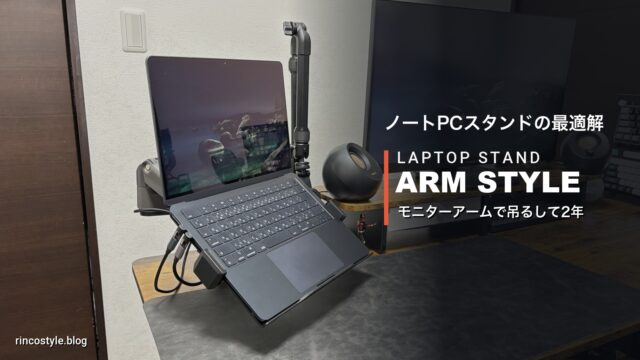
【ノートPCスタンドの最適解】モニターアームで吊るせば置き場所いらず|2年使ったレビュー
※ 紹介するモニターアーム(HUANUO HNSS32G)は、過去にメーカー様よりご提供いただいた製品です
ノートPCスタンドって、置く場所がないと使えない…。当たり前だけど(汗)。
デスクが狭いと、スタンドを置くために、ほかに置きたい物をあきらめることになります。位置を変えたい時も、スタンドごと動かさないといけません。
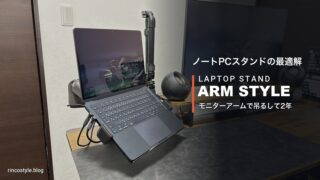
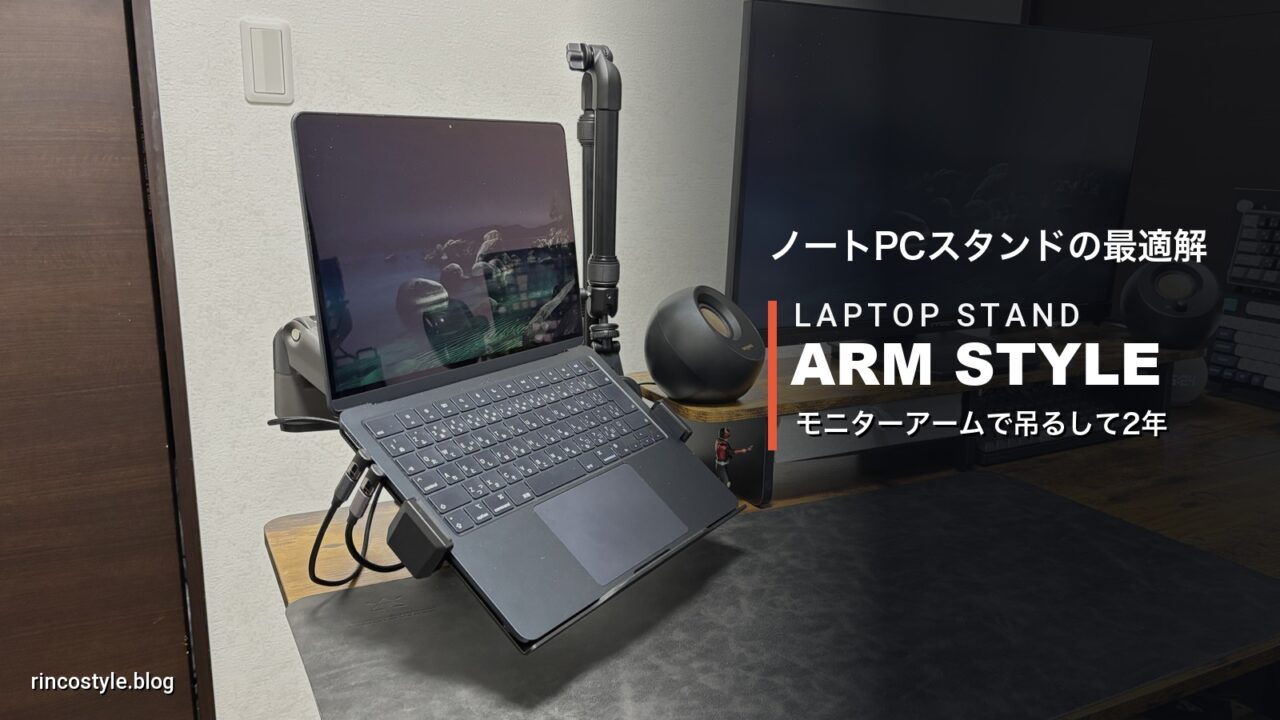
僕もいろいろなスタンドを試して、最後に落ち着いたのが「モニターアームにラップトップホルダーを付けて、ノートPCを吊るす形」です。この形で約2年使っています。
この形にしてから、ノートPCスタンドを変えたいという気持ちはなくなりました。
この記事では、この組み合わせのよかったところと気になるところ、それからアームの選び方までまとめました。
ノートPCスタンド選びに悩んでいる場合は、参考にしてみてくださいね。

 ポチップ
ポチップ
前に使っていたスタンドと、不満だったところ
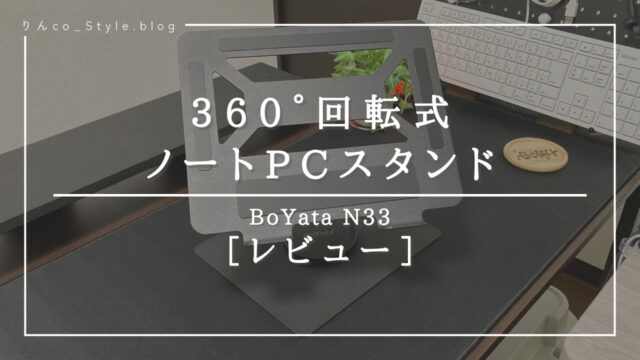
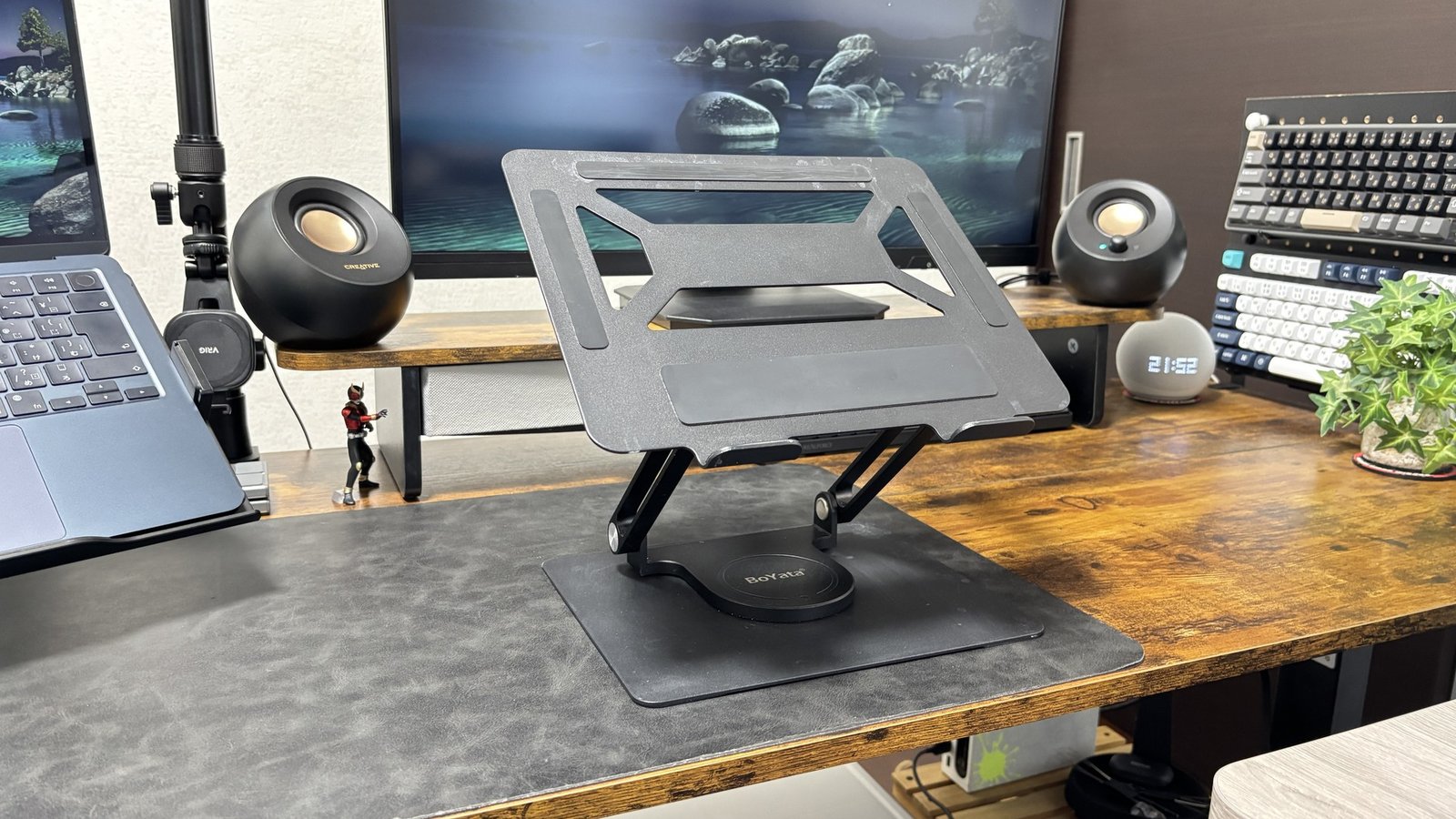
前に使っていたのは、BoYataの360度回転式のノートPCスタンドです。
回転式なので、どんな向きに置いても正面に向けられるのは、すごくよかったです。
ただ、位置を変えたい時は、スタンドごと動かす必要がありました。
それに、一般的なノートPCスタンドは、置く場所が絶対に必要になります。デスクが狭いと置ける場所が限られて、スタンドの場所を確保するために、ほかに置きたい物をあきらめることになってしまいます。
もともとアーム式のスタンドは自由度が高そうで、憧れていたのもあって、今の形にたどり着きました。
たどり着いた組み合わせ|モニターアーム×ラップトップホルダー
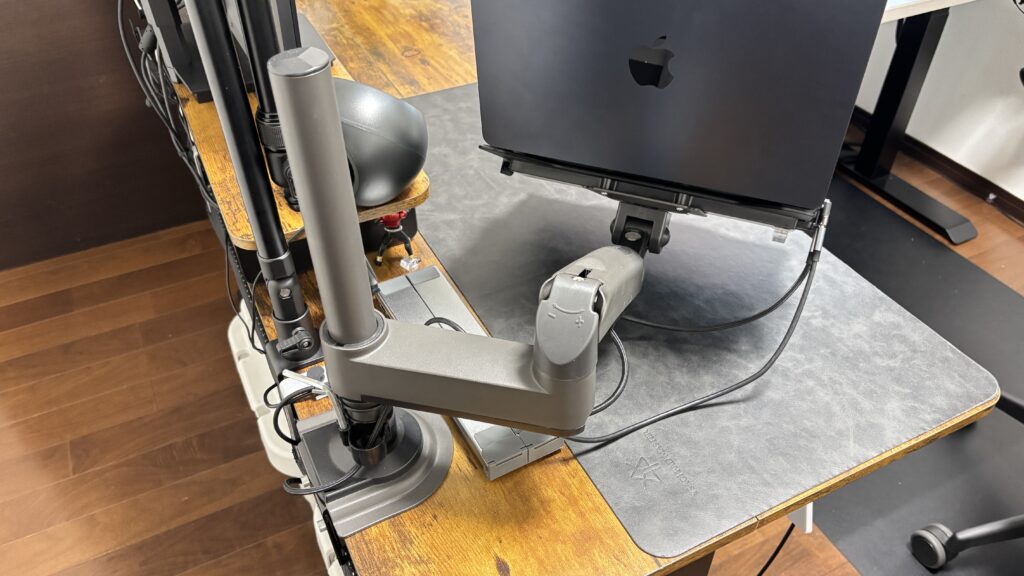
今使っているのは、この2つの組み合わせです。
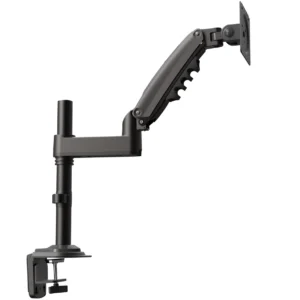
- モニターアーム:HUANUO HNSS32G(ポール式・ガススプリング式)
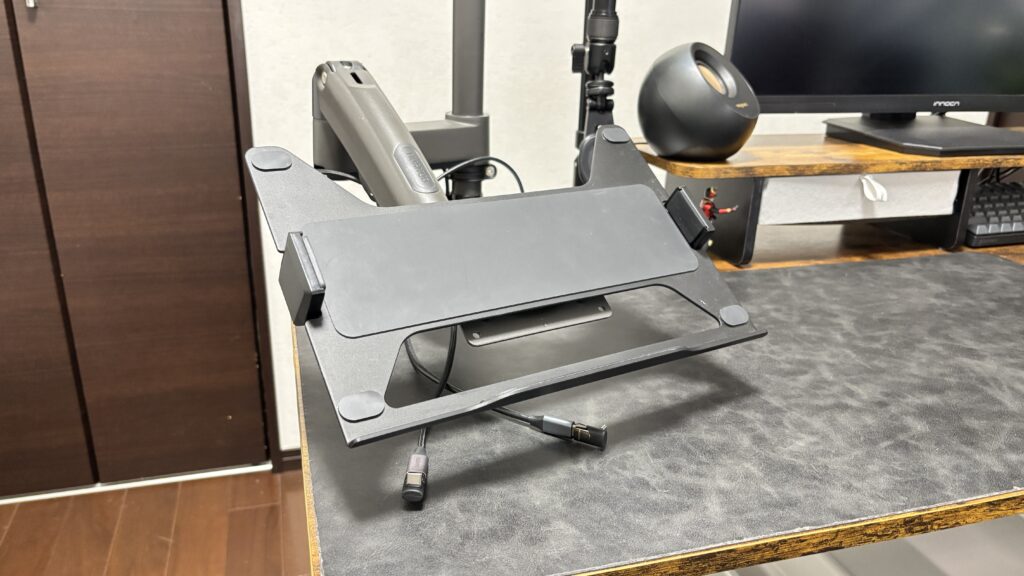
- ラップトップホルダー:快適ワーク モニターアーム連結用ラップトップホルダー
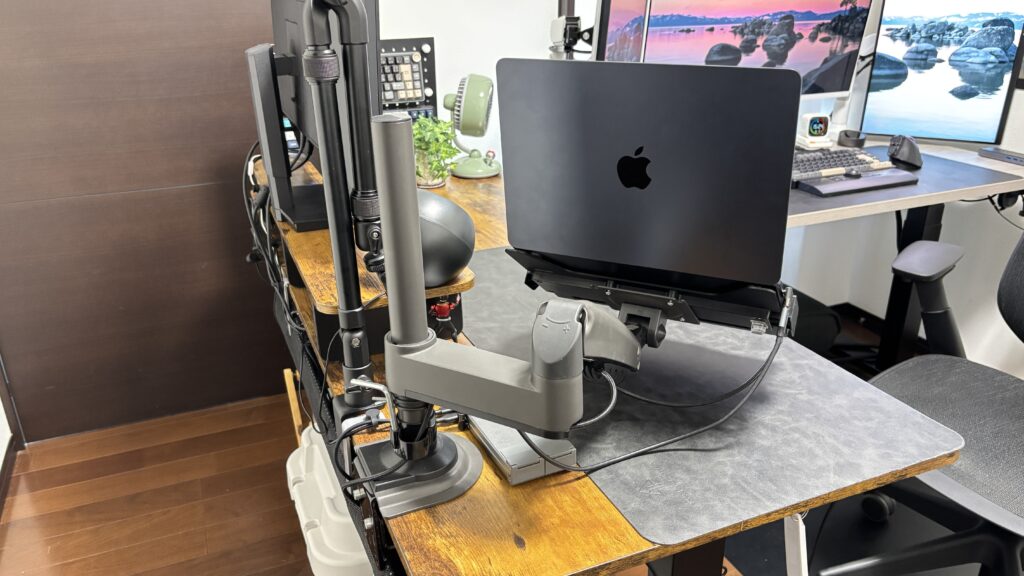
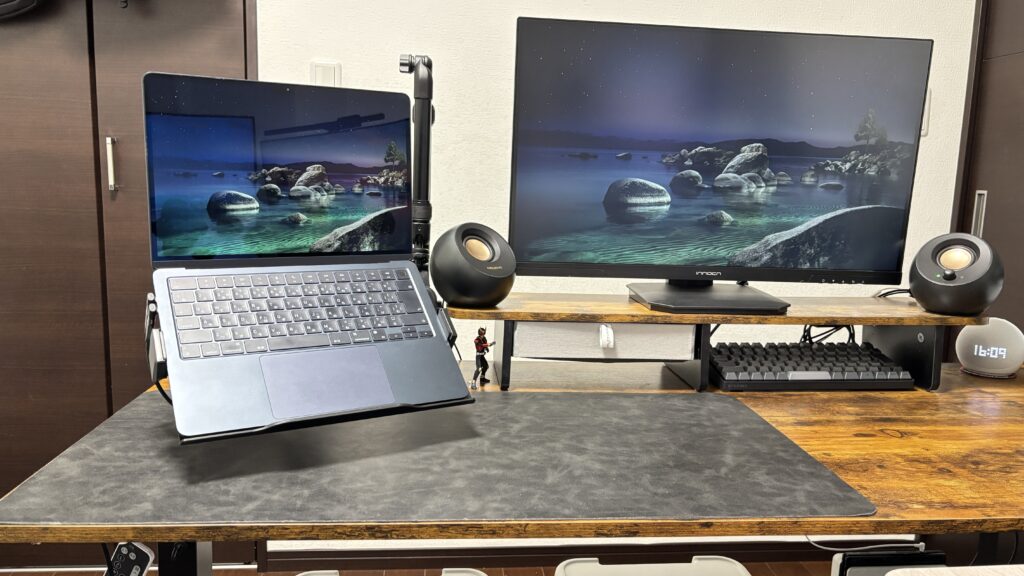
モニターアームの先にラップトップホルダーを付けて、ノートPCを挟んで吊るしています。
アームやホルダーは、別の製品でも同じ形にできます。ただ、アームによってノートPCを動かせる範囲が変わるので、そこは注意が必要です。
実は最初は、別のアームにホルダーを付けていました。でも、そのアームではあまり下げることができず、ノートPCをちょうどいい高さにすることができませんでした。
そこで、ポールで高さを変えられる今のアームに替えています。
スペック
僕はMacBook Air M2をサブPCとして使っていて、いつも開きっぱなしです。サブ画面や撮影台本の確認、作業用のBGMを流す用にしています。
付けている場所は、サブデスクの左端です。デスクをL字にしているので、メインデスクからも手が届く位置にしています。
取り付けはドライバー1本でOK
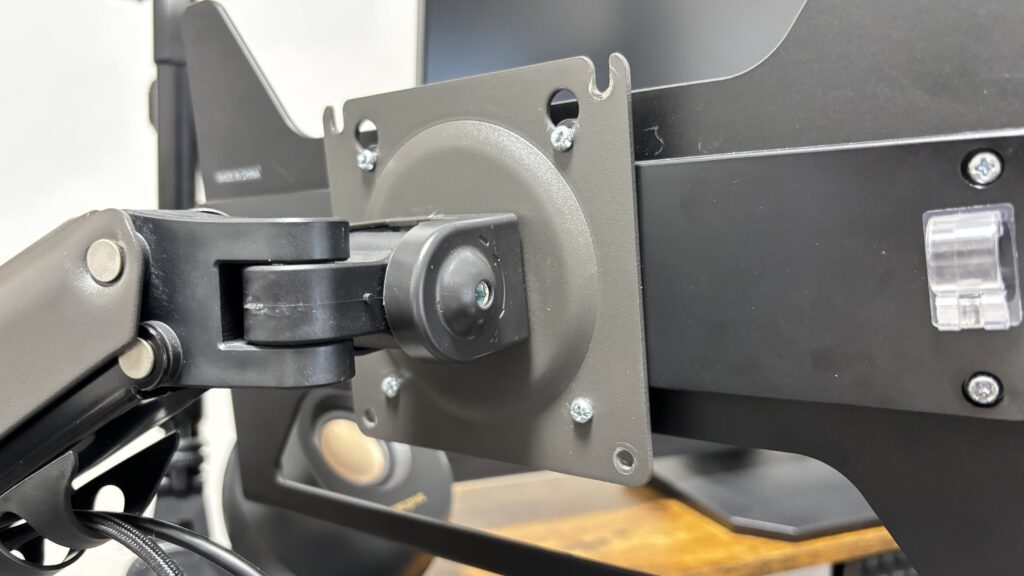
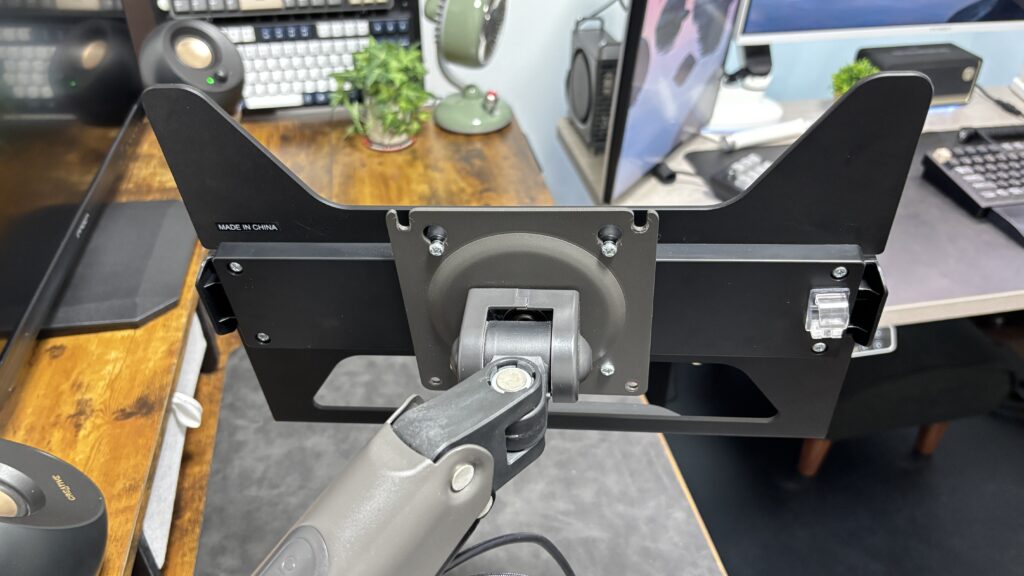
ラップトップホルダーは、VESA 75mmで取り付けられます。
モニターアームのモニターを付ける部分に、モニターと同じようにネジで留めるだけなので、ドライバー1本で取り付けできます。
約2年使ってよかったところ
位置・向き・高さ・角度が自由自在
いちばんよかったのは、自由度の高さです。
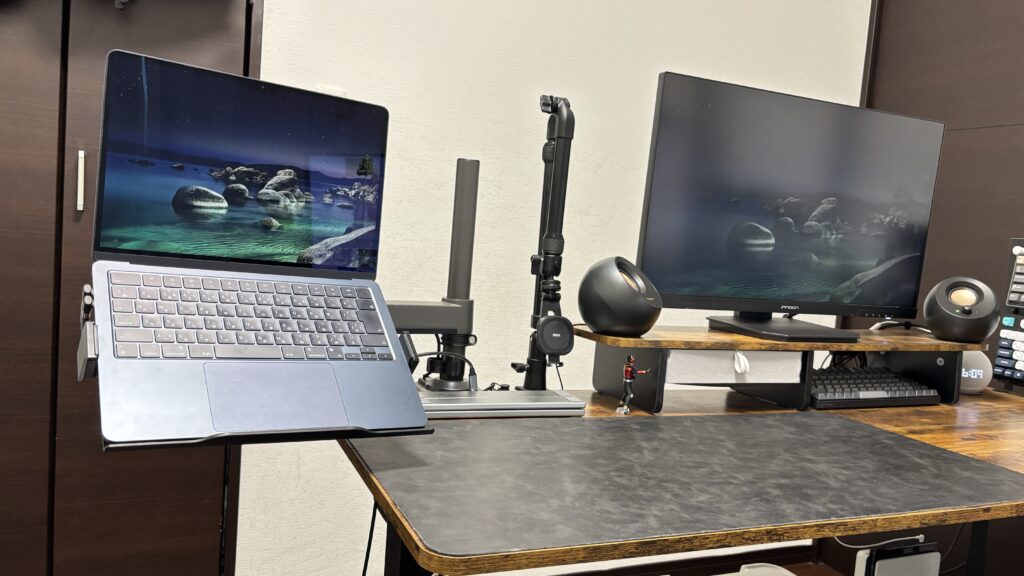
位置・向き・高さ・角度を自由に変えられて、見やすい位置にすぐ調整できます。高さについては、アームによるところもあります。
スタンドごと動かさなくていい
移動も楽で、前のようにスタンドごと動かす必要はありません。
アームが届く範囲なら、デスクの外側に出すこともできます。
ノートPCの下にも物を置ける
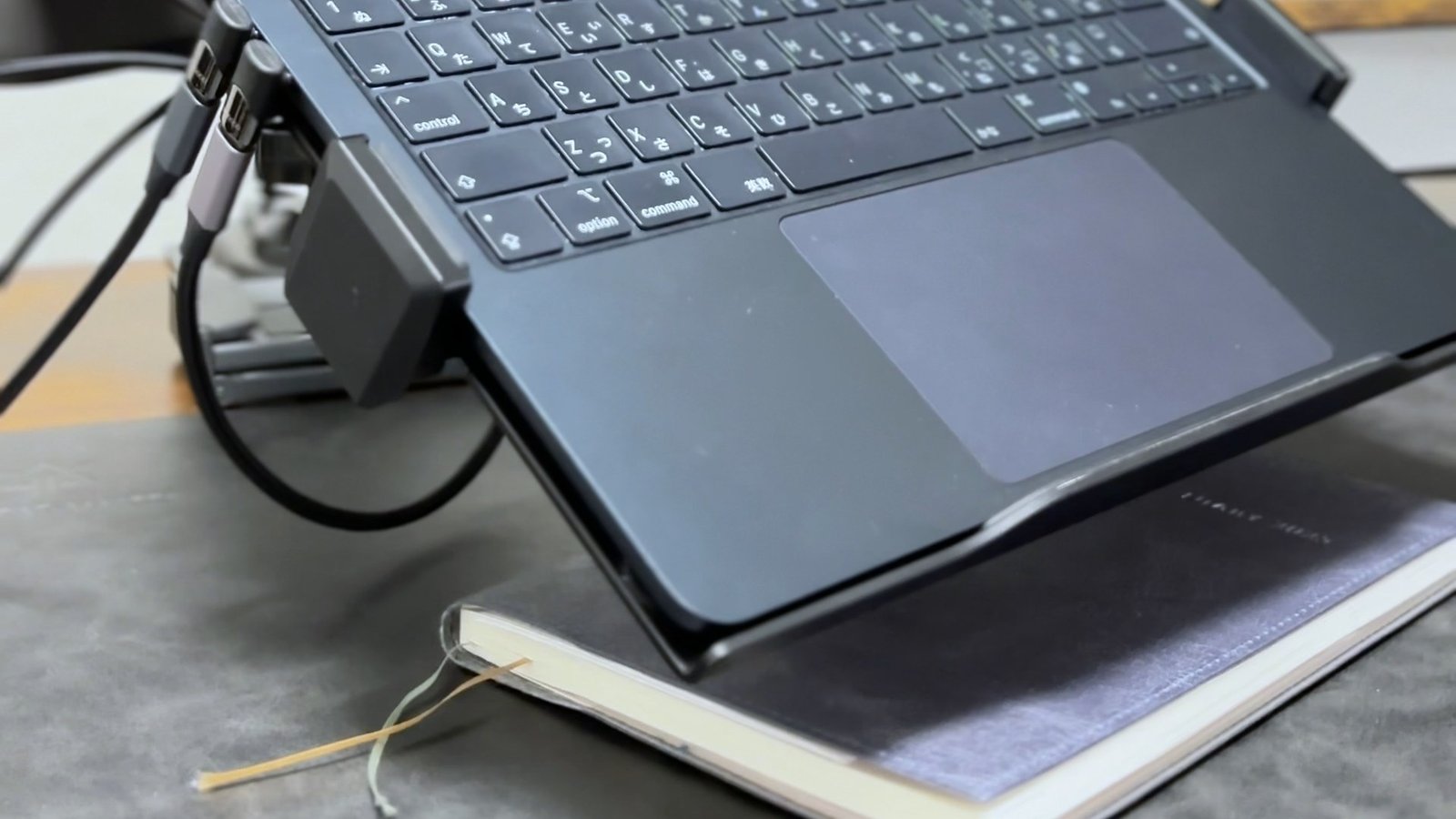
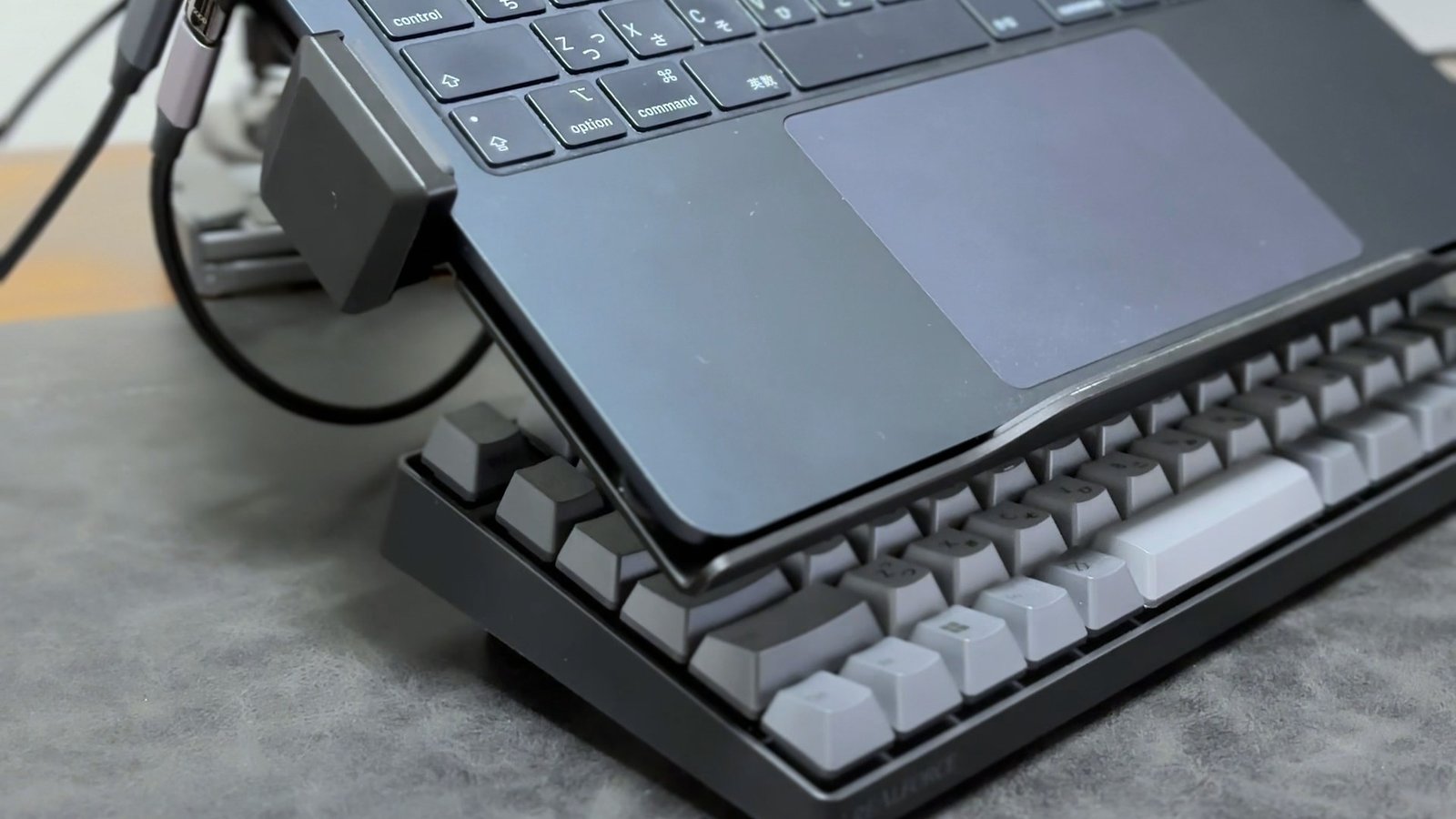
ノートPCが宙に浮いているので、下にノートや薄い物を置けます。高い位置に調整すれば、置ける物も増えます。
アームを付ける場所さえあればいいので、置き場所を確保しやすいのもポイントです。
挟んで固定するので落ちる心配がない
ノートPCはホルダーでしっかり挟んで固定するので、落ちる心配もありません。
吊るしたノートPCでがっつり文字を入力することはありませんが、キーボードは普通に打てます。揺れが気になったこともないです。
ただ、文字を打つことが多いなら、外付けのキーボードを使うのがおすすめです。
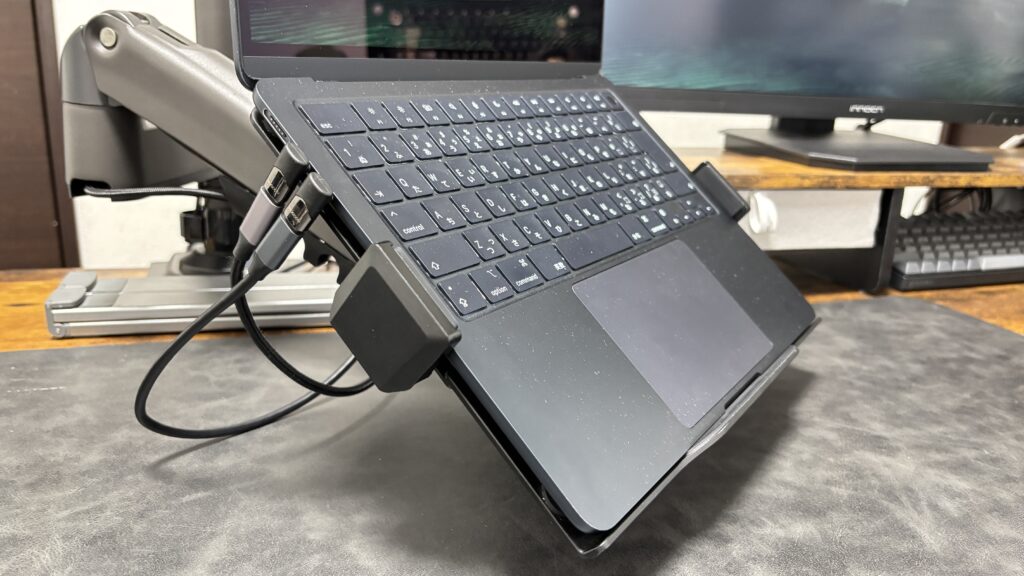
挟む部分が端子にかぶらないかも気になるところですが、僕のMacBook Air M2では、USB-Cも電源のマグネット部分もイヤホンジャックも、差し込み口にかぶることはありませんでした。
MacBook Proは接続ポートが多いので気になるところですが、所持していないので試せていません。
WindowsのノートPCも接続ポートが多いので、PCの種類によってはかぶる可能性もあります。買う前にポートの位置を確認しておくと安心です。
 ポチップ
ポチップ
気になるところ
値段が高くなる
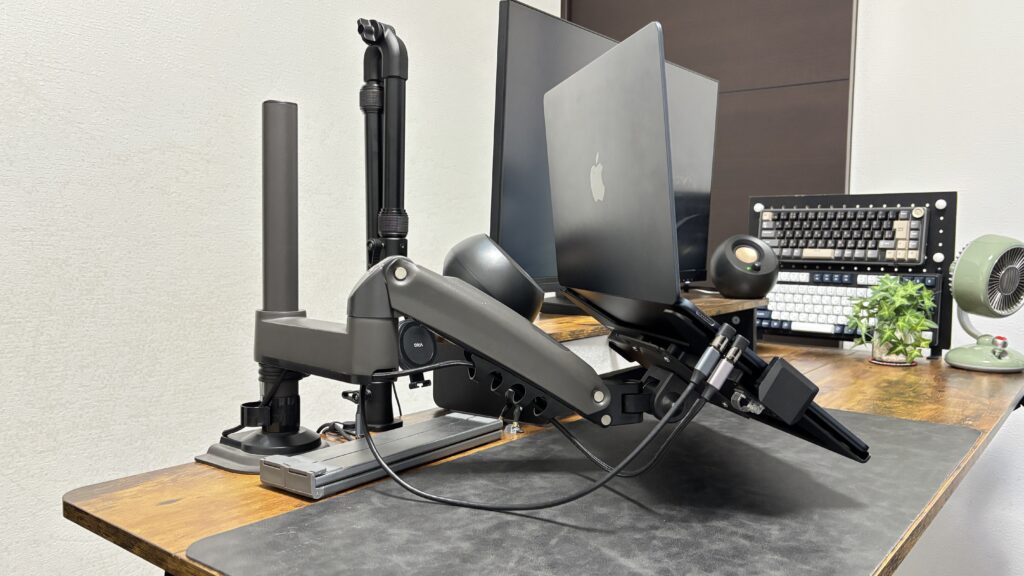
一般的なノートPCスタンドは3,000〜4,000円くらいですが、アームとホルダーの両方が必要なので、合わせると1万円を超えます。
使うアームによっては、さらに高くなります。
ノートPCの付け外しが少し手間
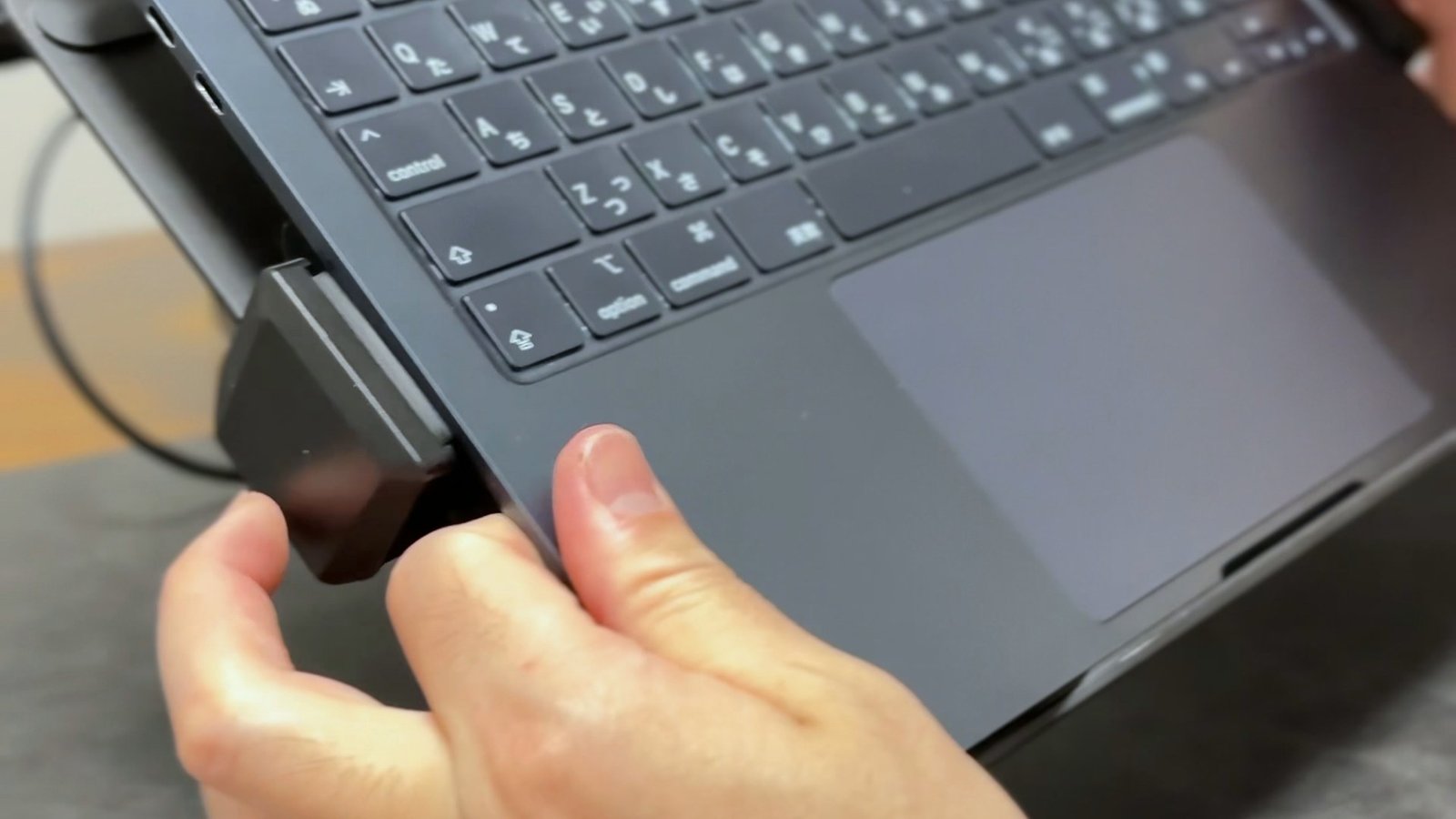
挟む力が結構強いので、ノートPCを付け外しする時は、挟む部分を広げるのに少し力がいります。
それでも僕の場合、付け外しは2週間に1回くらい、多くても週1〜2回くらいなので、ほとんど気になりません。
高さや動かしやすさはアーム次第
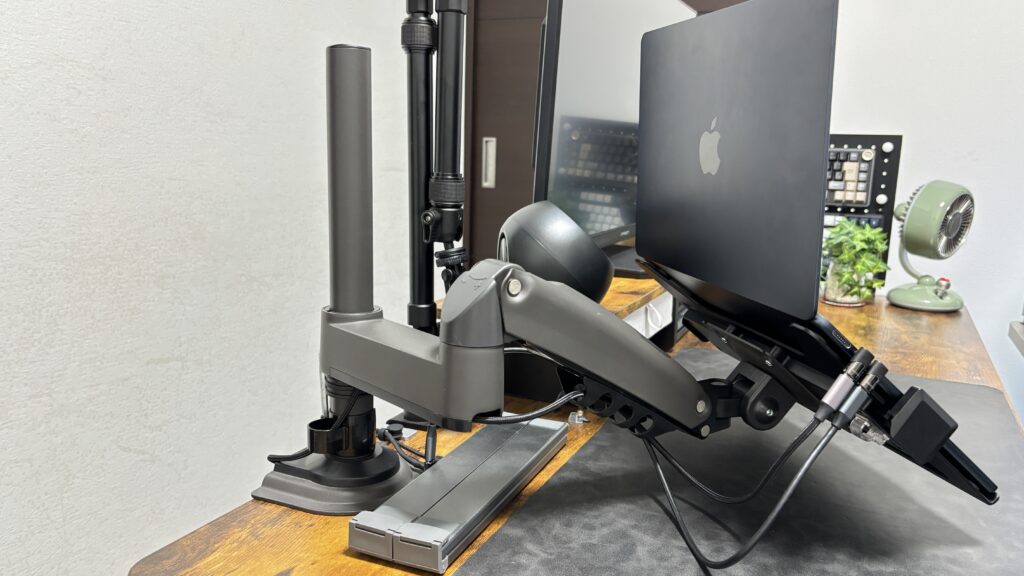
ノートPCの高さや、動かした時のスムーズさは、アームのスペックによって変わります。アーム選びで沼る可能性もあります(汗)
選ぶ時に見てほしいのは、アームがどこまで下がるかです。アームの先(ホルダーを付ける部分)が、天板にくっ付くくらいまで下がるアームなら、同じように使えると思います。
下がる幅が少ないと、ノートPCが高い位置のままになって、使いやすい高さまで下げられません。心配な場合は、ポール式で高さを調整できるアームを選ぶのがおすすめです。
向いている人・向いていない人
まとめ
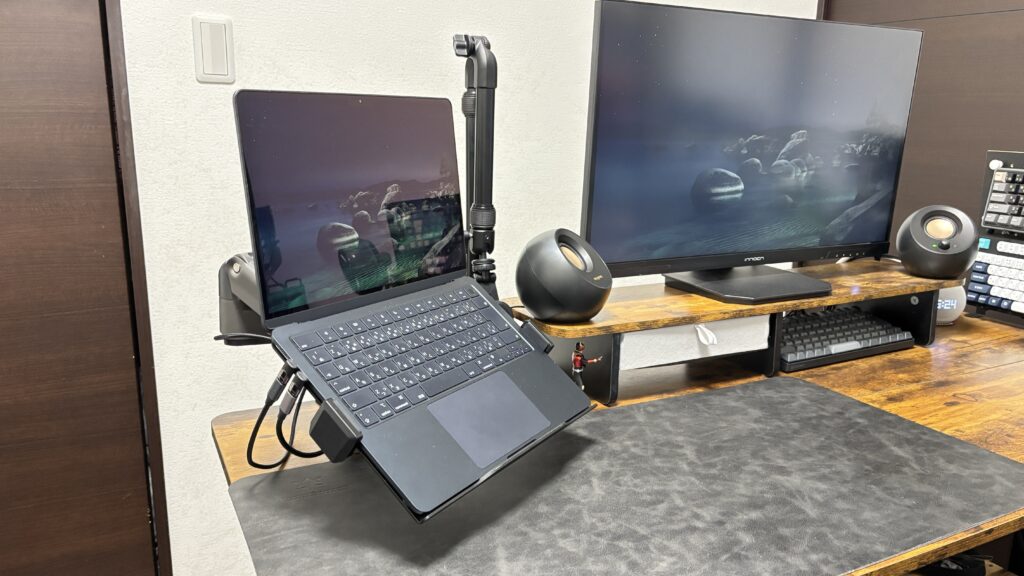
ノートPCをモニターアームで吊るす形を、約2年使ってきました。
- 位置・向き・高さ・角度を自由に変えられて、スタンドごと動かす必要がない
- アームを付ける場所さえあればいいので、デスクが狭くても置き場所を確保しやすい
- 値段が高くなることと、アームの下がる幅には注意
デスクが狭くて、ノートPCの置き場所に困っているなら、”これが最適解”だと思います。
👇動画でも紹介しています👇
ポチップ
あわせて読みたい