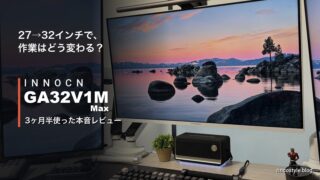
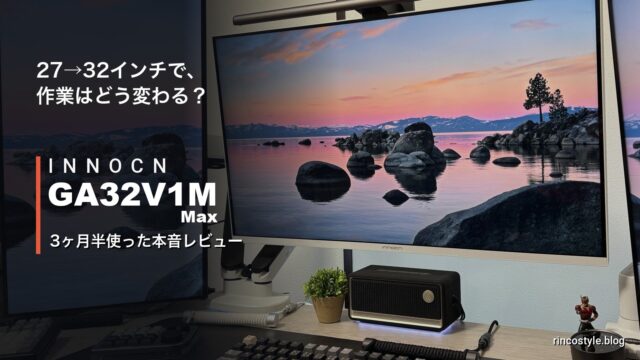



INNOCN GA32V1M Max レビュー|27→32インチで作業はどう変わる?Macで3ヶ月半使った本音
※ 紹介するモニターは、メーカー様よりご提供いただいた製品になります
27インチの4Kモニター、表示領域は足りていますか?
僕はずっと27インチの4Kを使ってきました。大きな不満はありません。ただ、ブラウザを3つ横に並べようとすると、1つあたりの幅が足りなくなる。結局いつも2つで妥協していました。
「32インチにしたら、ここが解決するんだろうか」
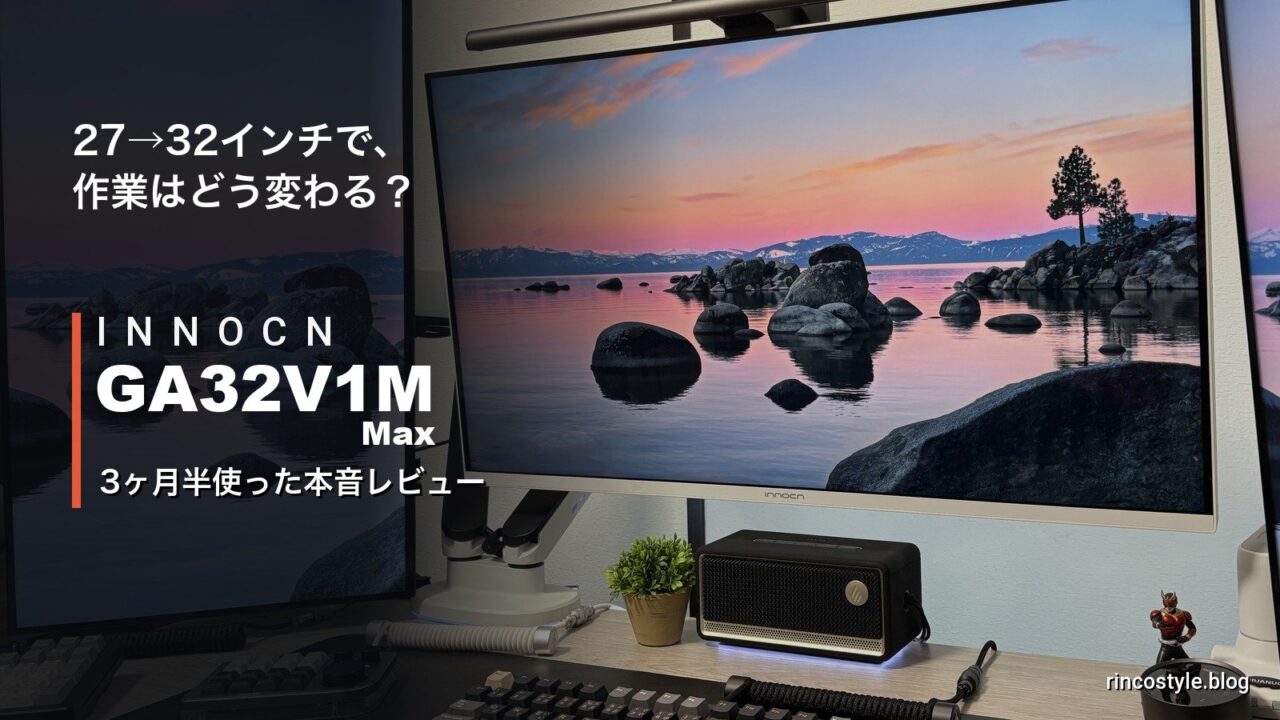
そう思っていたところに届いたのが、INNOCN GA32V1M Maxです。32インチの4K、QD-Mini LED(IPSパネル)という構成で、通常価格は119,800円。メーカーさんからご提供いただいて、3ヶ月半メインモニターとして使っています。
先に書いておくと、ゲーミングモニターも白いモニターも、もともと僕には必要のないものでした。この記事の後半で、その本音も隠さず書きます。
それでも結論から言うと、「27インチの4Kで作業スペースが足りない」と感じている人には、32インチは間違いなく効きます。 僕の作業は実際に変わりました。
この記事では、3ヶ月半使ってわかった良かったところと、映り込み・熱気・設置の大変さまで、隠さずに書いていきます。買うか迷っている方の判断材料になればうれしいです。


 ポチップ
ポチップ
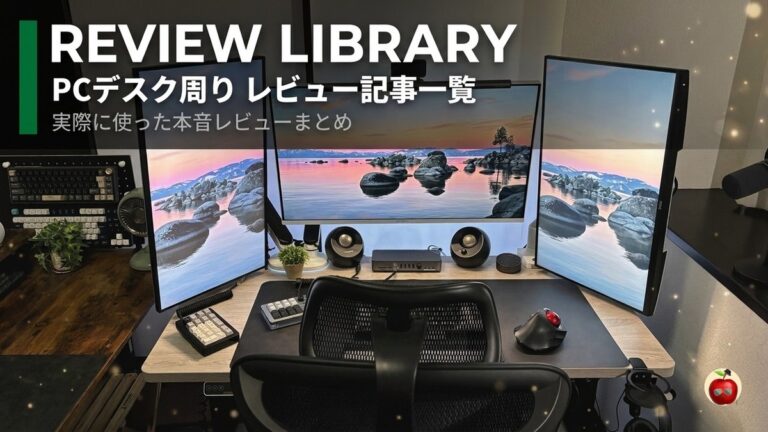
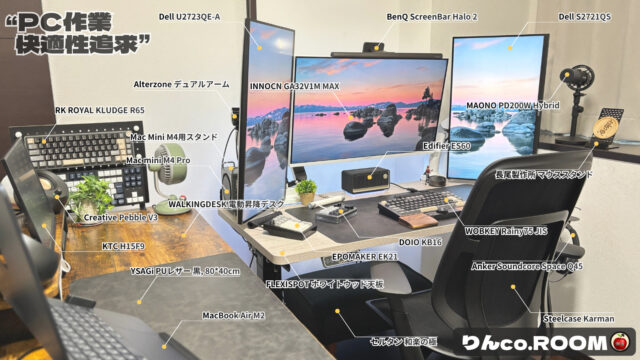
👇デスク全体の環境はこちらの記事でも紹介しています。
【結論】GA32V1M Maxを3ヶ月半使った正直な評価
表示領域と映像の美しさは期待以上で、3ヶ月半たった今もメインモニターとして毎日使っています。ただ、光沢感による映り込みと、上部から感じる熱気の2点が、僕の環境では★を1つ削る理由になりました。
一言でいうと、「映像がすごくキレイで、作業用としてもしっかり使えるゲーミングモニター」です。
27インチでは2つしか並べられなかったブラウザが、32インチでは3つ置けるようになりました。映像も、動画や映画を観ているとリアルさを感じます。Mini LEDとツヤのある画面の組み合わせは、正直すごくキレイです。
一方で、そのツヤは映り込みにもつながります。撮影中に自分の姿が映るのは、僕にとっては地味なストレスです。
「ゲーミングモニター」とついていますが、ゲームをしない僕でも、作業用としておすすめできる製品でした。ここは3ヶ月半使った今も変わりません。
動画でも紹介しています
大きさや画面のツヤ感は、写真より動画のほうが伝わりやすいかなと思います。(shorts 動画ですが…)
GA32V1M Max のスペック・仕様
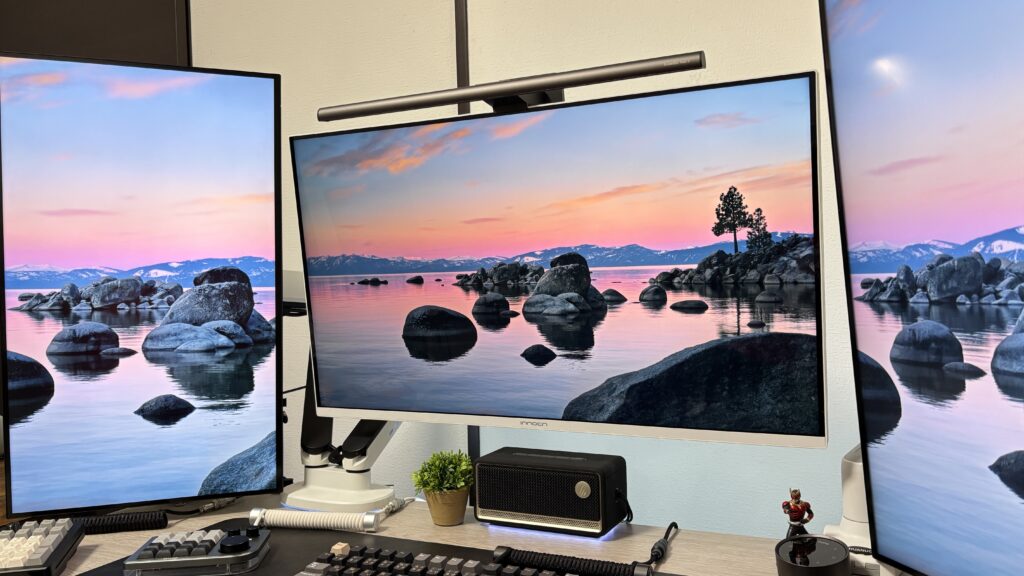
スペックで目を引くのは、QD-Mini LEDと4K 160Hzでしょうか。
ただ、ここはあとで詳しく書きますが、Mac環境では公称どおりのリフレッシュレートは出ませんでした。 僕の実測では4K接続で144Hzが上限です。FHDの320Hzについても、Macでは選べませんでした。
Macを使用していて、160Hzを出したいと考えている場合は注意してくださいね。
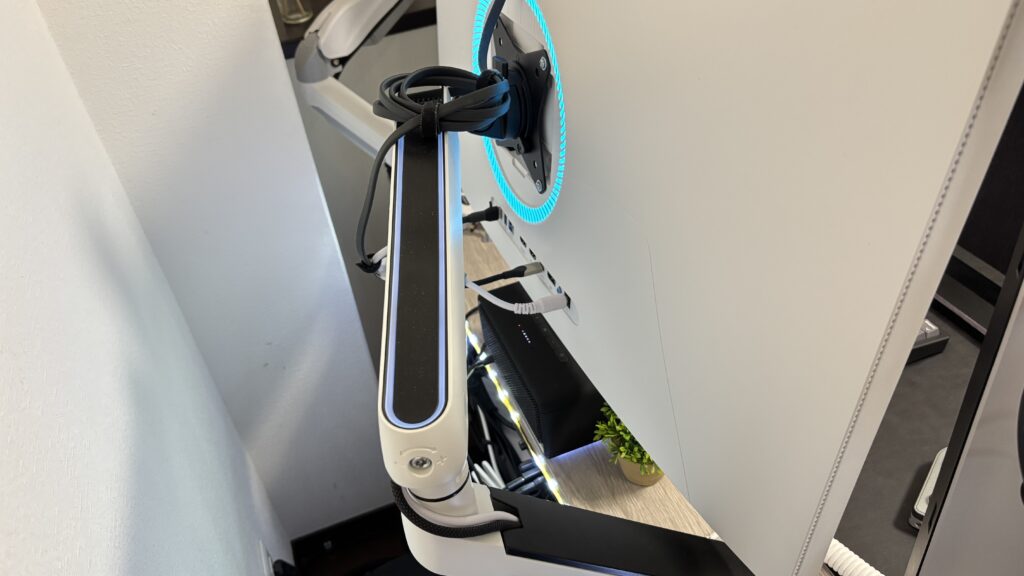
GA32V1M Max のメリット・デメリット
ポチップ
使ってよかったところ
ブラウザ2つとフォルダ3つが、同時に置ける
いちばん大きかったのは、ここです。
27インチの4Kでは、ウィンドウを3つ並べようとすると1つあたりの表示領域が狭すぎました。だからいつも2つで止めていたんです。それと、27インチの4Kだと文字が小さすぎて、解像度を下げて(スケールを調整して)使っていました。
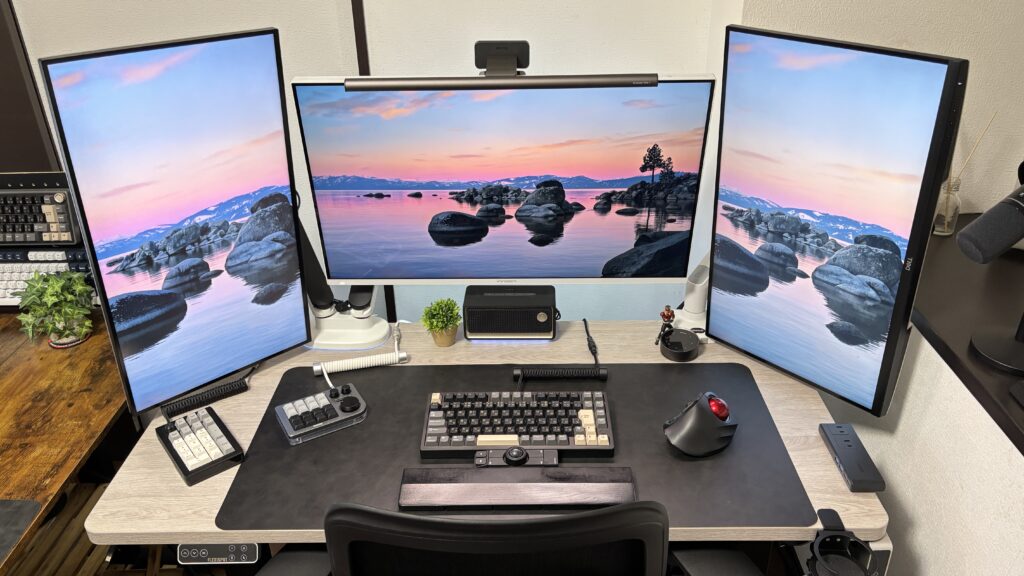
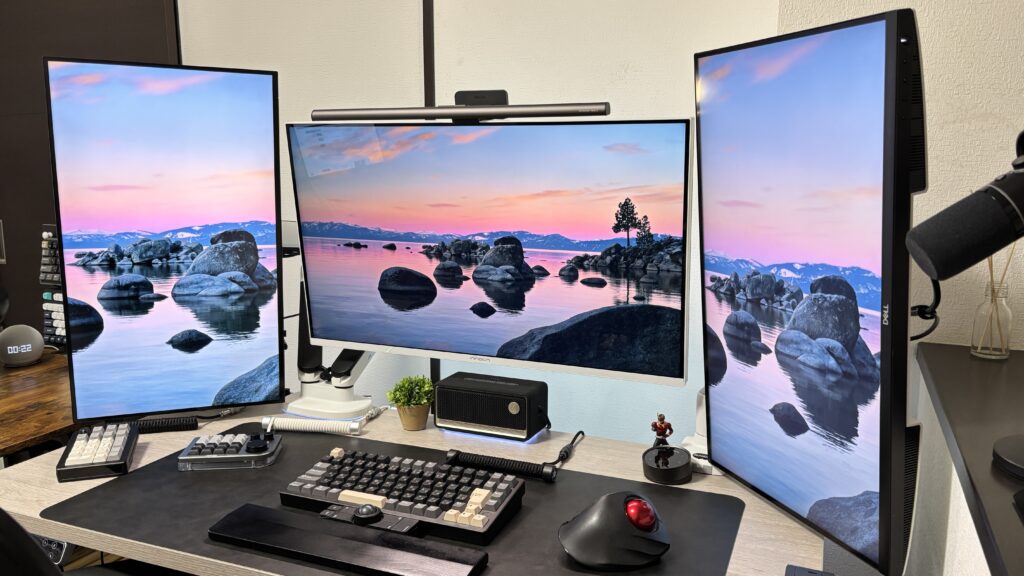
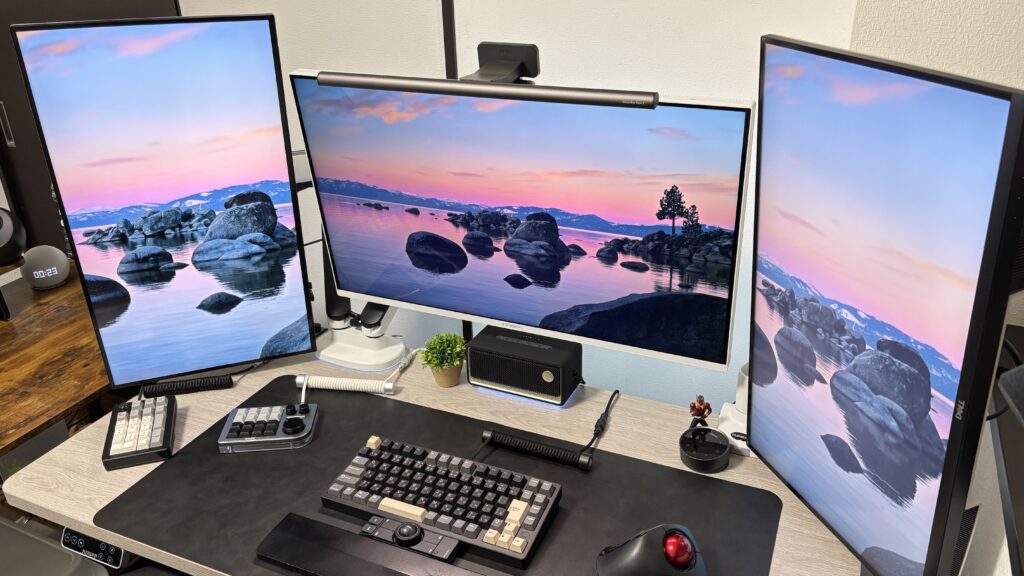
32インチにしてからは、ブラウザ3つを横並びにしても、それぞれの表示範囲がちゃんと残ります(僕はブラウザの1つをやめて、その部分をフォルダ3つにし下記画像のような配置で使用しています)。
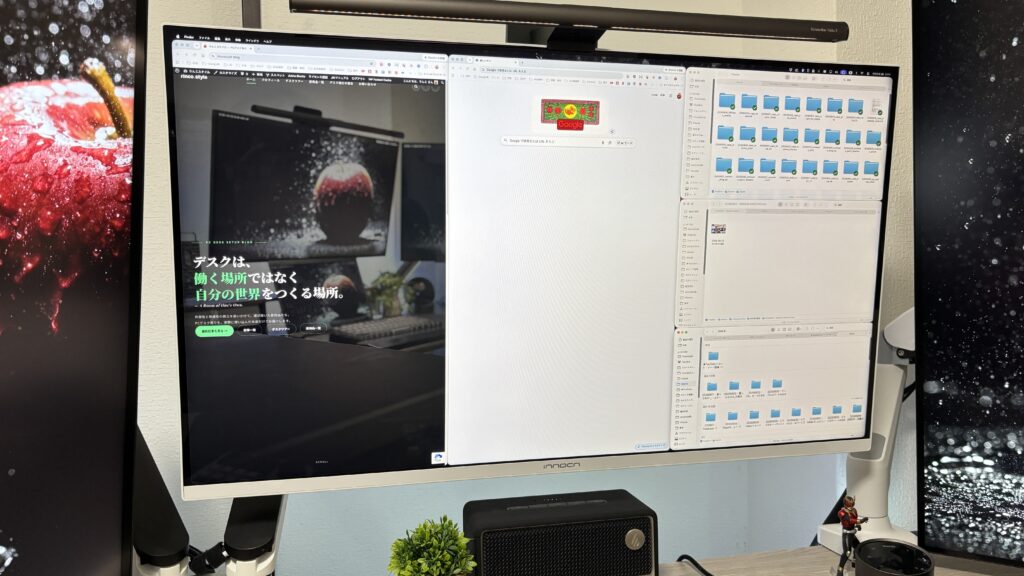
ガチガチに3つ余裕で並ぶ、というほどではありません。でも、27インチだと切れて見えなかった部分が、32インチだと使えるところまで見える。 この差が、作業していると毎日効いてきます。
動画や映画に「リアルさ」を感じる
3ヶ月半使ってきて、改めて感じているのがここです。
動画や映画を観ていると、画質がキレイというか、リアルさがあると感じます。Mini LEDの効果なのか、画面のツヤの効果なのか、そこを分解して語れるほど詳しくはありません。
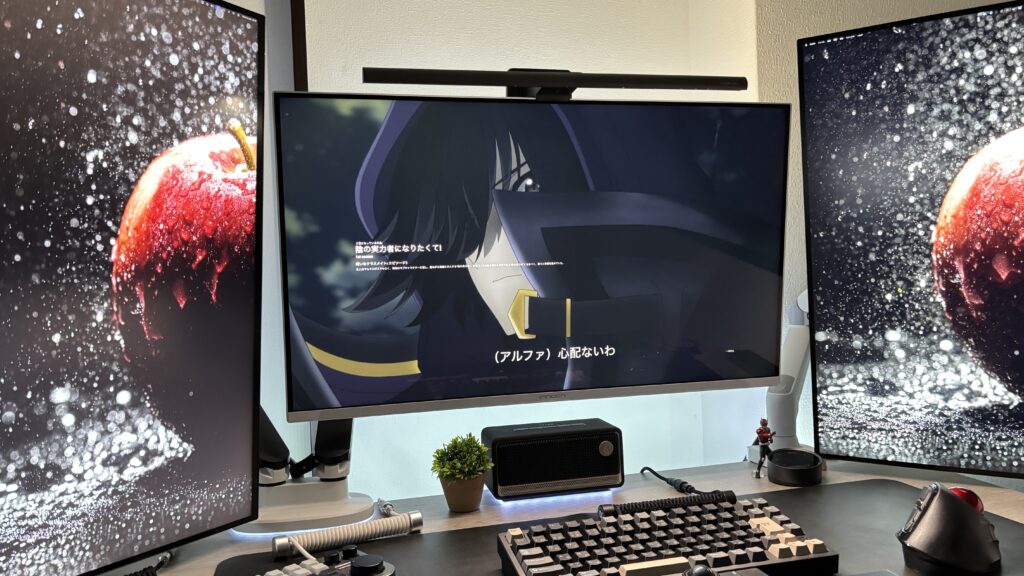
ただ、ひとつ言えるのは画面の質感です。このモニターは非光沢ではなく、MacBookのモニターに近いツヤがあります。AR低反射コーティングで反射は抑えてありますが、非光沢のモニターと比べると光沢感は大きく違います。
そして、このツヤ感が発色を映えさせて、映像をよりキレイに見せてくれているというのが僕の感覚です。
作業用として見ると、画質の差で作業効率が上がるわけではありません。でも、動画や映画を観たときのリアルさは、3ヶ月半たった今も改めて感じています。
ノートPCなら、USB-C 1本で映像も充電もまとめられる
僕はMac miniなので、Mac mini本体の電源ケーブルは別に接続していて、モニターはUSB-C 1本でつないでいます。
ノートPCと接続する場合は、このUSB-C 1本で映像の入力とノートPCの充電(最大90W)がまとめられます。 ノートPC側の充電器が要らなくなるので、デスクの裏側がそのぶん楽になるはずです。
ケーブルが1本で済むのは、地味に便利なポイントだと思います。
白フレームと狭ベゼル。デザインは素直に好き
大きさとデザインについては、控えめにいって最高だと思っています。
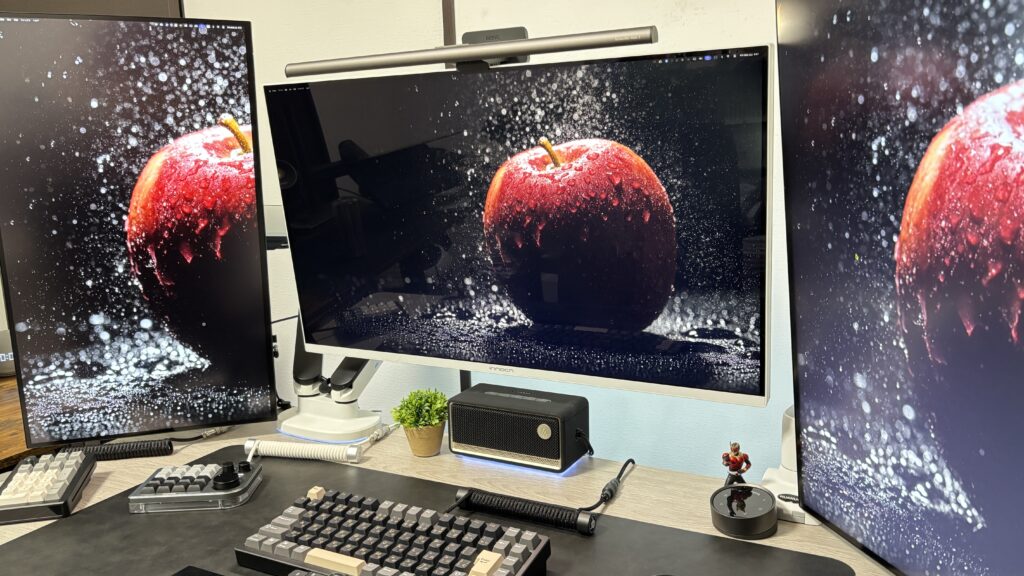
白いフレームにベゼルが狭い作りで、白系のデスクに置いたらジャストフィットするはずです。見た目だけで言えば、デザイン性は抜群だと感じます。
僕のデスクは黒系なので、正直ジャストではありません。それでも、この見た目は気に入っています。メーカーロゴが目立ちにくいのも、気に入っているポイントです。
気になったところ
光沢感があるぶん、映り込みしやすい
いちばん引っかかっているのは、映り込みです。
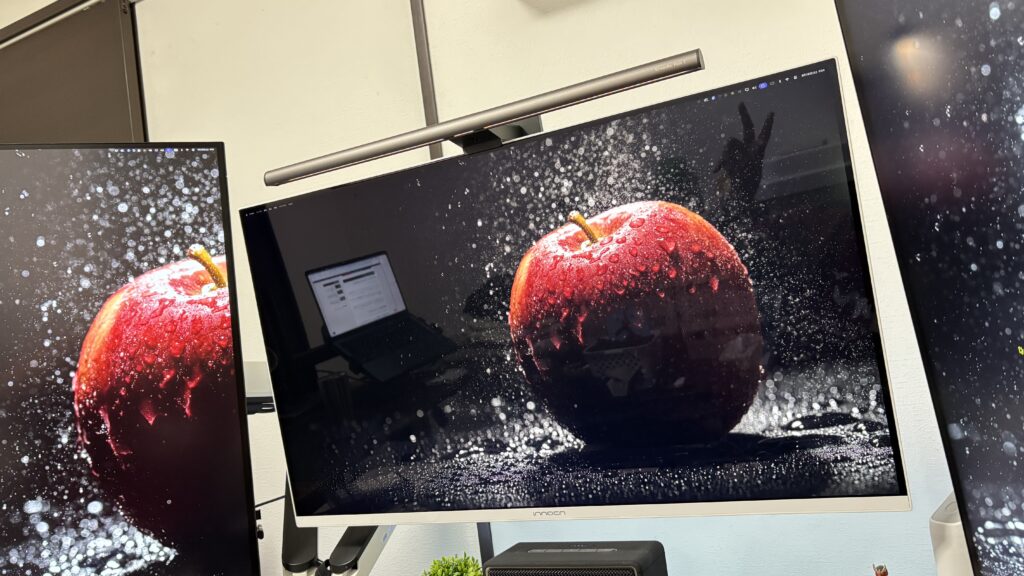
AR低反射コーティングは入っていますが、非光沢のモニターと比べると光沢感ははっきり違います。撮影をしているときに、自分の姿が画面に映り込むことがあります。 サブPCの画面が映り込むこともありました。
普段の作業中はそこまで気にしていません。ただ、撮影をする僕にとっては、無視できないポイントです。
一方で、このツヤが映像のキレイさを作っているのも事実です。撮影や配信をしない人であれば、映り込みが問題になる場面はほとんどないと思います。 そういう人にとっては、ツヤはメリットだけが残ります。
とにかく大きくて重い。設置は大変
これは買う前に知っておいてほしいところです。
設置は大変です。なぜならデカすぎるから。 箱から出すときも、モニターアームに取り付けるときも、持ち上げるのに苦労しました。
取り付け作業のあいだ、本体を一時的に置いておくスペースも必要になります。しかも傷が入らないように気を使う。そこそこ神経を使う作業でした。
とはいえ、これは最初の1回だけの話です。設置してしまえば、あとは動かすものではありません。 誰かに手伝ってもらえる人や、設置スペースに余裕がある人なら、そこまで身構えなくても大丈夫だと思います。
上から熱気を感じることがある
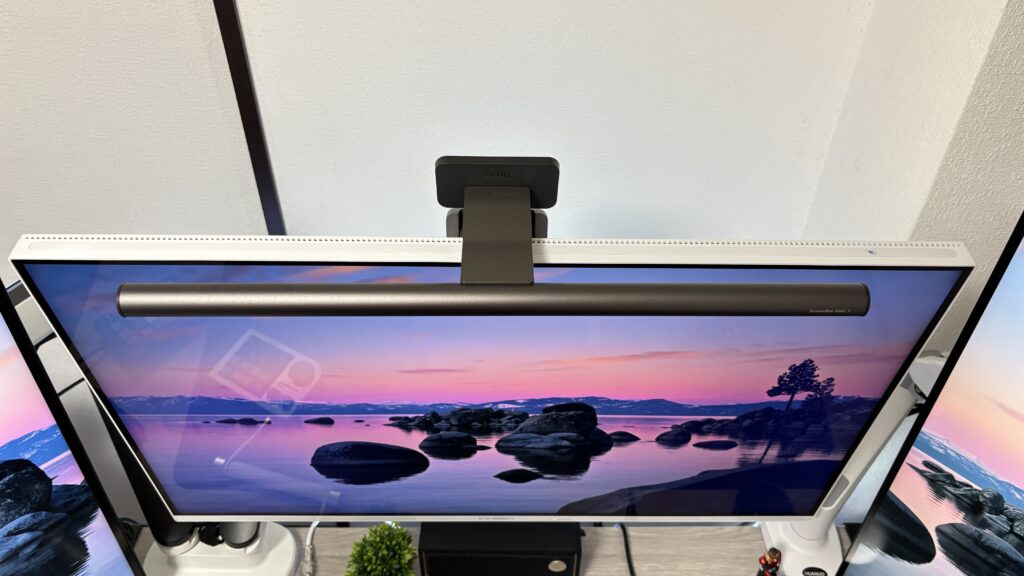
これは3ヶ月半使って気づいた、新しい発見です。
デスクで作業していると、空気が暖かいと感じるときがあります。 モニターの上に排気口があるからか、そこから熱気が来ているように感じています。ただ、僕が実際に測ったわけではないので、原因は断定できません。
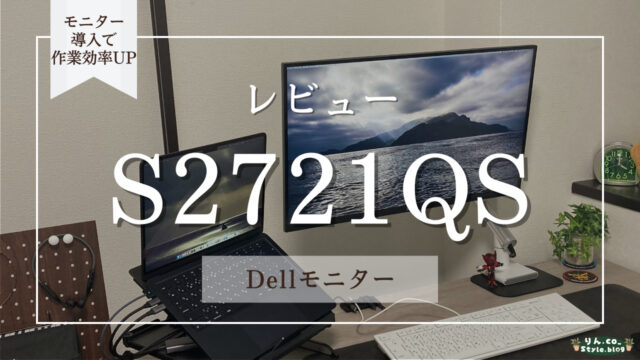
夏場だったというのもあると思います。それでも、Dellのモニターでは、デスクで作業していて熱気を感じたことがなかったので、そこは気になっているポイントです。
涼しい季節だったり、モニターから少し距離を取って使う人なら、気づかないレベルかもしれません。
電源アダプタが大きく、トレーの中で邪魔になる
配線まわりで唯一のマイナスがここです。
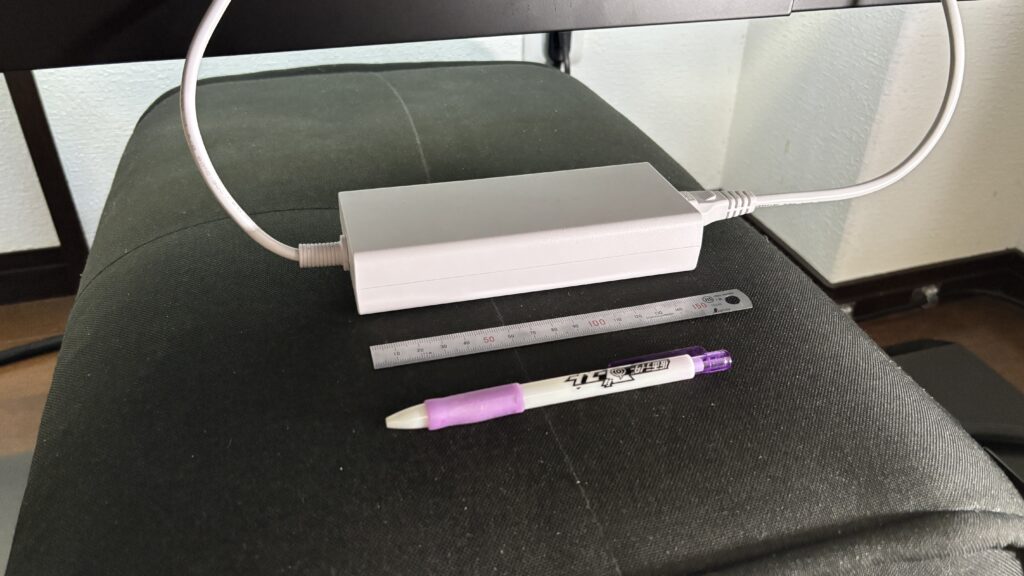
電源アダプタが大きくて、置き場所に困ります。 僕はケーブルトレーに入れて隠していますが、トレーの中でしっかり場所を取ります。そのせいで、トレー内を触るときに邪魔になるんです。
普段は見えない場所なので、目に入ってストレスになるものではありません。ケーブルトレーに余裕がある人や、デスクやモニター周辺に置き場所を作れる人なら問題にならないと思います。
背面のRGBライティングは、正直見ていません
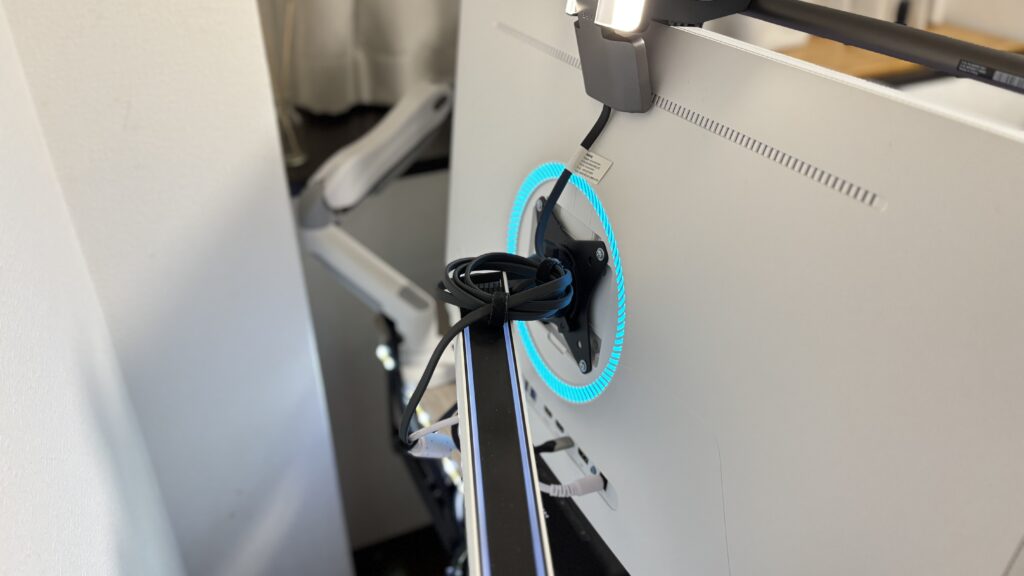
これは好みの問題です。
背面にRGBライティングが付いています。僕は点灯させていますが、全く意識していないというか、そもそも見ていません。
モニターの背面がよく見える配置の人や、ゲーミング環境の雰囲気を作りたい人には楽しめる機能だと思います。背面が見えない配置で使う人は、無いものとして考えて問題ありません(OFFにすることも可能です)。
27インチ→32インチで、作業はどう変わったか
ここがこの記事でいちばん書きたかったところです。
表示領域は、はっきり変わりました
繰り返しになりますが、ブラウザ2つとフォルダ3つが同時に置けるようになりました。
27インチのときは、ブラウザを3つ並べると1つあたりが狭くて使い物になりませんでした。32インチの4Kなら、3つ置いても表示範囲がちゃんと確保できます。
作業のときに表示領域が広いことは、すごく重要な要素だと思っています。ここが変わっただけで、作業性に重点をおいている僕からすると、すごく作業しやすくなったと感じています。
文字サイズは小さめ。でも27インチ4Kよりは見やすい
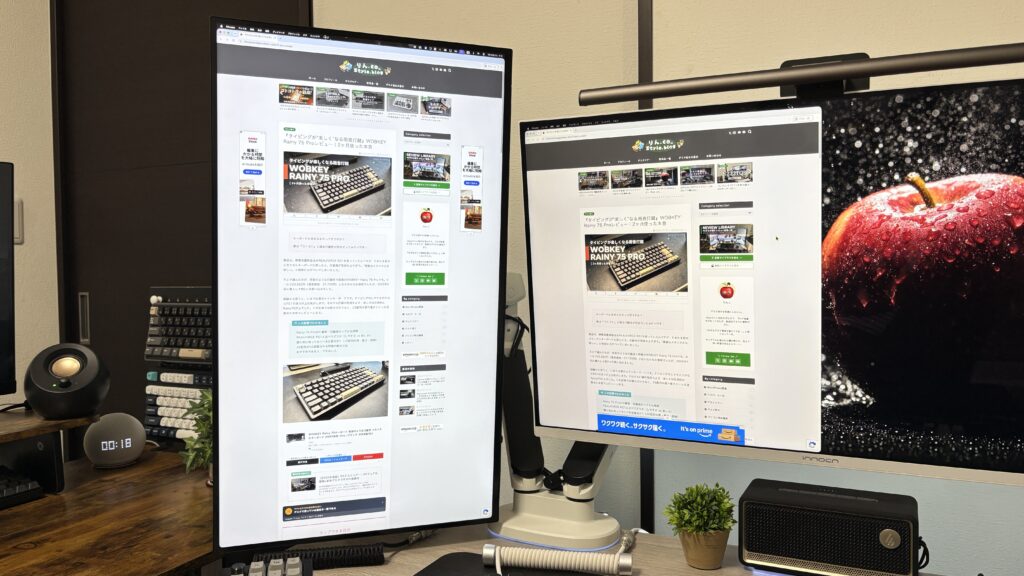
これも正直に書いておきます。
解像度を高くするほど、文字サイズは小さくなります。 ただ、27インチの4Kと比べると、まだ見やすい範囲です。
27インチで4K表示していたときは、文字が小さすぎてスケールを調整して使っていました。32インチではそこまでの小ささは感じません。画面が大きくなったぶん、同じ4Kでも余裕が出た形です。
僕の設定は、中央の32インチ(GA32V1M Max)が3840×2160の4Kそのままです。スケールは調整していません。
一方で、両サイドの27インチ4K(縦向き)は、1890×3360に下げて使っています。横向きに直すと、3360×1890の設定です。
同じ仕様の4Kでも、27インチはスケールを調整して使い、32インチはそのままの解像度で使えています。
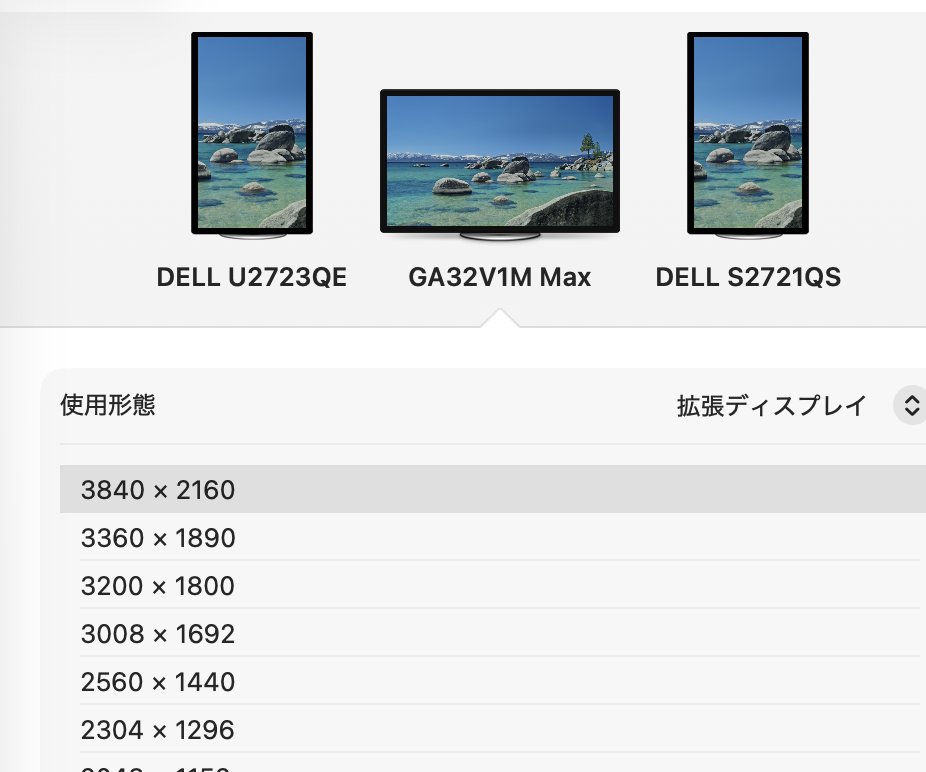
3画面の役割分担
現在は3画面で作業しています。
動画編集は中央でやって、サブのブラウザやフォルダを見ながら進める形です。中央を32インチにしたことで、メインの作業面がしっかり広くなりました。
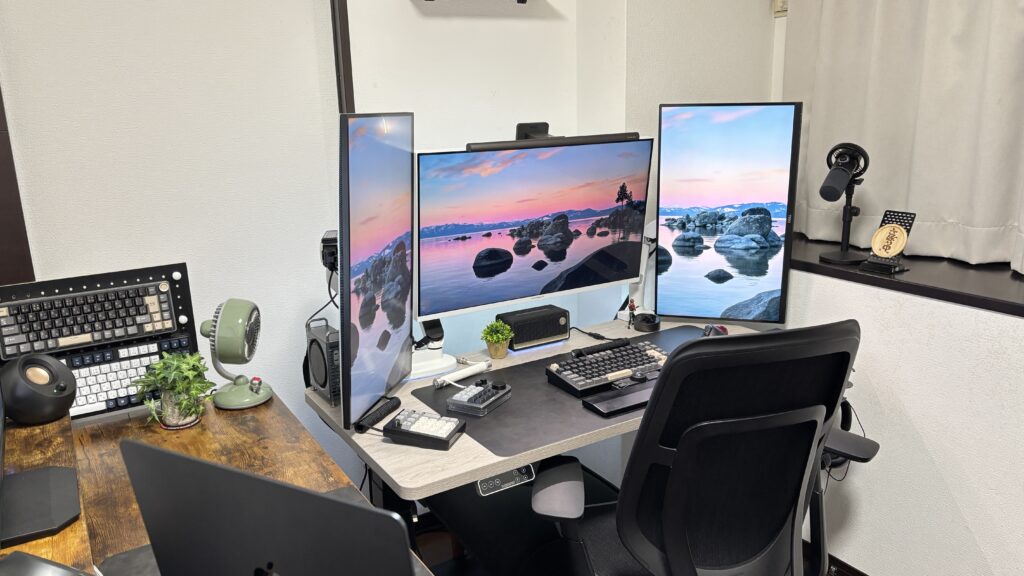
ただ、デスク幅は120cmしかないので、かなり場所を取っています。 両サイドに27インチを置いているので、正直デスク幅は足りていません。奥行きも60cmと広くないので、モニターアームを使わなければ、かなり圧迫していたと思います。
32インチを検討している方は、デスクのサイズとアームの有無を先に確認しておくことをおすすめします。
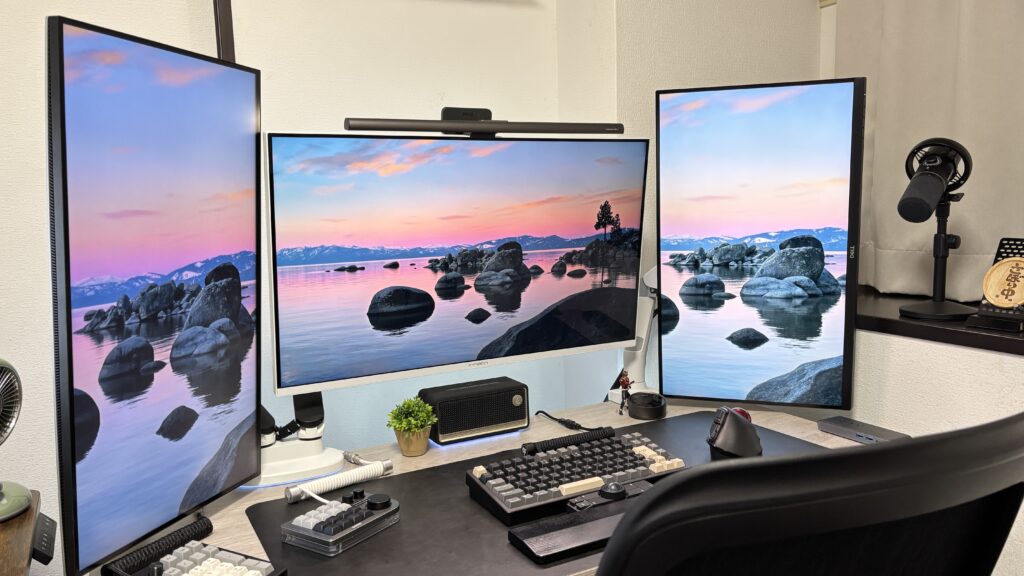
同じ4Kなら「27インチ」か「32インチ」か
1枚で使うならどちらを選ぶか。よく聞かれそうなところなので、はっきり書いておきます。
作業性にこだわりたい、作業性を向上させたいなら、間違いなく32インチです。(同じ4Kで考えるなら、という前提です)
表示領域の広さは、作業をするうえですごく重要な要素だと思っています。ブラウザが3つガチガチに余裕で配置できるわけではありませんが、27インチだと切れて表示できない部分が、32インチだと3つでも使えるくらいには配置できます。
文字サイズも、4Kにしていても見えないほど小さくはありません。27インチで4Kを使っていたときは、文字が小さくてスケールを調整していました。そこと比べると、32インチのほうが素直に扱えます。
僕自身が27インチの4Kを使い続けてきたからこそ、この差は実感として言えます。
Macで使うと、公称スペックは出るのか
僕のMac環境での実測は、4K接続で144Hzが上限でした。 公称の160Hzは出せていません。
FHDでの320Hzについても、Macでは出せませんでした。 デュアルモードでリフレッシュレートを上げる使い方は、Macユーザーには当てはまらないと考えたほうが良さそうです。
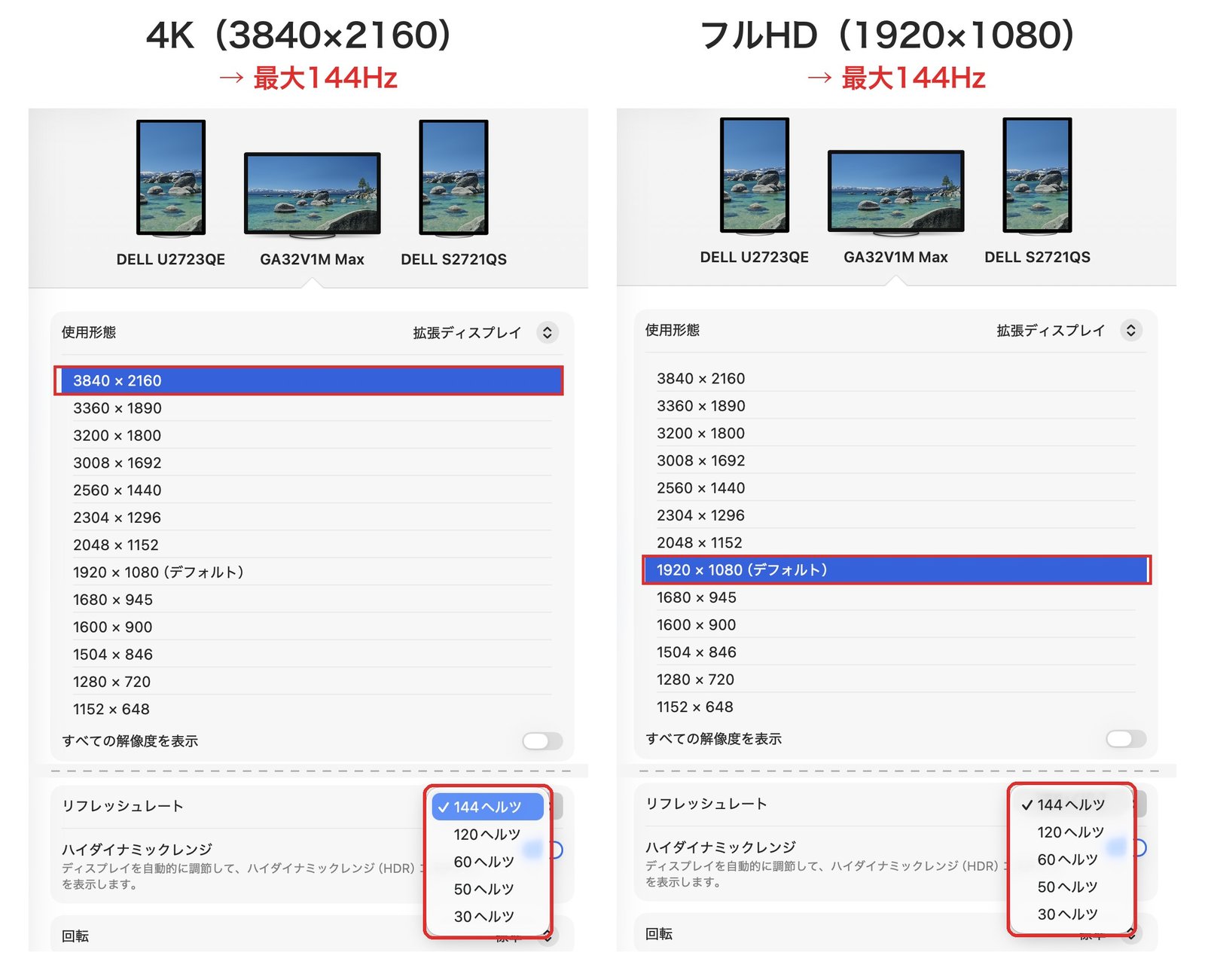
ただ、作業用としては特に変化は感じられません。 リフレッシュレートの高さが効くのは、作業よりもゲームのほうです。
ゲーム用としては、いい感じのスペックだと思います。(僕はゲームをしないので、ここはスペック上の話です)
まとめると、Macで使うなら「4K 144Hzのモニター」だと思って選ぶのが正解です。320Hzを目当てに買うと、期待していた性能は出ないので注意してください。
白いモニター遍歴|黒デスクに白は浮くのか
実は、白いMini LEDモニターを使うのは初めてではありません。
以前、INNOCN GA27T1Mという白いMini LEDモニターも使っていました。今も持っていますが、家族が使っています。
理由ははっきりしていて、WQHDだったから表示領域が狭くて僕には合いませんでした。画質やデザインの問題ではなく、僕にとっては解像度と表示領域が全てでした。そこが4Kの32インチで解決した形になります。
では、黒っぽいデスクに白いモニターを置くとどうなるか。
僕は全く気になりません。 3ヶ月半使っていて、そこが引っかかったことはないです。
ただし、これは僕の感覚です。黒系のデスクに白が入るので、見る人によっては違和感がわくと思います。 SNSにデスクの写真を上げる人や、統一感にこだわりたい人は、そこは気にしたほうがいいかもしれません。
白系のデスクを使っている人なら、ジャストフィットします。ここは迷う必要がないところです。
GA32V1M Max を導入した経緯
メーカーからの製品提供がきっかけ
今回のINNOCN GA32V1M Maxは、メーカーのINNOCNから製品をご提供いただいたのがきっかけです。
YouTubeショートでのPR紹介を目的とした提供で、このブログ記事は契約に含まれていません。 3ヶ月半使い続けてみて、メインモニターとしてしっかり活躍しているので、自分の判断で記事にしました。提供品ではありますが、本記事では忖度なく正直な感想をお伝えしています。
自腹だったら買ったか? 正直に言うと、買っていません
ここも隠さずに書きます。
自分のお金で買うとしたら、僕はこのモニターを選んでいません。
理由はシンプルで、ゲーミングモニターも白いモニターも、僕には必要ないからです。デスクもどちらかというと黒系だからです。そして同じくらいの値段を出すなら、34インチ以上のウルトラワイドが欲しいというのが本音です。
ただ、これは「GA32V1M Maxが良くない」という話ではまったくありません。僕の好みが、たまたまこの製品の方向とずれているだけです。
そのうえで、3ヶ月半使った結論として言えることがあります。同じ4Kで考えるなら、作業性を上げたい人にとって32インチは正解でした。 27インチで足りなかった表示領域が、実際に埋まったからです。
好みは別として、作業環境としては確実に良くなった。これが3ヶ月半使った僕の正直なところです。
GA32V1M Max はこんな人におすすめ
いちばん伝えたいのは、「おすすめできる人項目」の1つ目です。作業もゲームも、両方いい感じにできる環境を求めているなら、いい選択肢になると思います。
逆に、画質にこだわりがなく、ゲームもしないのであれば、この価格を出す理由は薄いと思います。
ポチップ
まとめ|好みは別として、作業環境は確実に良くなった
3ヶ月半使ってみて思うのは、「27インチで我慢していた部分が、そのまま消えた」ということです。
総合満足度は★4.0です。減点は映り込みと熱気の2点。
価格は通常119,800円と、約12万円クラスの高めのモニターです。ただ、これまでのセールでは103,500円や109,800円まで下がったことがあります。買うならセールのタイミングを狙うのがいちばん現実的だと思います。
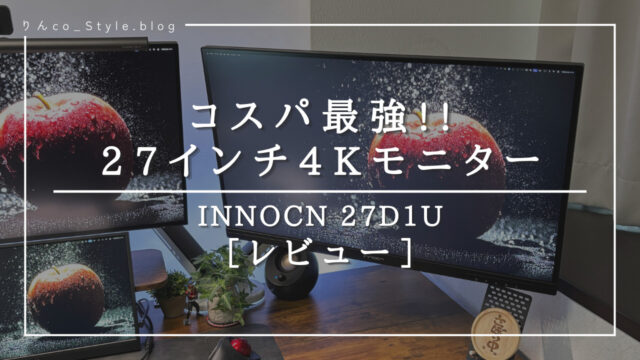
同じINNOCNでも、27インチの27D1Uはセール時3万円以下で買えます。3万円のサブと11万円のメイン、という住み分けです。予算と用途で選び方は大きく変わるので、27インチ側の記事もあわせて見てもらえると比較しやすいと思います。
「32インチって大きすぎない?」と迷っている方へ。デスク幅120cm・奥行60cmでも、モニターアームを使えば成立はします(場所は取ります)。 作業性を上げたいなら、試す価値はあると思います。
気になった方は、リンクから詳細を見てみてください。
デスク全体の環境はこちらでも紹介しています。