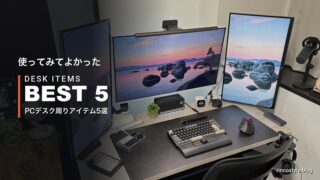


【PCデスク周り】使ってみてよかったアイテム『5選』|ジャンル別に、いま使っている製品と本音を紹介
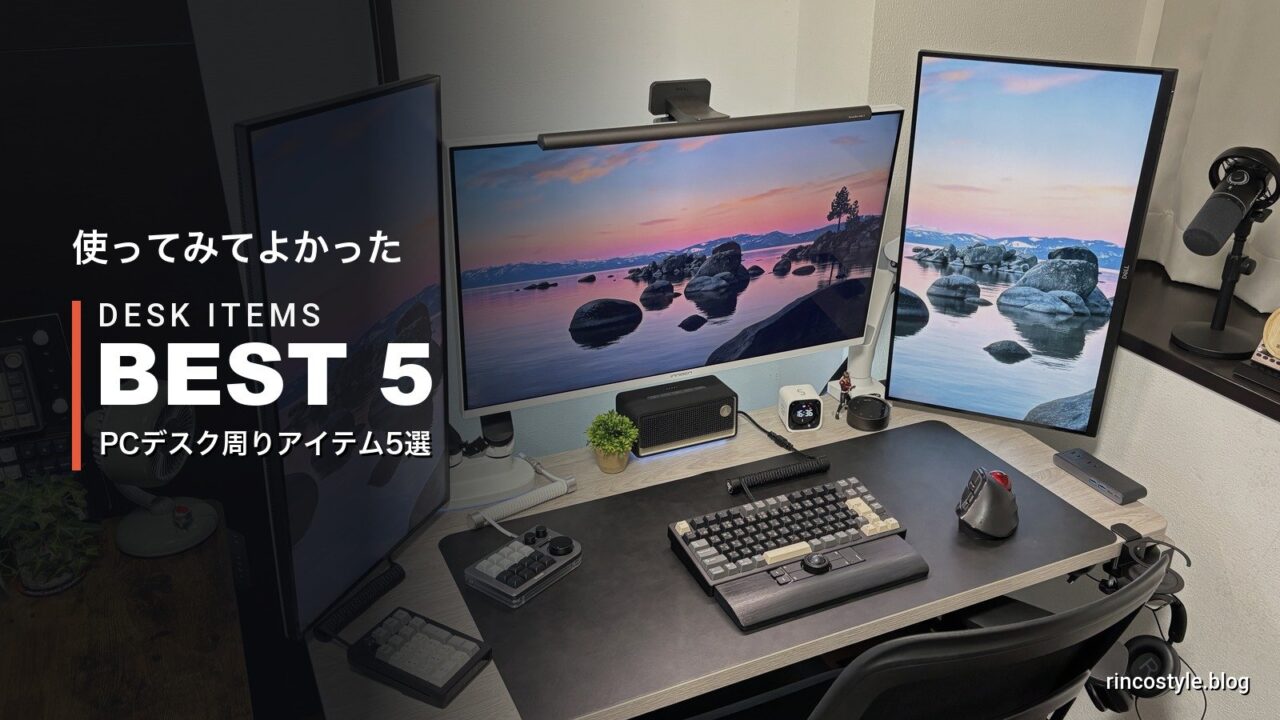
※ 紹介する製品のうち、INNOCN GA32V1M Max と Alterzone のモニターアームは、メーカー様よりご提供いただいた製品です
デスク周りを良くしたいけど、何から変えればいいのか迷ったことはありませんか?
僕もモニター、キーボード、デスクと、少しずつ入れ替えながら今のデスクにたどり着きました。
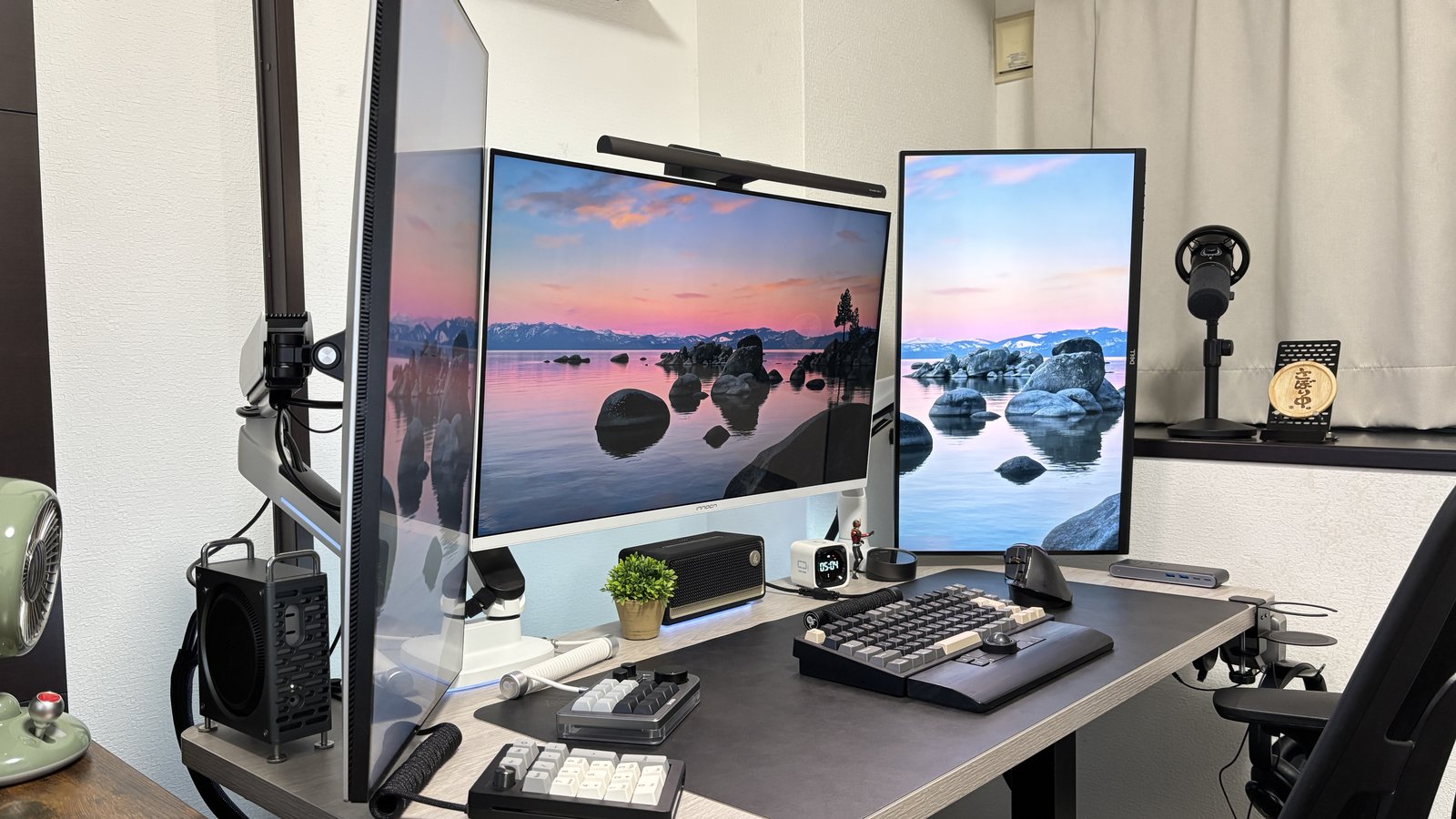
この記事では、その中から「使ってみてよかった」と思うアイテムを、ジャンルごとに5つ選びました。ランキングではなく、ジャンルごとに「僕はこの製品を使っています」という形で紹介します。
結論から言うと、5つとも今も使い続けているものだけです。それぞれの気になるところも書いているので、デスク作りの参考になればうれしいです。
使ってみてよかったアイテム5選の一覧
[動画でも紹介しています]
① 32インチ4Kモニター
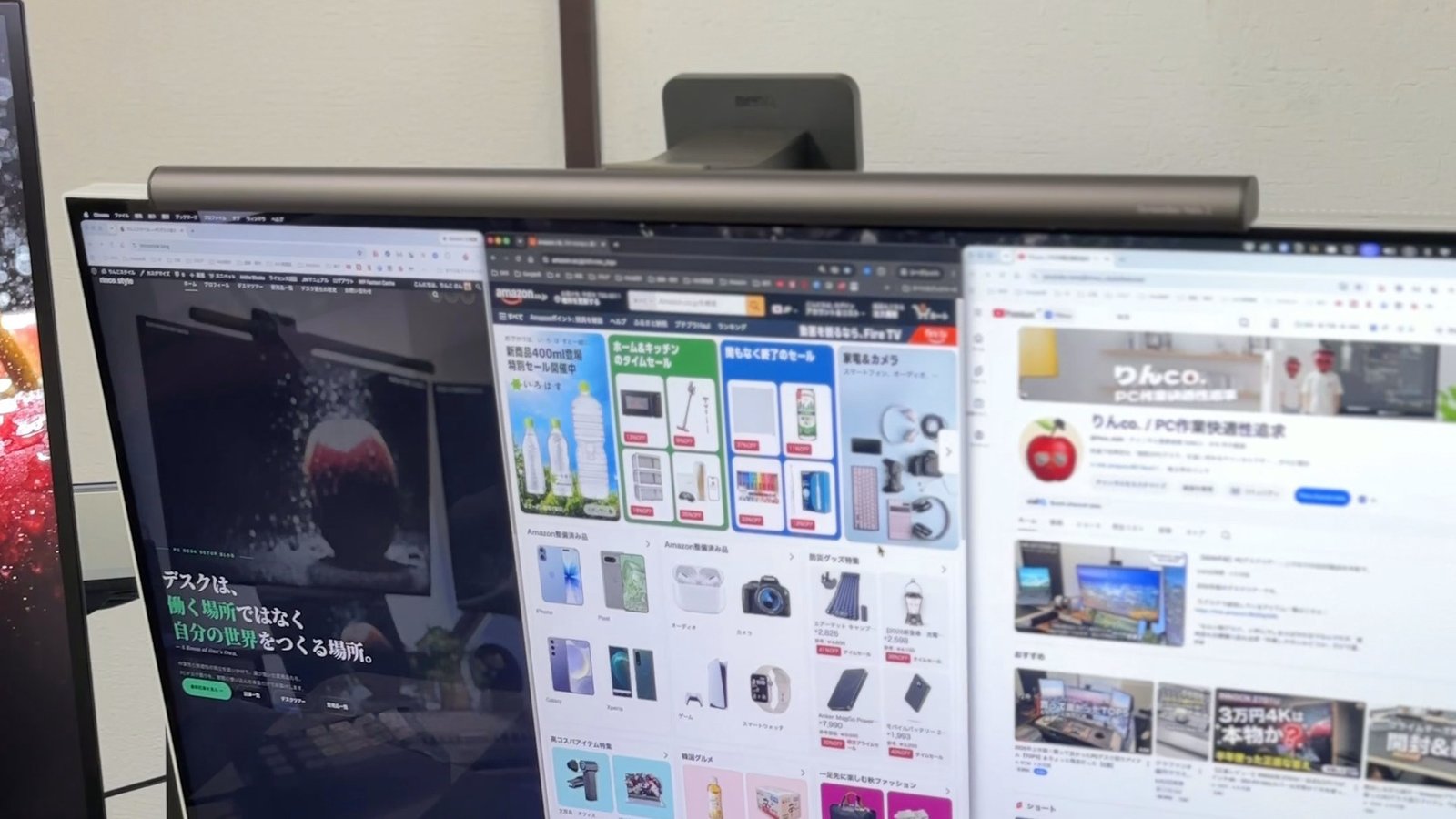
32インチにしていちばん変わったのは、ブラウザを3つ並べても、切れることなく表示できるところです。
27インチの4Kでも、狭いわけではありませんでした。ただ32インチだとより広くて、ブラウザを3つ横に並べられるのが最高です。
4Kでも文字サイズが小さすぎないので、拡大せずに4Kのまま普通に使えています。
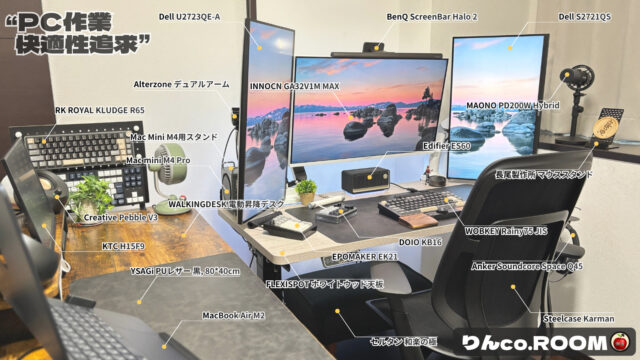
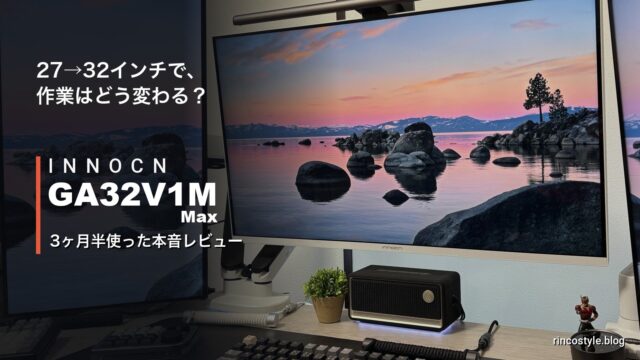
僕が使っているのは、INNOCN GA32V1M Max。メーカーさんからご提供いただいて、約4ヶ月メインモニターとして使っています。
気になるところは、光沢パネルなので映り込みしやすいことです。それでも、27インチの4Kで作業スペースが足りないと感じている人には、32インチはすごく効くと思います。


 ポチップ
ポチップ
② おしゃれスピーカー
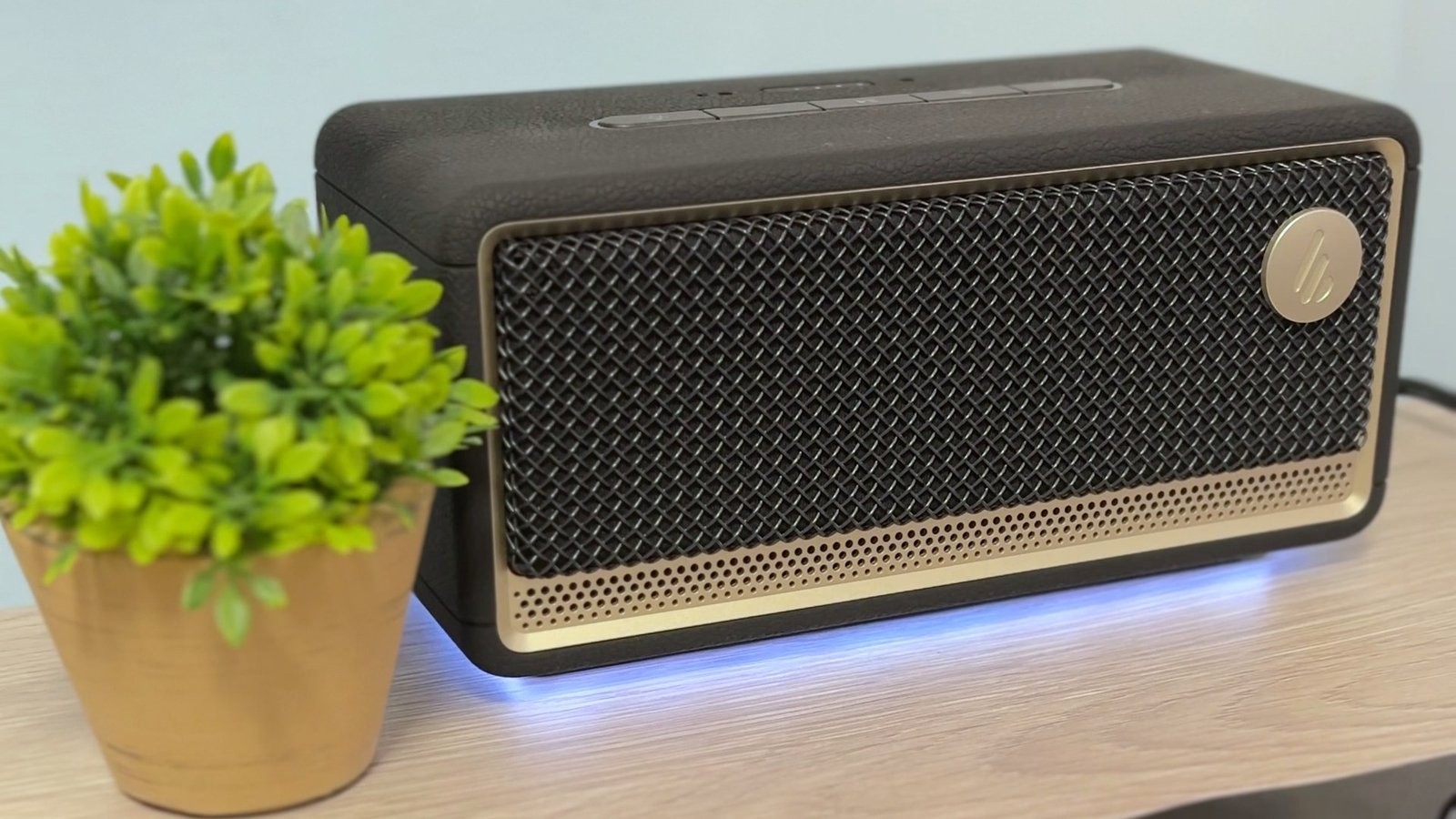
デザインがいいスピーカーを置くと、デスクの雰囲気がよくなって、見た目まで心地よくなります。
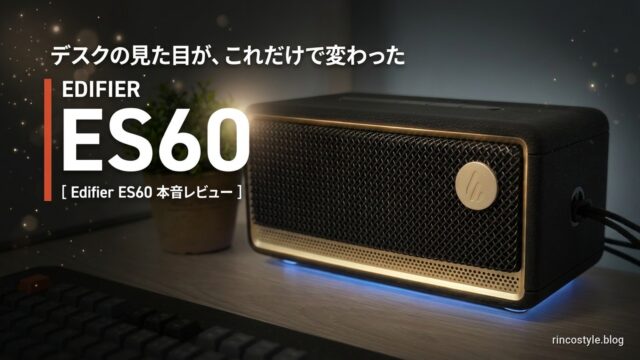
僕が使っているのは、Edifier ES60。2026年7月のプライムデーで購入して、約3ヶ月になります。モニターの下に置ける一体型で、この存在感がいい感じにアクセントになっていて、かなり気に入っています。
音の違いがわかるほどの耳は僕にはありませんが、使っていて音に不満を持ったことはありません。
気になるのは電池まわりです。ケーブルを挿しっぱなしにしているのに、使いたいときに電池が切れていることがあります。それでも、音よりもデスクの見た目を優先したい人には、いい選択肢だと思います。
 ポチップ
ポチップ
③ カスタマイズできる操作デバイス
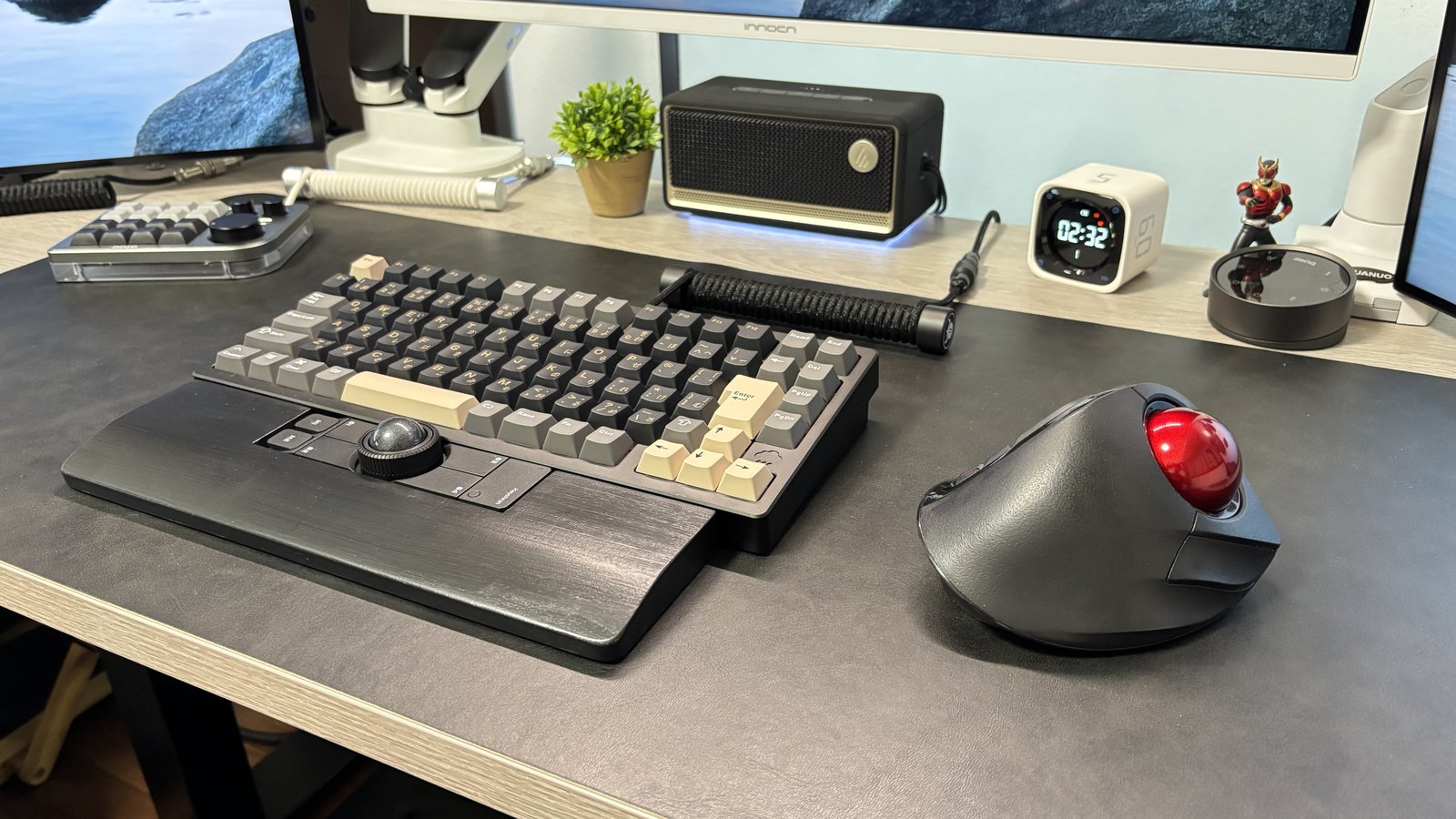
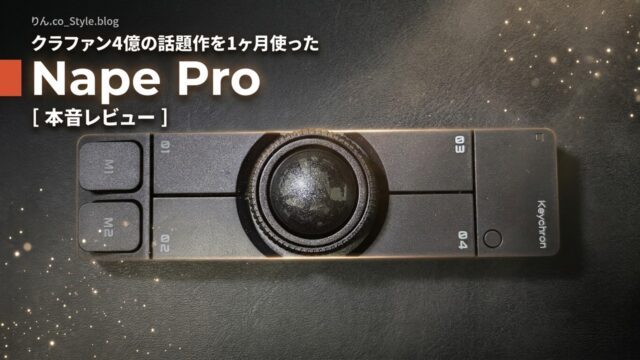
ショートカットをワンボタンにしたり、使わないキーを別のキーに変えたりすると、作業効率が爆上がりします。マウスもボタンの機能を変えれば、さらに作業性が向上します。
僕が使っているのは、この4つです。
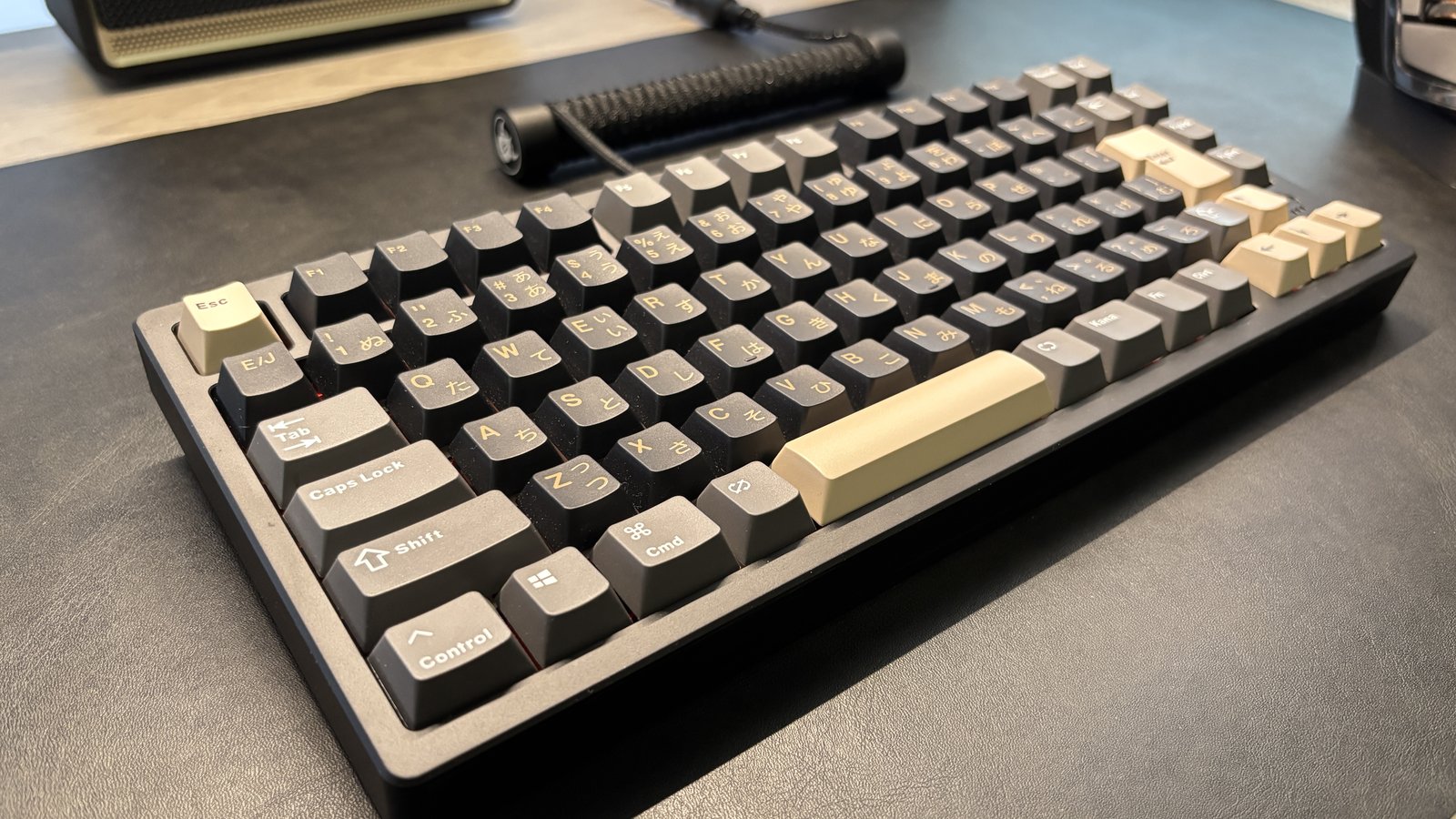
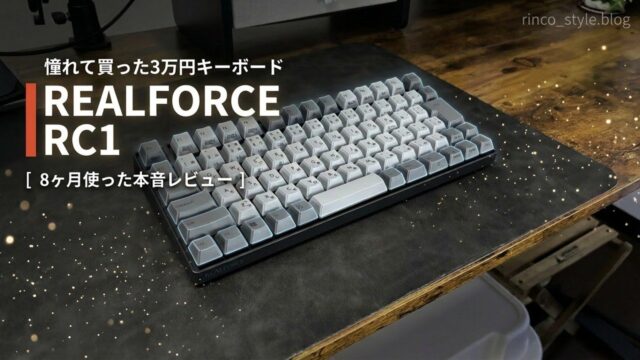
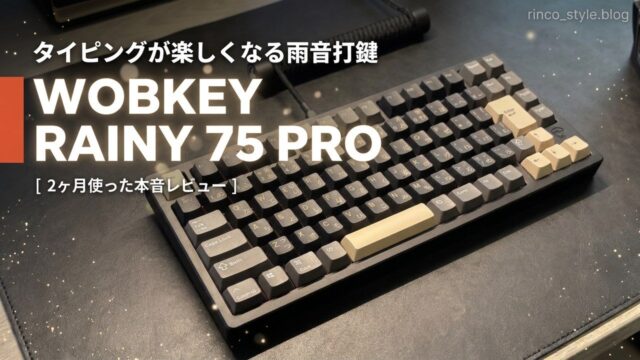
キーボード:WOBKEY Rainy 75 Pro
2026年5月に購入した、いまのメインキーボード。打鍵の気持ちよさ・楽しさで選びました
 ポチップ
ポチップ
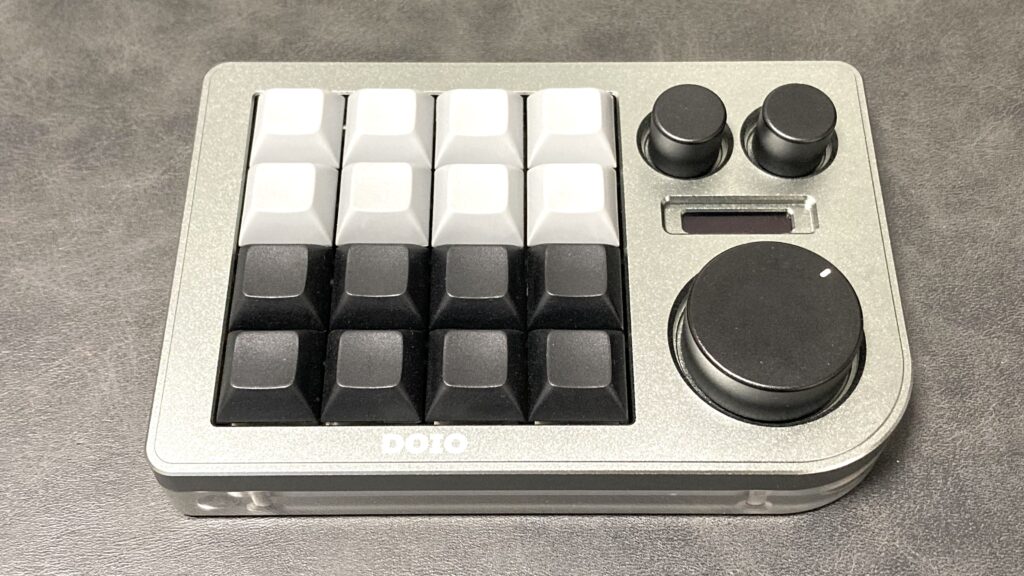
左手デバイス:DOIO KB16
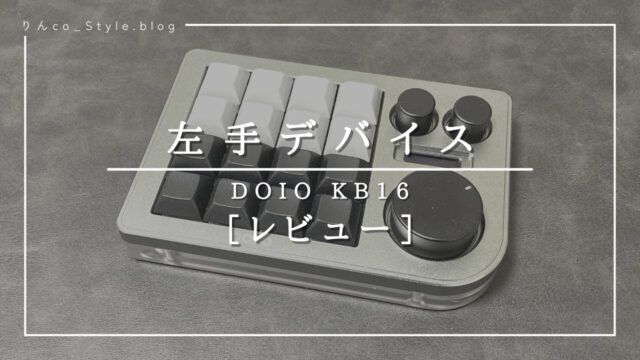
動画編集やブログ執筆でよく使うショートカットを集めています。1万円前後で、ノブが3つ付いているのもうれしいポイント
 ポチップ
ポチップ
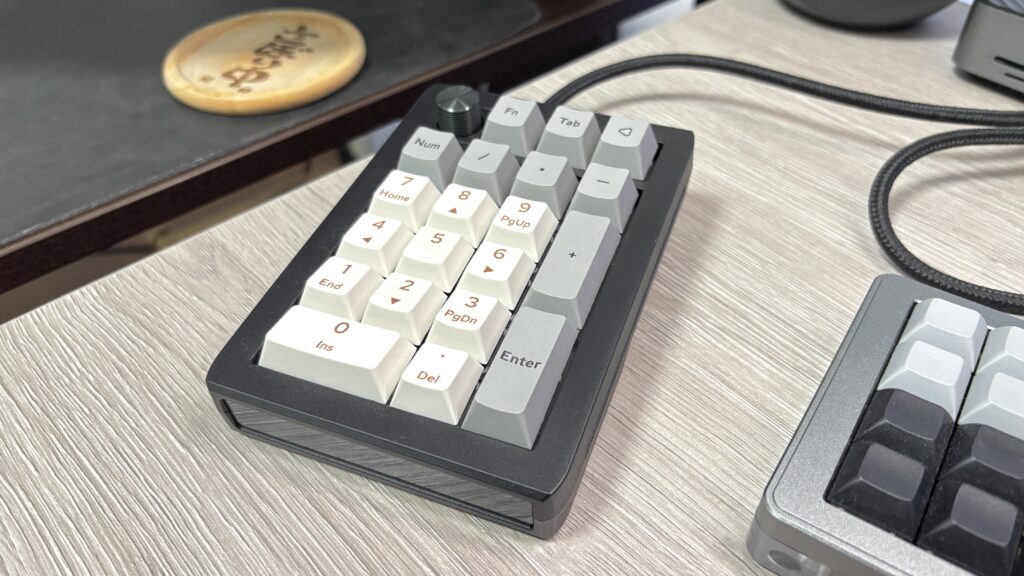
テンキー:EPOMAKER EK21
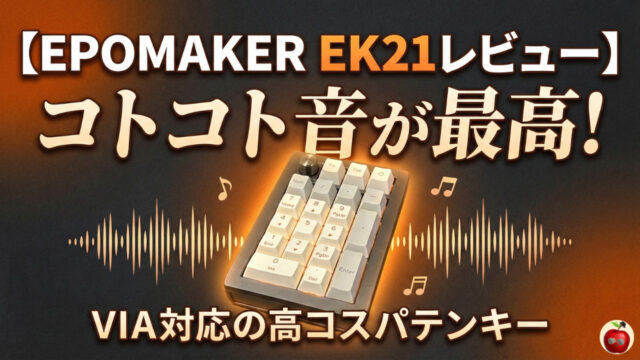
メカニカルキーボードと高さをそろえたくて選んだテンキーです。数字を打つだけでなく、Numキーとの同時押しで矢印キー、ノブで音量調整ができるようにして、簡単な左手デバイスとしても使っています。打鍵の「コトコト」も気持ちいいです

 ポチップ
ポチップ
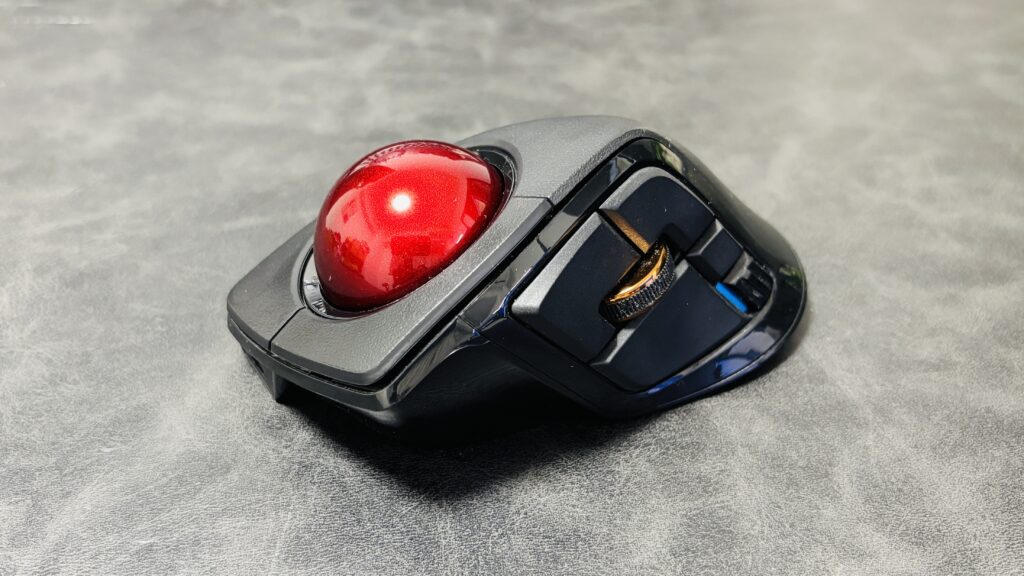
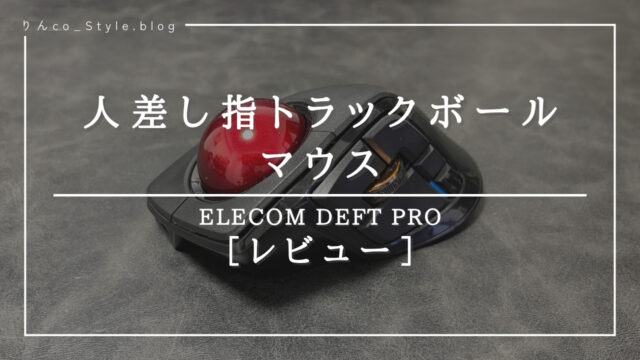
トラックボール:エレコム DEFT PRO
3年近く使っています。ホイールの左右で仮想デスクトップを切り替えて、ホイールの押し込みでMission Controlを開いています
 ポチップ
ポチップ
気になるところは、自分用に設定するまでに時間がかかることです。KB16はキー配置を覚える必要がありますし、EK21は今どのレイヤーになっているかを本体で確認できません。DEFT PROも、使い始めはカーソル操作に苦戦しました。
動画編集やブログ執筆など、ショートカットをよく使う作業が多い人に向いていると思います。
④ 電動昇降デスク
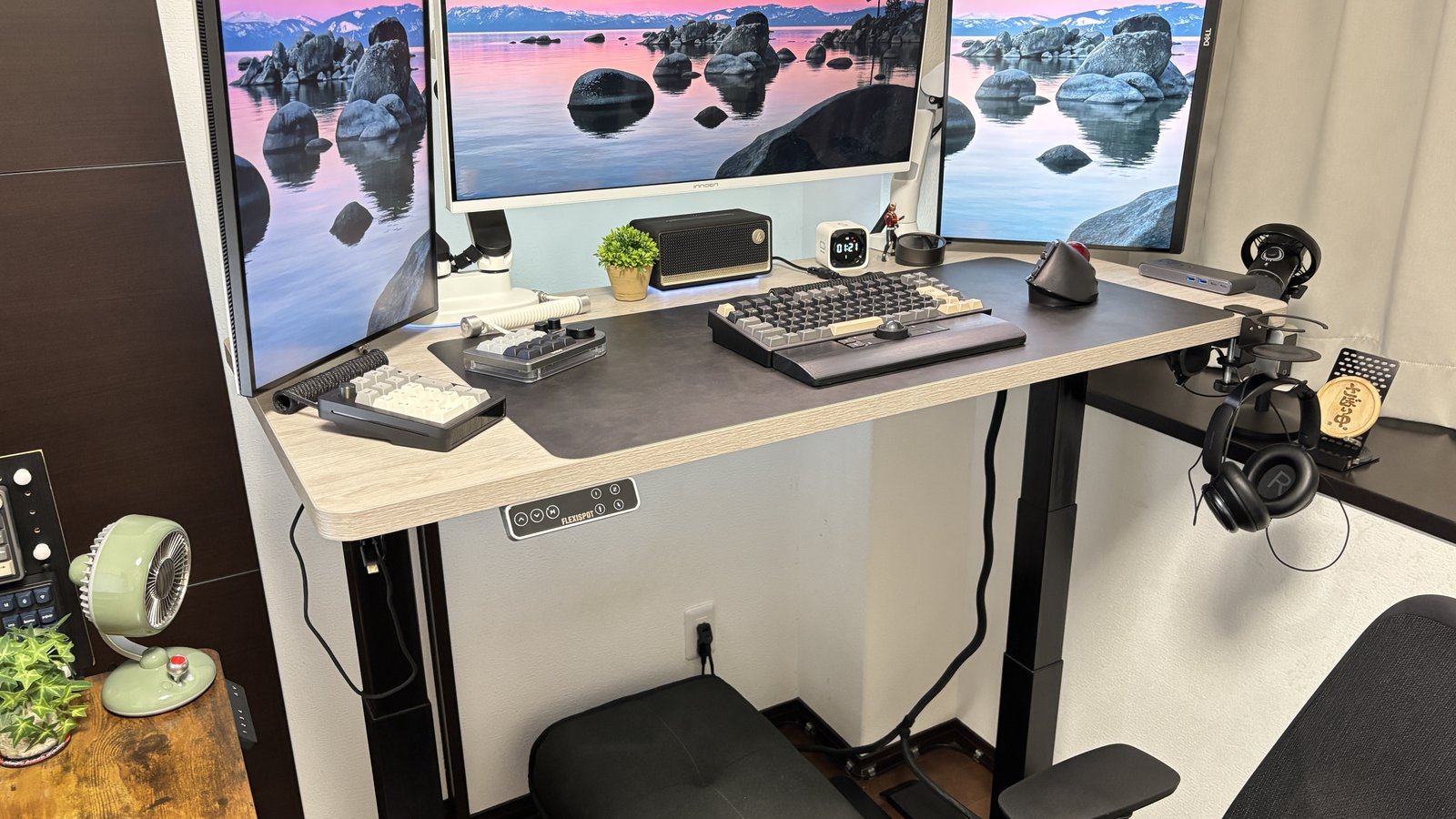
立つ・座るをすぐに切り替えられるので、集中したいときや気分を変えたいときに重宝します。
デスクの高さを細かく調整できるし、配線整理などのデスク下の作業がやりやすくなるのも、すごく便利です。
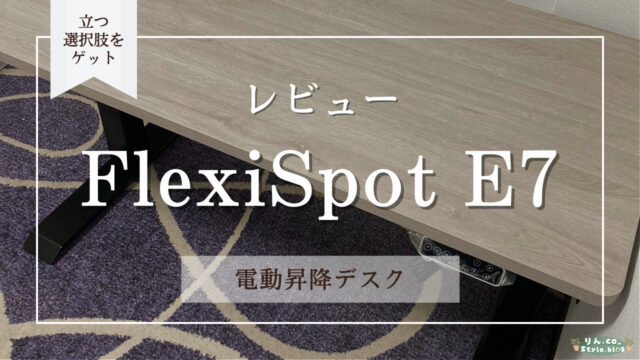
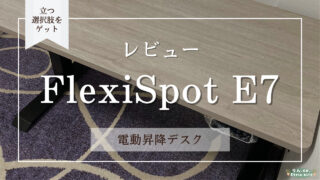
僕が使っているのは、FLEXISPOT E7。3年以上使っていて、モニターの配置を変えたタイミングで、今はまたメインデスクとして使っています。
気になるところは、天板が別売りなので天板まで購入が必要なことと(セット販売もあります)、重くて組み立てが大変なことです。そのぶん、好きな天板と組み合わせられるので、天板にこだわりたい人には合っていると思います。
 ポチップ
ポチップ
⑤ モニターアーム
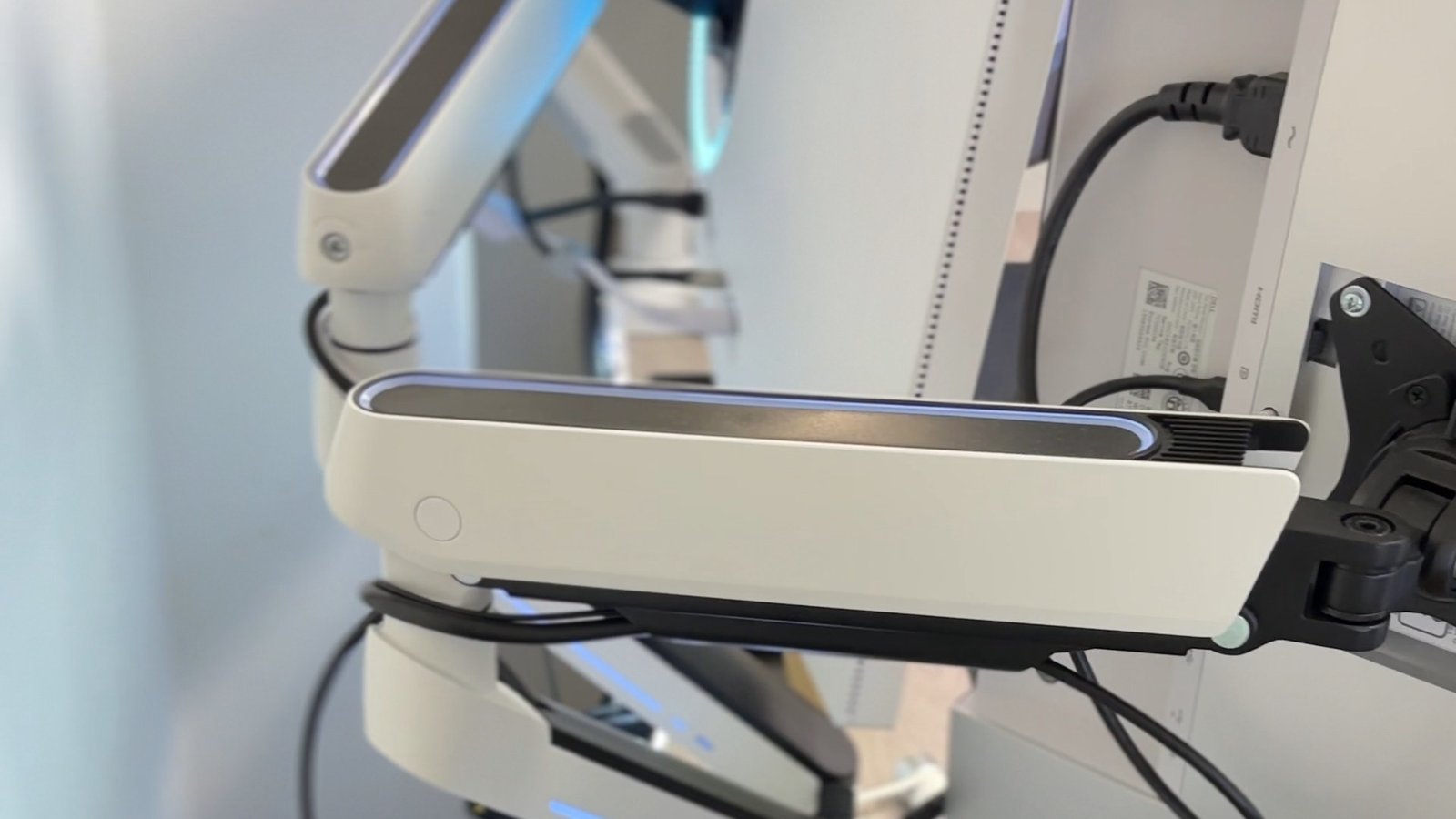
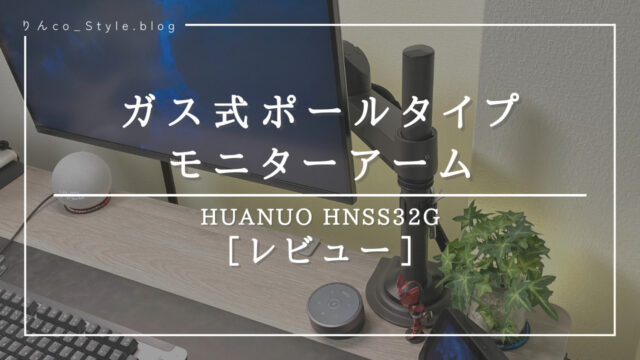
モニターの高さや角度の調整に、縦横の切替えも簡単。モニターを奥に配置できるので、奥行60cmのデスクでも窮屈さがやわらいで、作業時の快適感がアップします。モニターの下にスペースができるのもいいところです。
僕が使っているのは、Alterzone RGBデュアルモニターアーム。メーカーさんからご提供いただいて、約1年2ヶ月。中央の32インチと左の27インチ、2枚のモニターを1本で支えています。白ベースのデザインで、デスクの雰囲気を重たくしないのも気に入っています。
気になるところは、2枚の高さをピタッと合わせるのに苦戦したことです。
それと、このアームはモニター同士がぶつからないように、動く範囲にロックがかかる仕組みになっています。ただ僕はこのロックが嫌で、アームを少し浮かせてロックがかからないようにしています。本来の使い方とは違うのですが、そのぶん動く範囲が広がって、無理やりモニターを奥に置けています(汗)
マネする場合は、モニター同士がぶつからないように気をつけてください。普通に使う場合は、根元の動く範囲に制限があるので、デスクの奥に置きたい人は買う前に確認しておくと安心です。
 ポチップ
ポチップ
まとめ|気になるジャンルから1つずつ
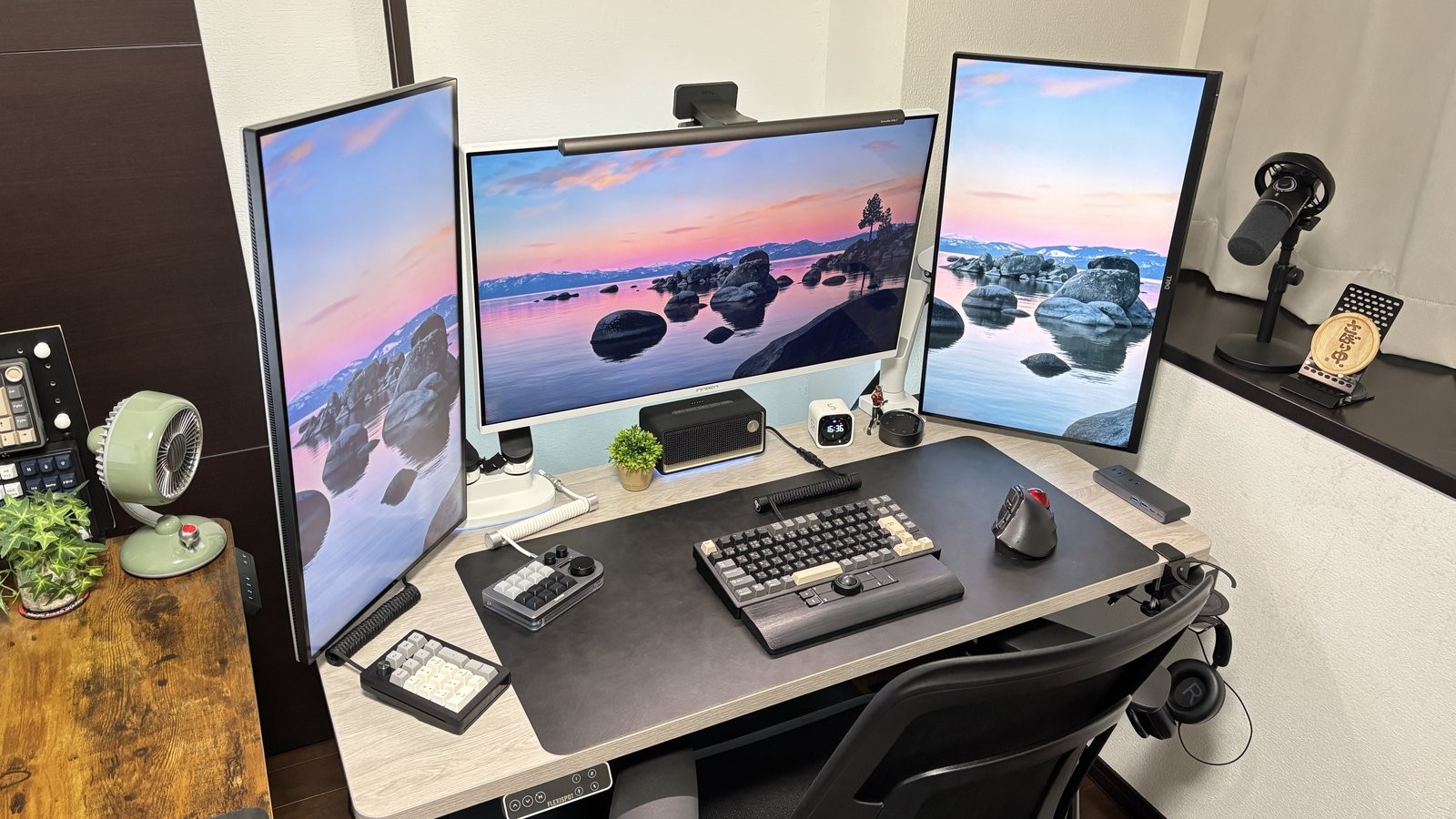
今回紹介した5つを、どんな人に向いているかでまとめるとこうなります。
- 表示領域を広げたい人 → 32インチ4Kモニター
- デスクの雰囲気を変えたい人 → デザインのいいスピーカー
- 同じ操作の繰り返しを減らしたい人 → カスタマイズできる操作デバイス
- 座りっぱなしを変えたい人・気分を切り替えたい人 → 電動昇降デスク
- デスクが狭く感じている人 → モニターアーム
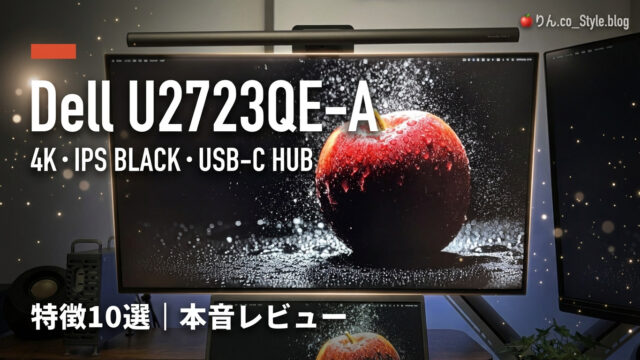
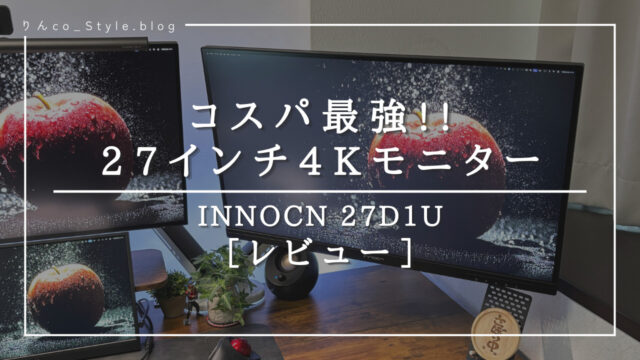
気になるジャンルがあれば、各製品の詳しいレビューもあわせて読んでみてください。
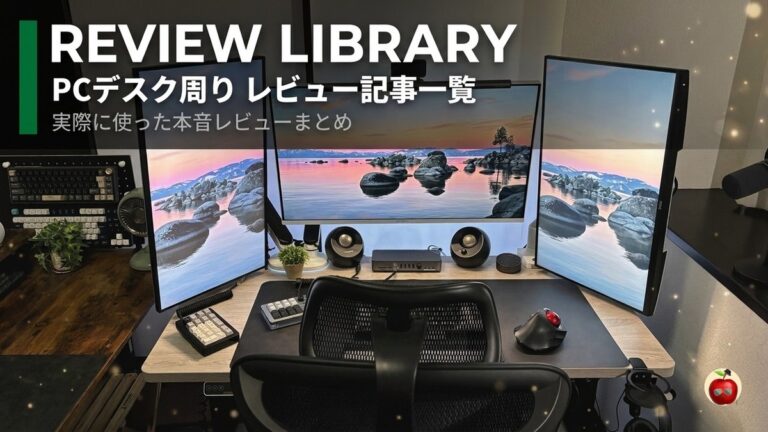
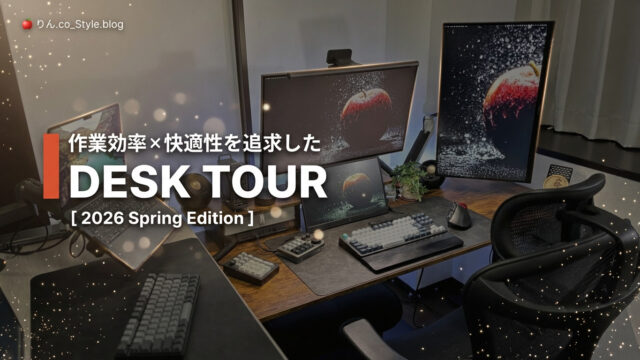
デスク全体の様子はデスクツアーで、使っているアイテムは愛用品一覧でまとめています。
- デスクツアー:https://rincostyle.blog/desktour/
- 愛用品一覧:https://rincostyle.blog/rinco_room/
- Amazonのお店(デスクで使っている製品を全部載せています):https://link.amazon/B0468FTHU