



Edifier ES60レビュー|デザインと設置スペースで選んだスピーカーの本音
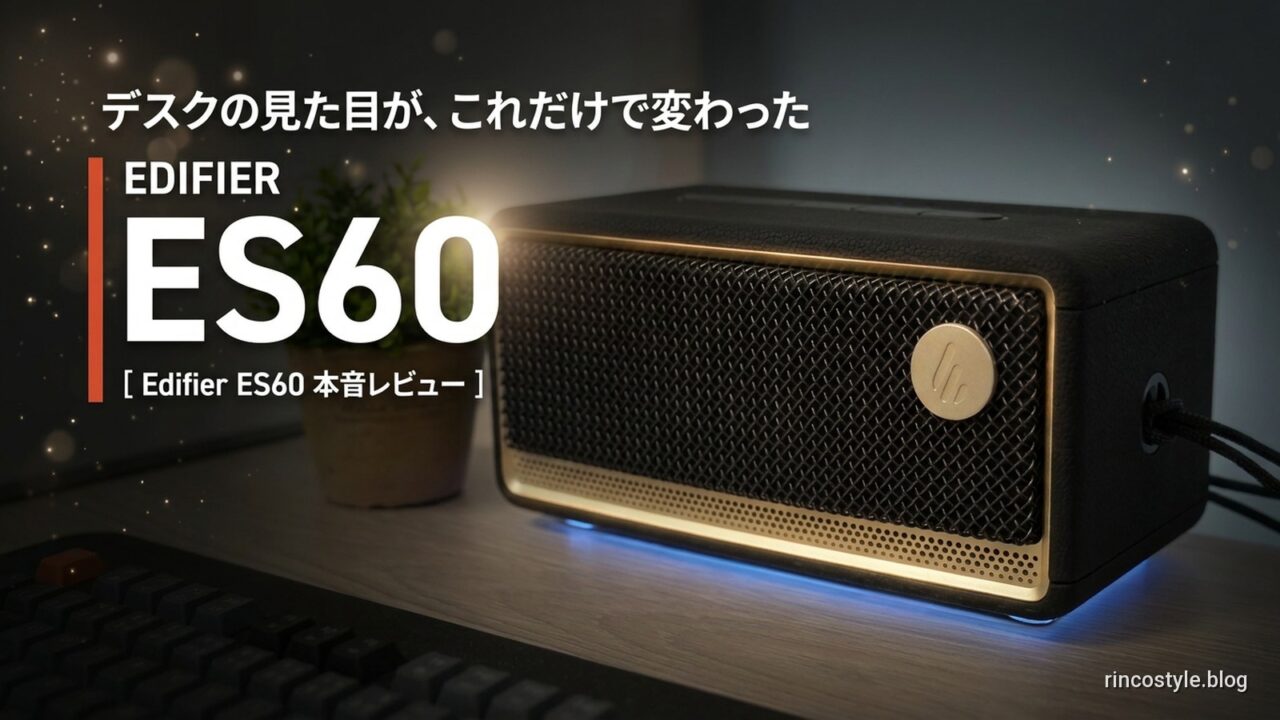

デスクの左右にスピーカーを置く場所、ちゃんと確保できていますか?
僕はモニターの配置を変えたタイミングで、それまで使っていた2台タイプのスピーカーの置き場所がしっくりこなくなりました。どう置き直しても、どうにもしっくりこない。
「そもそも、左右に分けて置く必要ってあるんだっけ?」
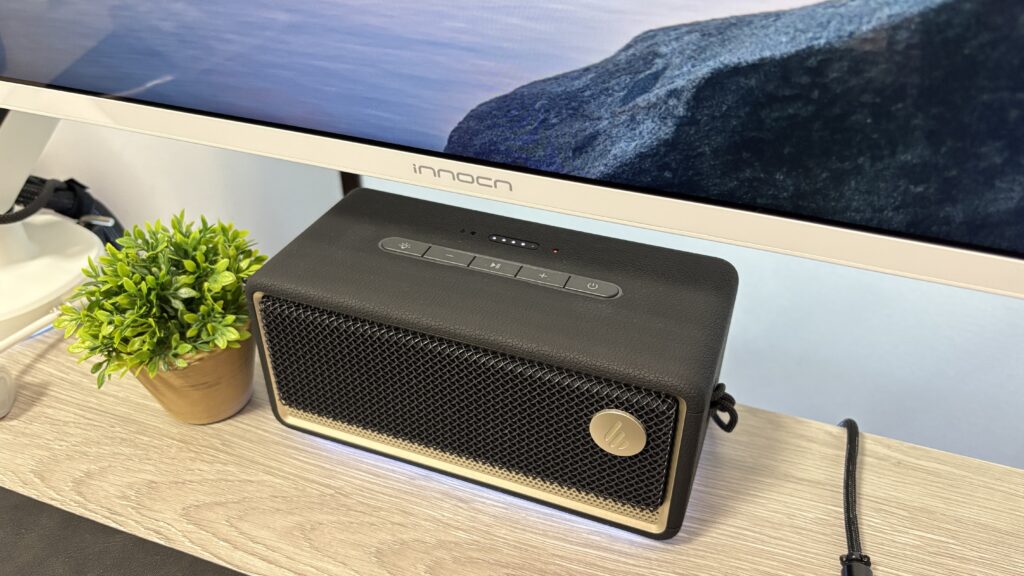
そう思って選んだのが、モニターの下にすっぽり収まる一体型スピーカー、Edifier ES60です。2026年7月のプライムデーで14,700円で購入して、使い始めてから約1ヶ月半になります。
先に正直なところを書いておきます。僕はこのスピーカーに、ひとつだけ本気でストレスを感じています。 ケーブルを挿しっぱなしにしているのに、使いたいときに電池が切れていることがあるんです。
結論から言うと、ES60は「音にこだわりが強い人」ではなく、「デスクの見た目と省スペースを優先したい人」に向いた1台だと思っています。
この記事では、1ヶ月半使ってわかった良かったところと、電池まわりの気になるところを、隠さずに書いていきます。買うか迷っている方の判断材料になればうれしいです。


 ポチップ
ポチップ

【結論】1ヶ月半使ったEdifier ES60の正直な評価
デザインと置き場所の悩みは、期待どおり解決してくれました。★を1つ削った理由は、挿しっぱなしでも電池が切れることがある「電池まわり」だけです。
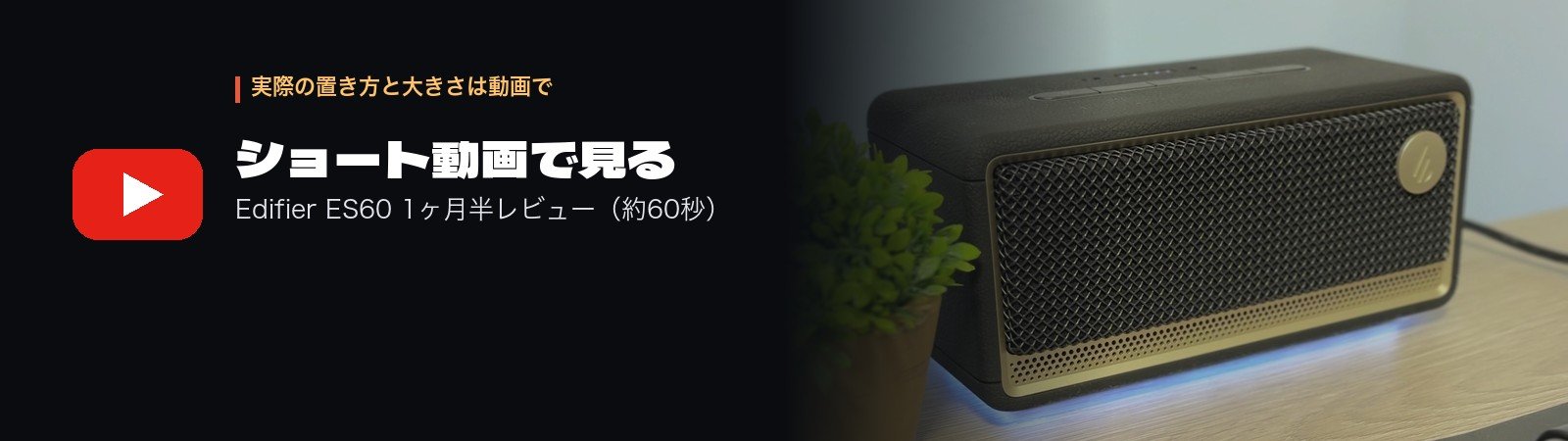
実際の置き方や大きさは、動画のほうが伝わると思います。
Edifier ES60とは?モニター下に置ける一体型スピーカー
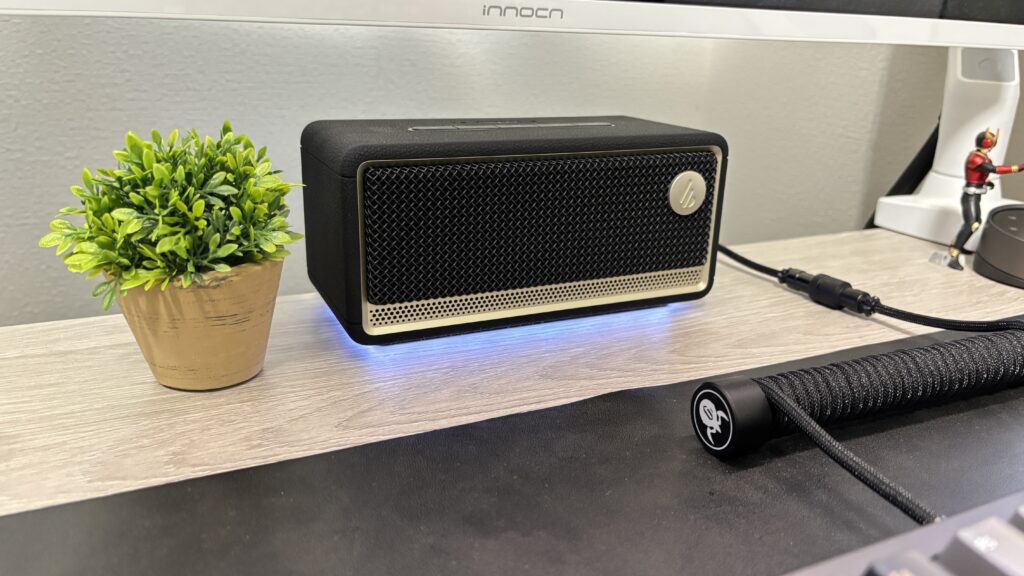
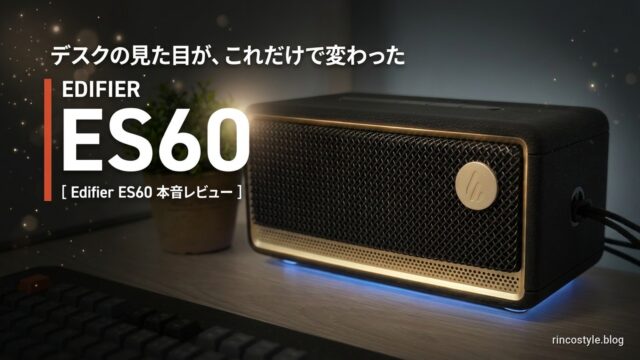
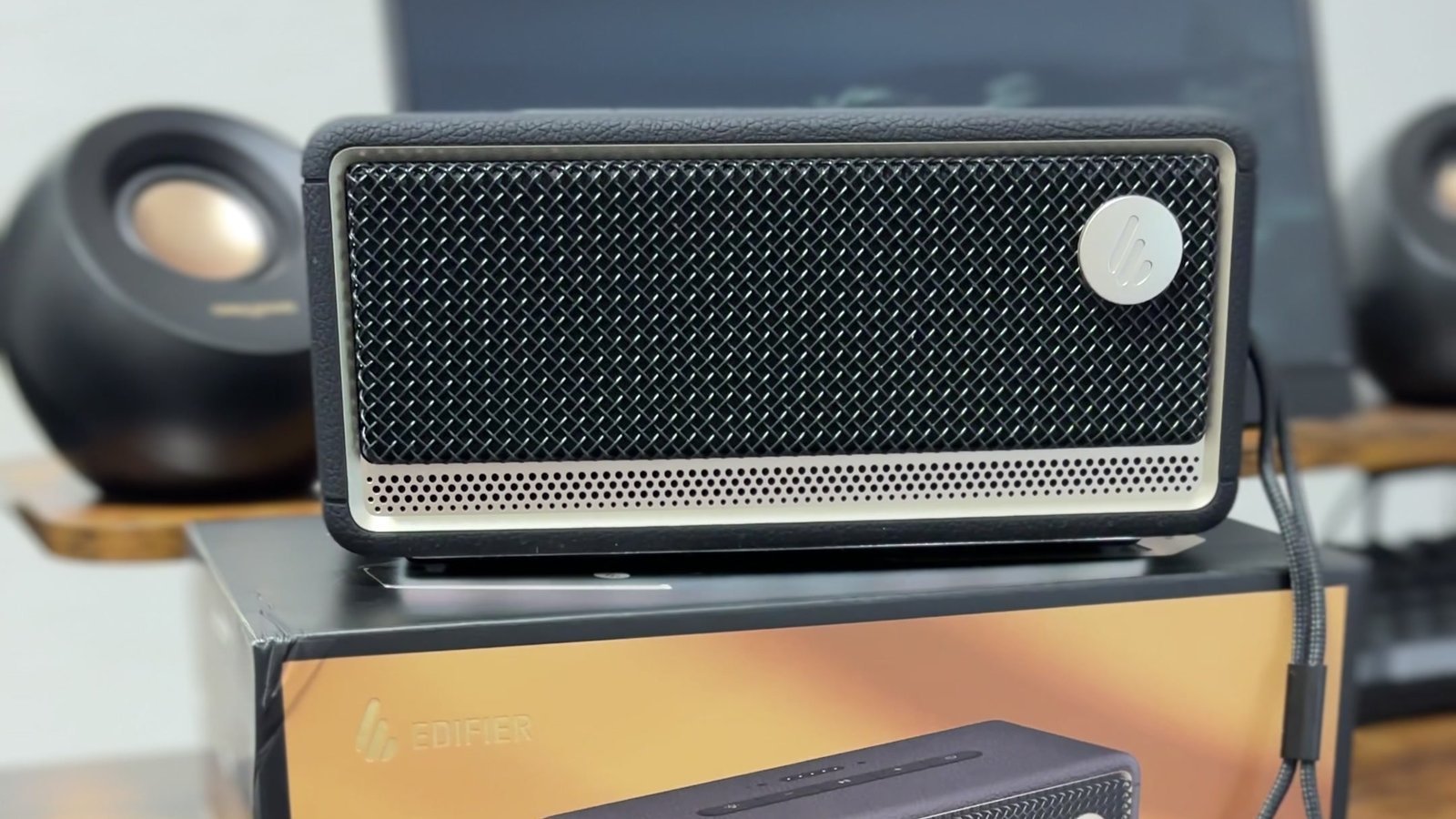
ES60は、左右のユニットがひとつにまとまった一体型のスピーカーです。
一般的なPCスピーカーは、2台を左右の端に置きますよね。ES60はその2台分がひとつの筒にまとまっているので、モニターの下に1台置くだけで完結します。
接続はBluetoothと、USB Type-Cでの有線接続に対応しています。内蔵バッテリーがあるので、持ち出して使うこともできます。ただ僕は、常にType-Cでつないだままの据え置き運用です。
基本スペック
注目してほしいのはサイズです。幅19cmに対して、奥行きは9.8cm・高さは9.2cmしかありません。 モニター下に置けるかどうかは、この奥行きと高さで決まります。
出力の「34W」も目を引くところだと思います。ただ、僕がこの製品を選んだ理由はそこではありませんでした。
買ったきっかけ|本当はMarshallが欲しかった
きっかけは、モニターの配置替えです。
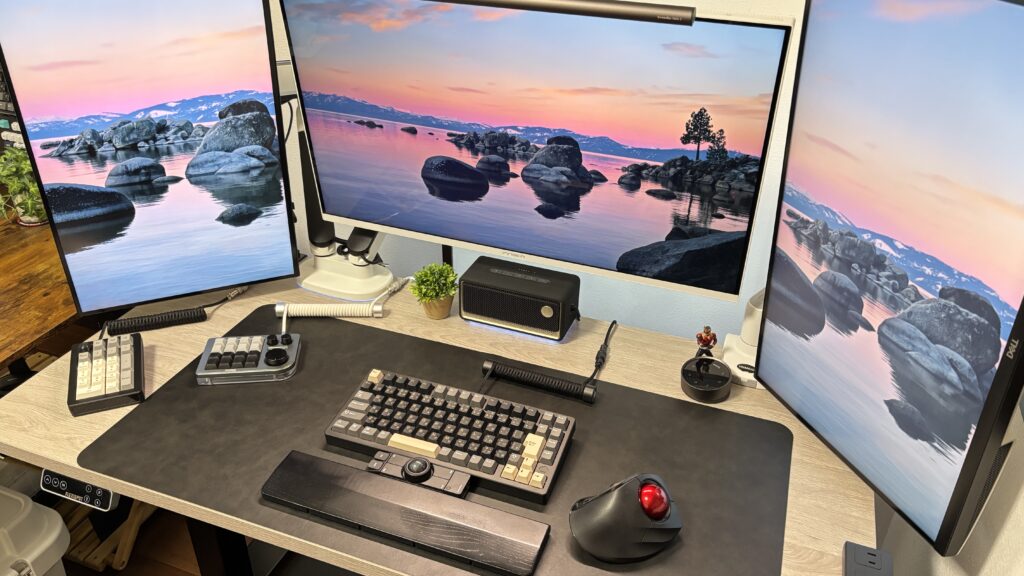
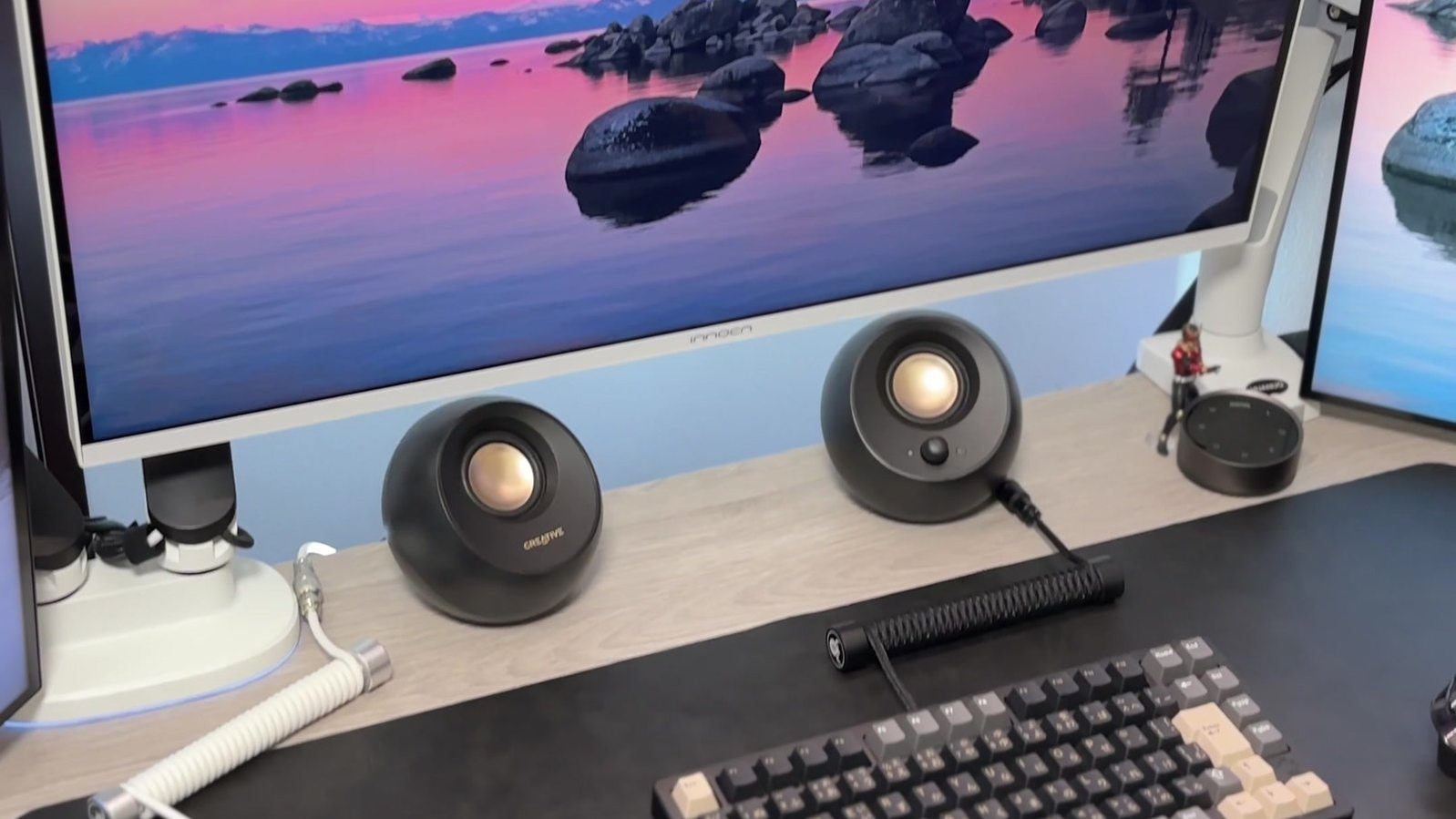
それまでは左右に分かれたスピーカーを使っていました。音そのものに不満があったわけではありません。ただ、モニターを3枚体制にした瞬間に、2台の置き場所がどうにも決まらなくなったんです。
そんなときにSNSで見かけたのが、モニターの下に細長いスピーカーを1台だけ置くスタイルでした。「これ、めちゃくちゃスッキリして見えるな」と思ったのが始まりです。
条件は3つありました。
で、この条件で真っ先に浮かんだのがMarshallでした。正直に言うと、本命はずっとそっちです。あのデザインに憧れがあって、いつかは置いてみたいと思っています。
でも、高すぎるよーというのが本音でした(汗)
それに、いざ探してみると、この形でデザイン性があって、しかも有線で接続できるスピーカーって、ほとんどないんです。 一体型は、Bluetooth前提のポータブルスピーカーがほとんどでした。
正直、ポータブル機能はいらないんです。でも「ポータブルだけど、有線でもつなげる」という点で、ES60はこの条件を満たせる数少ない1台でした。
デザイン性は妥協したくない。でも予算は抑えたい。そのちょうど真ん中で見つけたのがES60です。プライムデーで14,700円まで下がっていたので、そこで購入を決めました。
先に結論|1ヶ月半使った本音
長くなるので、良かったところと気になったところを先に並べておきます。
数だけ見ると気になった点も並んでいますが、本気で困っているのは1つ目だけです。ここから順番に書いていきます。
使ってよかったところ
デスクの見た目がかなり良くなった
いちばん大きかったのは、見た目です。
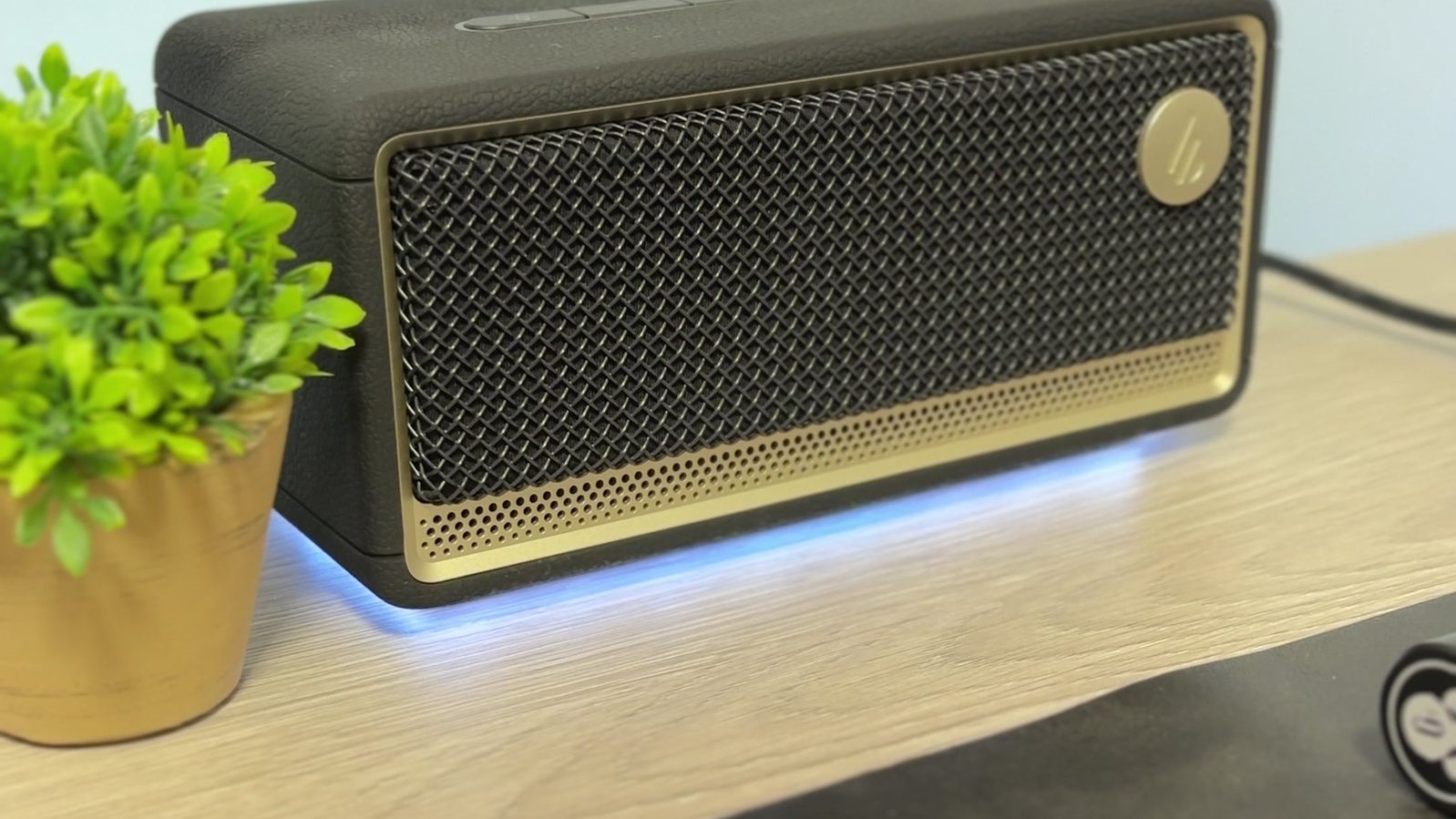
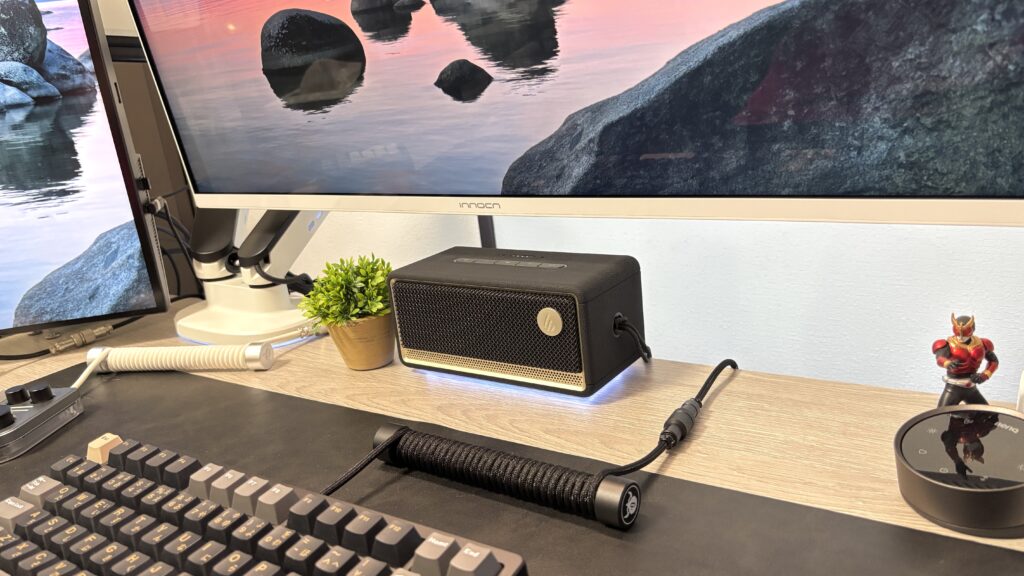
2台タイプをデスクの端に置いていた頃と比べると、視界に入るモノの数がそのまま減りました。 モニターの下に長方形の箱がひとつあるだけの状態なので、デスクの表面がスッキリ見えます。
モニター3枚体制で2台タイプのスピーカーをモニター下に置くと、スピーカーだけが悪目立ちしていたんです。それが1台にまとまっただけで、モニターまわりに馴染んで、気にならなくなりました。
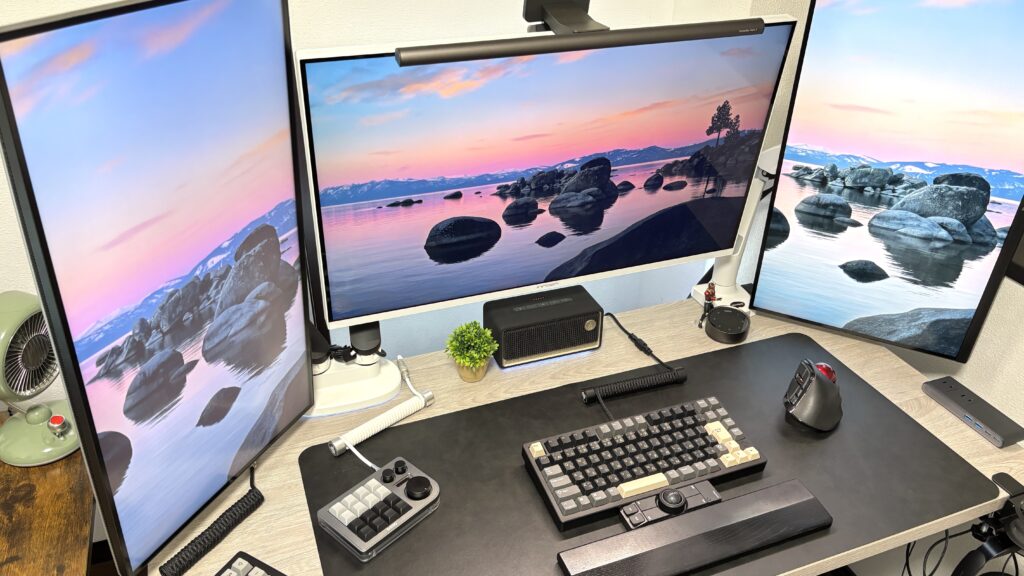
デザイン重視で選んで正解だったな、と1ヶ月半たった今も思っています。
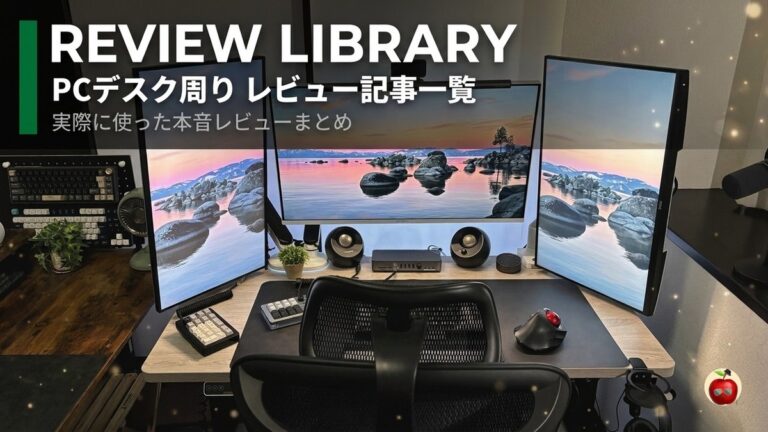
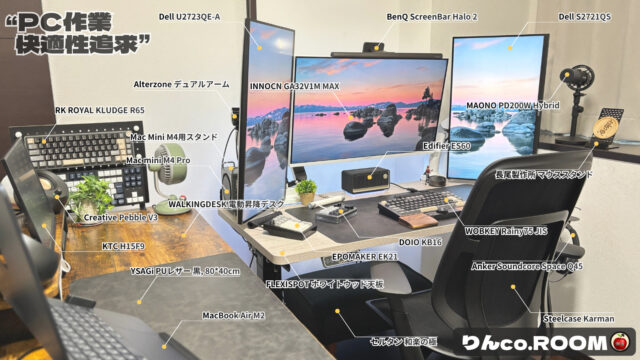
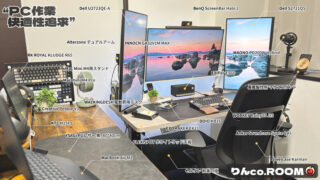
ES60を置いているデスクの全体像は、愛用品まとめ記事で紹介しています。どんな環境で使っているか気になる方は、あわせてどうぞ。
高さも奥行きもないから、置き場所に困らない
これは実際に置いてみて気づいたことです。
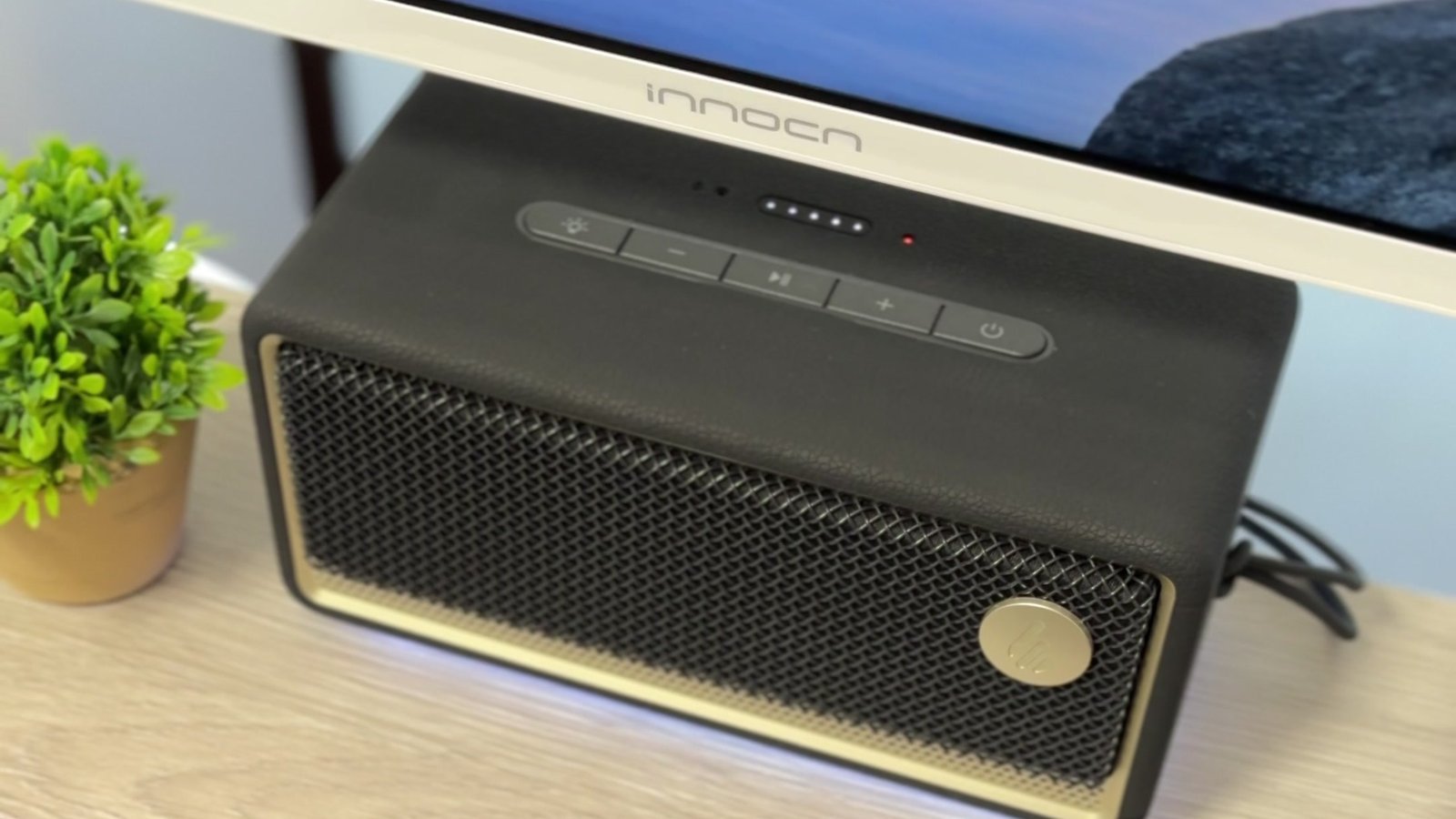
ES60は高さがありません。だからモニターの前に置いても、画面の下側にかぶってこないんです。ここが「モニター下に置く」という使い方では地味に効いてきます。
奥行きも長くないので、デスクの奥行き60cmでもスペースを圧迫しません。キーボードとの間にちゃんと余白が残ります。
結果として、置き場所には特に困っていません。 置き場所の問題を解決したくて買った1台なので、ここは狙いどおりでした。
ケーブルが背面なので正面から見えない
端子が背面にあるので、ケーブルはそのまま後ろに出して隠せます。 配線が正面から見えないだけで、デスクの見た目を崩さずに置けるんです。
見た目を整えるためにスピーカーを変えたのに、ケーブルが目立ってしまうと本末転倒ですからね。ここは想定どおりでした。
音の違いはわからない。でも、十分だった
ここは正直に書きます。
僕は音の細かい違いがわかりません。
低音がどうとか、解像感がどうとか、そういう話をされても「違いわからんて」というのが本音です。もともと音にこだわりが強いタイプではなくて、明らかに変じゃない限り気にならない人間です。
なので、この記事に音質の細かい評価は書けません(汗)
そのうえで言えるのは、1ヶ月半使って、音に不満を持ったことは一度もないということです。十分というか、僕には十分すぎるくらいでした。
使っているのは、Netflixでのアニメや映画、YouTube、作業中のBGM、それから動画編集中です。この4つで困った場面がない、というのが僕から出せる正直な評価になります。
音を突き詰めたい人には、この記事はあまり参考にならないと思います。ただ、僕と同じで「普通に良い音で鳴ってくれればいい」という人なら、まず引っかからないはずです。
操作は電源のオンオフだけ。音量はPCで完結
操作もシンプルでした。
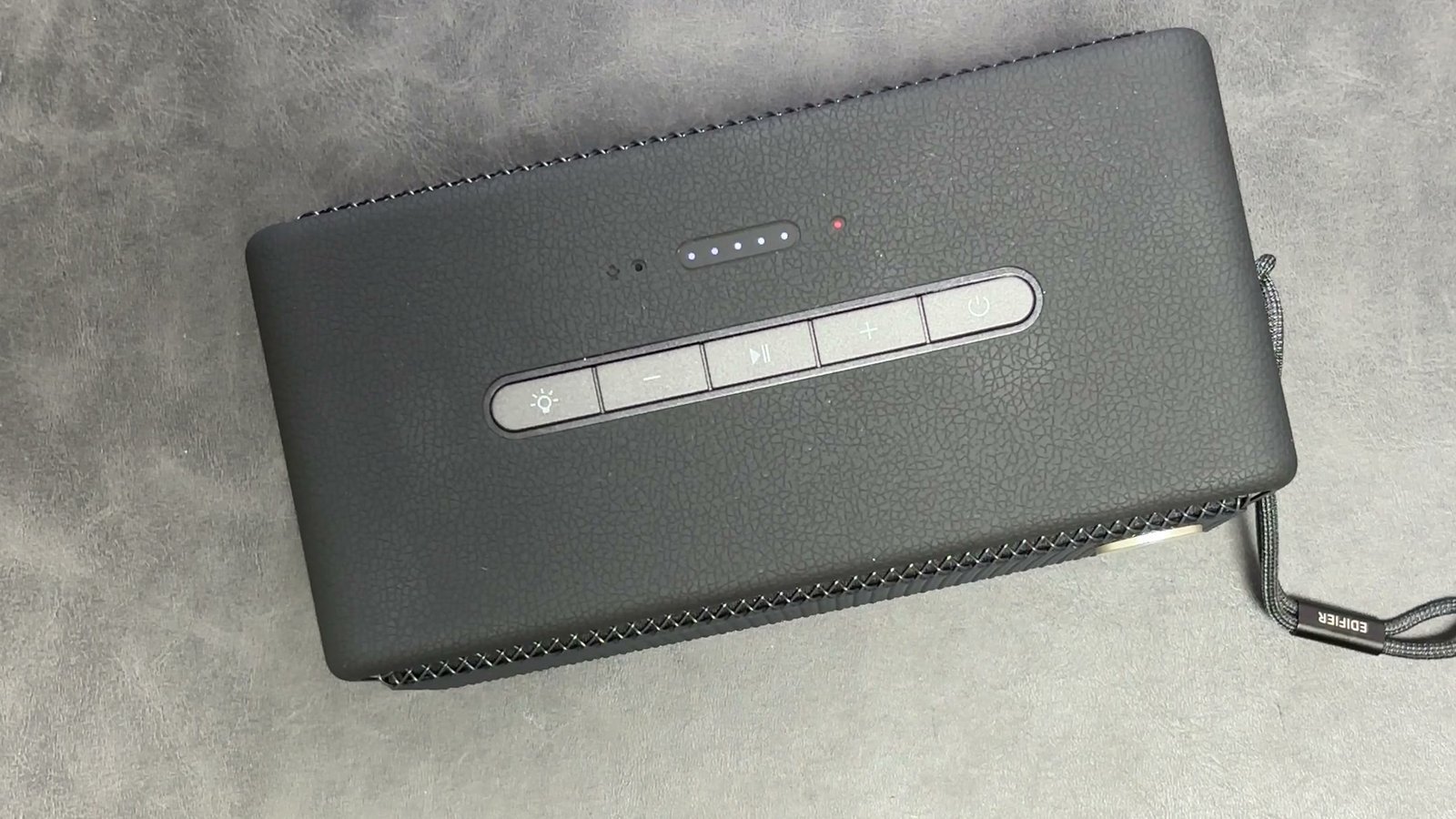
僕が本体で触るのは、電源のオンとオフくらいです。音量はPC側で変えられるので、わざわざ本体に手を伸ばす必要がありません。
操作方法もわかりやすくて、迷ったことはほとんどないです。多機能なスピーカーだと「この機能どこで切り替えるんだっけ?」となりがちですが、そういうストレスはありませんでした。
据え置きで使う人ほど、この単純さはありがたいと思います。
気になったところ
挿しっぱなしなのに電池が切れている
これが最大の不満です。
ES60は内蔵バッテリーを持っていて、充電して使うタイプのスピーカーです。僕は据え置きなので、ケーブルを挿しっぱなしにしています。 当然ずっと満タンのままだと思っていました。
ところが、使いたいときに電池が切れていることがあるんです。
観察していると、挿しっぱなしでも満充電にはなります。ただ、そのあと満充電が維持されずに、いつの間にか減っていくんです。
公式の商品ページには、有線接続でも音声の再生には内蔵バッテリーの電力を使う仕様で、PCのUSBポートの充電出力は動作に必要な電力を下回る、と書かれています。再生中に減っていくのは、これで説明がつきます。
ただ、電源を切ってつないだままにしていた日でも、帰ってきたら電池が切れていたことがあります。再生していないのに減るのは、これだけでは説明しきれません。
僕の推測は、満充電になったあとに充電が止まる仕様なのではないか、というものです。バッテリー保護のために、充電しっぱなしにしない設計になっている。そう考えると症状のつじつまは合うのですが、正確な情報は確認できていないので、あくまで推測です。
接続のしかたも関係しているかもしれません。ES60はモニターのUSBポートにつないでいるので、モニターがスリープしている間は給電が止まっている可能性があります。
ドッキングステーション経由でも試しましたが、こちらはType-Cの出力が18Wしかありません。再生しながらだと、充電が消費に追いつかないのはしかたないところです。音を出すケーブルと充電のケーブルを、別々につなげる作りだったら良かったのにと思います。
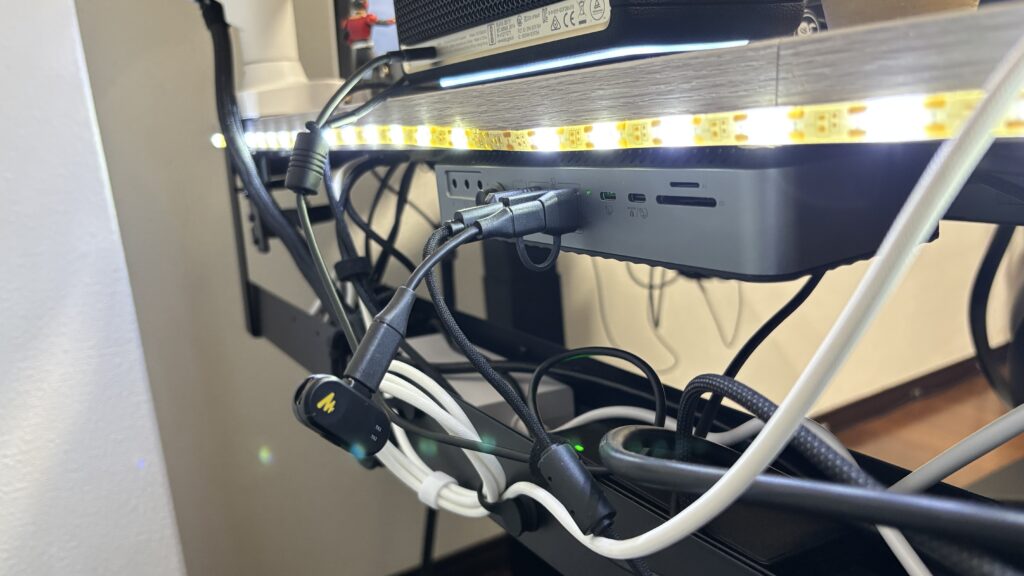
ただ、PCに直接つないで、PCを使っている最中に電池が切れたこともありました。なので正直、何が原因なのかは、はっきりわかっていません。
はっきり言えるのは、繋ぎっぱなしでも電池が減っていくことがある、つまり「挿しっぱなしにしておけば常に満タン」にはならない製品だということです。据え置きで使う僕には、定期的に充電し直す手間が残ります。
音楽を流そうとして電源が入らない、という瞬間がたまに訪れます。これはけっこうストレスです。
ただ、これで手放そうとは思っていません。原因はどうあれ「たまに充電し直す」という付き合い方の問題ですし、しばらく充電すれば普通に使えます。この一手間を面倒に感じるかどうかが、買う前のチェックポイントだと思います。
とはいえ、僕にとってはここが★を1つ削った理由です。ここだけは、買う前に知っておいてほしいと思っています。
ストラップの付け方の正解がわからない
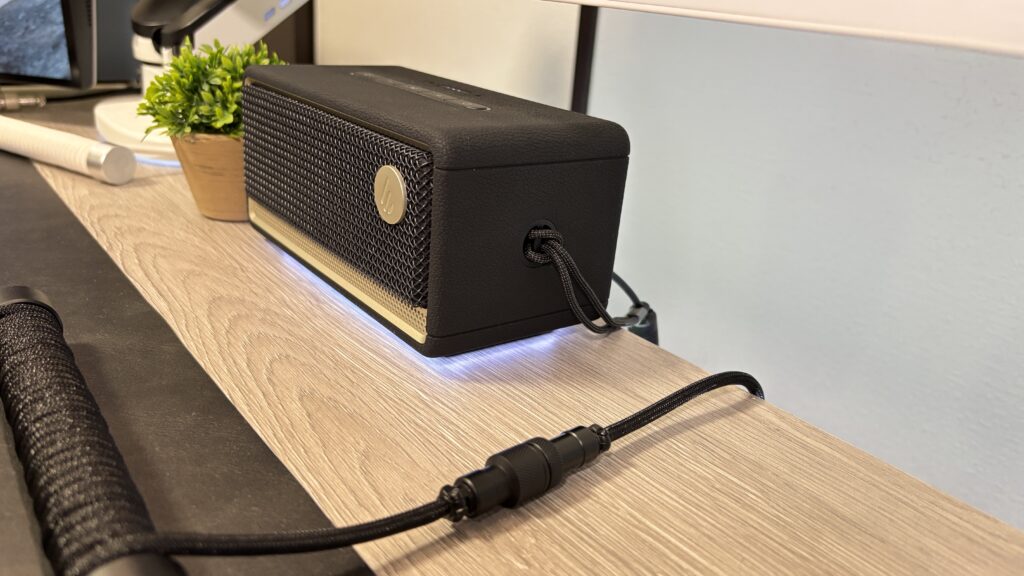
ここは小さい話です。
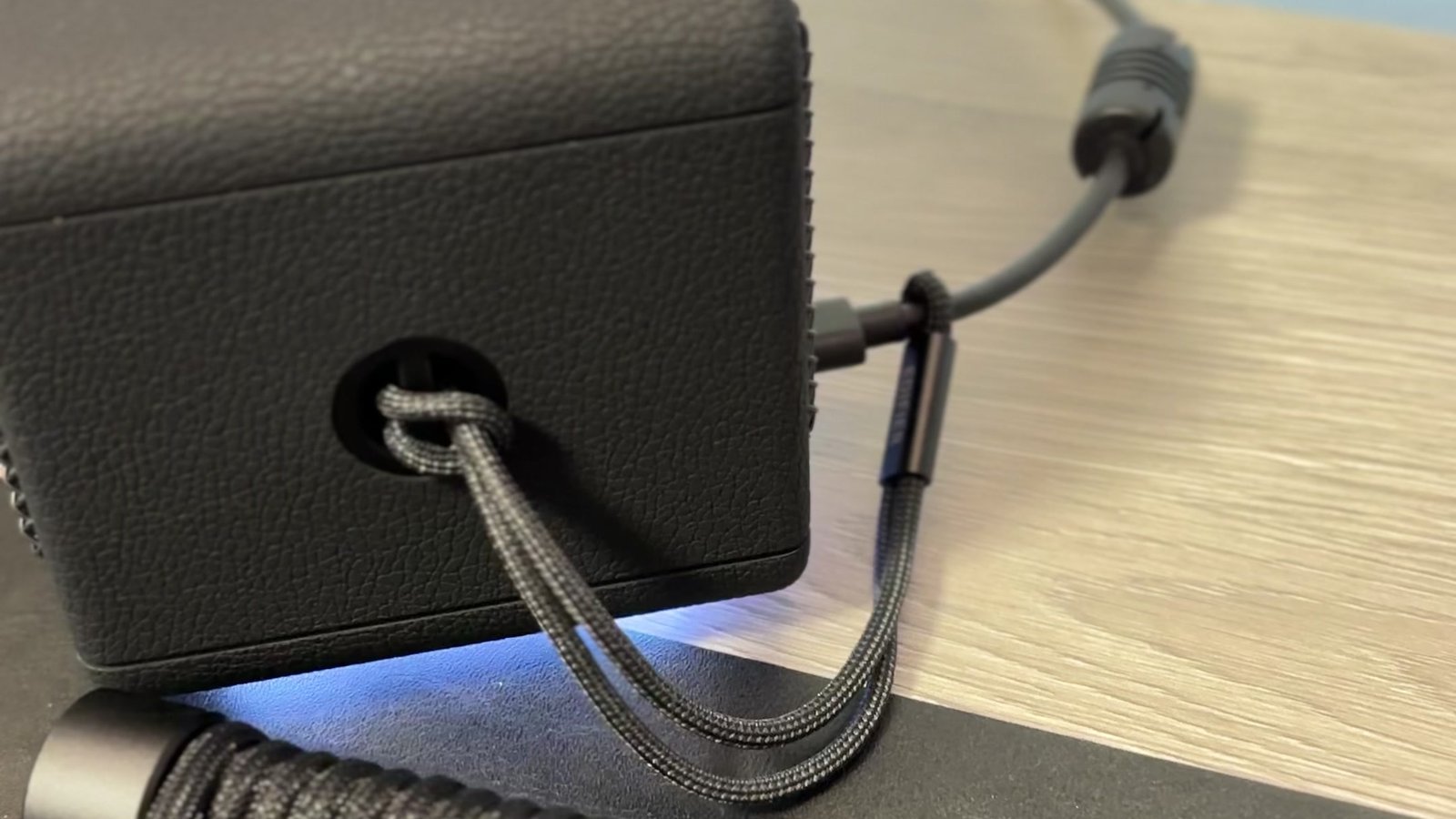
ES60にはストラップが付いてくるのですが、付け方の正解がわからないまま今に至ります。
持ち出して使う予定がないので、僕自身はまったく困っていません。気にするところではない、というのが正直な感想です。
ただ、ポータブルとして持ち歩くつもりの人は、ここでちょっと悩むかもしれませんね。
ライトの操作は説明書が必要だった
もうひとつ、ライト機能について。
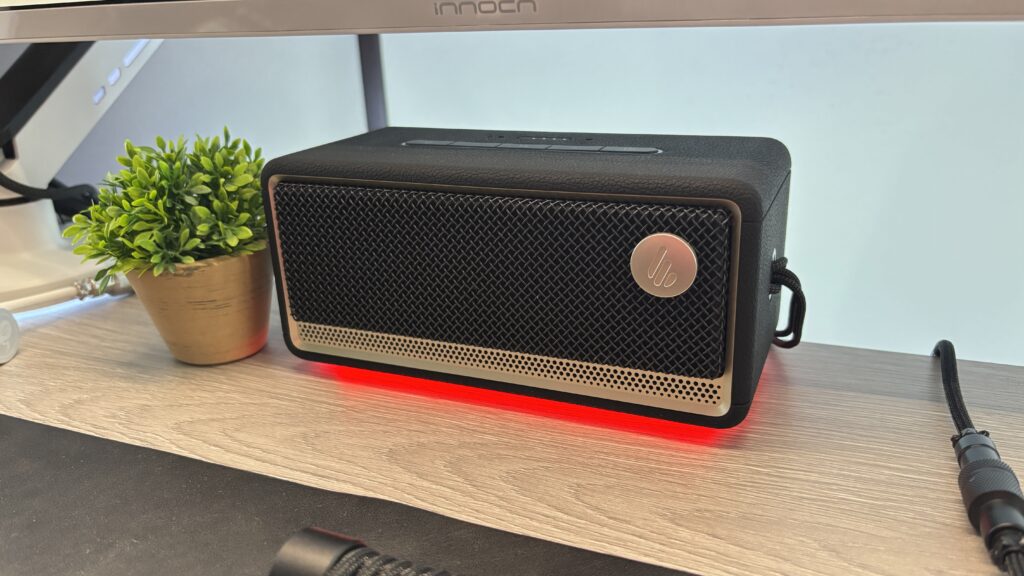
本体にはライトが付いているのですが、操作方法は説明書を見ないとわかりませんでした。
最初は直感で触ってみて、「あれ?色が変わらない…」となりました。正直、説明書を読んでも一度は「ん?」となったくらいです。
結局のところ、長押しでON/OFF、短押しで色が変わる、2回押しでSOSモードという、けっこう単純な操作でした。ただ、説明書を見るまで僕は気づけませんでした。
このあたりは、買ってすぐ全部を使いこなしたい人だけ、頭の片隅に置いておいてもらえればと思います。
もう一度買うか?|正直に言うと、次は上位モデルかMarshallです
ここも隠さずに書きます。
同じ状況に戻ったとして、僕はもう一度ES60を買うかというと、たぶん買いません。
お金に余裕があるなら、次は上位モデルか、ずっと憧れているMarshallを選ぶと思います。あとはバッテリーを積んでいないタイプが欲しいです。据え置きでしか使わない僕にとって、内蔵バッテリーはメリットにならないどころか、電池切れの原因になっているので。
ただ、これは「ES60に失敗した」という話ではありません。
僕がES60を選んだときの条件は、デザイン性を落とさずにコストを抑えることでした。その条件で言えば、ES60はちゃんと期待に応えてくれています。デスクの見た目は明らかに良くなりましたし、置き場所の悩みも消えました。
予算が上がれば選択肢が変わる。それだけの話です。
だから、いま外して別のスピーカーに替える気はまったくありません。1ヶ月半使ってきて、電池以外に不満がないので、このまま使い続けます。
逆に言うと、予算に余裕があってバッテリーが不要な人は、据え置き専用のモデルも一度見てみる価値はあると思います。そのうえでデザインと価格のバランスが決め手になるなら、ES60は有力な選択肢です。
Edifier ES60はこんな人におすすめ
僕がいちばん伝えたいのは、上から3つ目です。デザインは譲れないけれど予算はなるべく抑えたい、という人にとってES60はちょうどいいところにいる一体型スピーカーだと思います。
音を突き詰めたい人には、正直この記事も製品も向いていないと思います。
まとめ|電池だけが惜しい。でも、デスクの見た目は確実に変わった
1ヶ月半使ってみて思うのは、ES60は「音のための買い物」ではなく「デスクのための買い物」だったということです。
総合満足度は★4.0。減点は電池まわりの1点だけです。
もし僕と同じように、スピーカーの置き場所に困っているなら、一体型に切り替えるという発想は一度試してみる価値があると思います。左右に分けないだけで、デスクの見え方はけっこう変わりますよ。
気になった方は、リンクから詳細を見てみてください。
ポチップ
実際の置き方や大きさは、動画のほうが伝わると思います。よかったらこちらもチェックしてみてくださいね👇