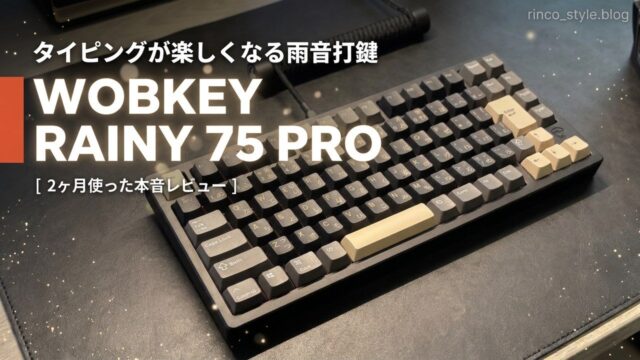


『タイピングが“楽しく”なる雨音打鍵』WOBKEY Rainy 75 Proレビュー|2ヶ月使った本音

キーボードに求めるものって何ですか?
僕は『コトコト』と鳴る打鍵音が好きだったみたいです!
最近は、静電容量無接点のREALFORCE RC1を使っていたんですが、たまたま昔のメカニカルキーボードに戻したら、打鍵音が気持ちよすぎて。「高級なメカニカルも欲しい」と物欲に火がついてしまいました。
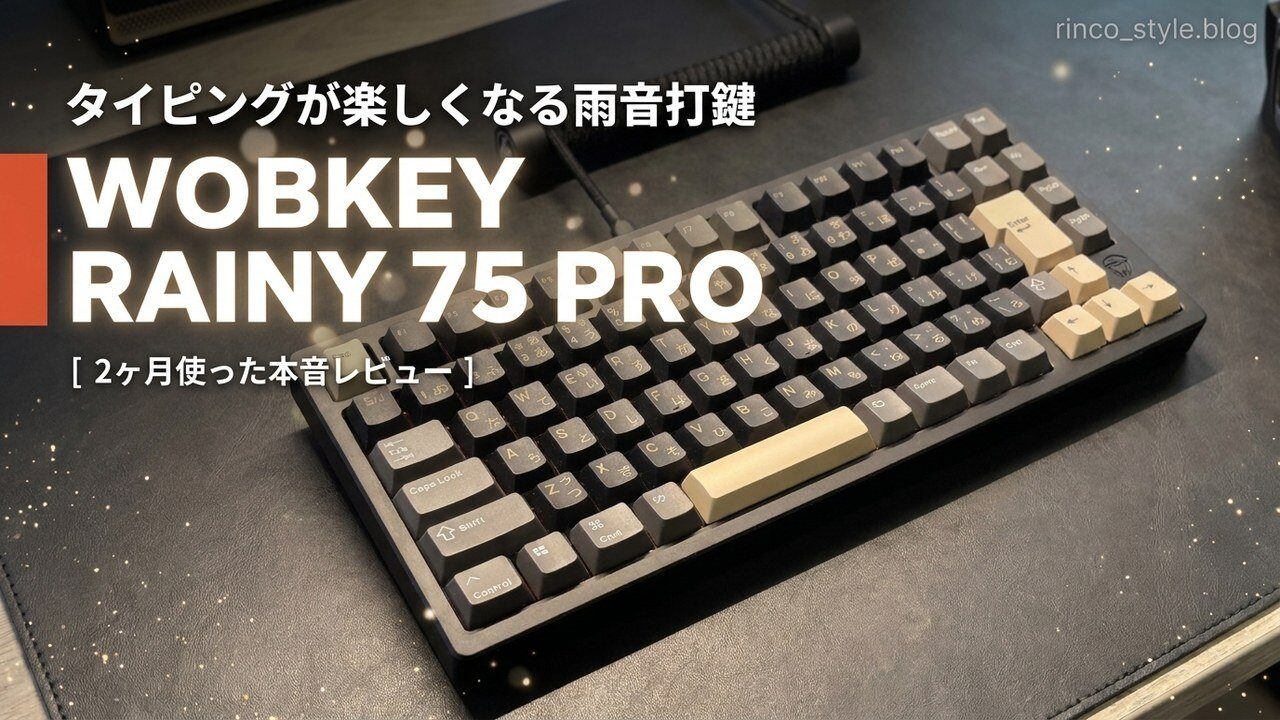
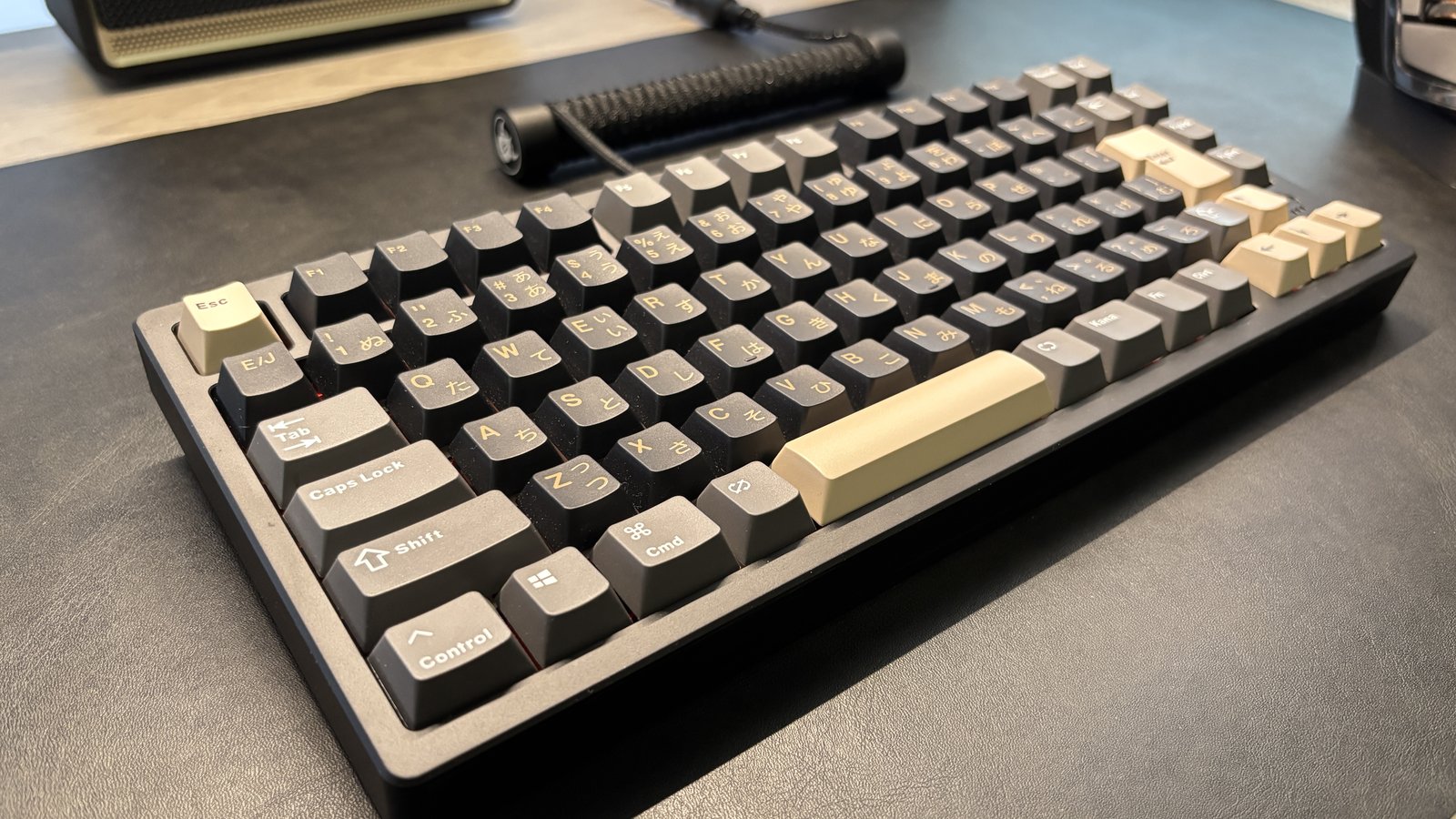
そこで選んだのが、雨音のような打鍵音で話題のWOBKEY Rainy 75 Proです。セールで23,562円(通常価格:27,720円)となかなかなお値段でしたが、2026年5月に購入して約2ヶ月使い込みました。
結論から言うと、いまでは僕のメインキーボードです。タイピングのしやすさだけならRC1のほうが上な気がします。それでも打鍵の気持ちよさ・楽しさは圧倒的にRainy75が上でした。この記事では魅力だけでなく、JIS配列の罠や重さといった注意点も本音でレビューします。


 ポチップ
ポチップ

【結論】2ヶ月使ったWOBKEY Rainy 75 Proの正直な評価
一言でいうと: タイピングが「作業」から「楽しみ」に変わったキーボード。いまでは僕のメインです。
▼動画でもレビューしています(RC1・C3 Proとの打鍵音聞き比べつき)
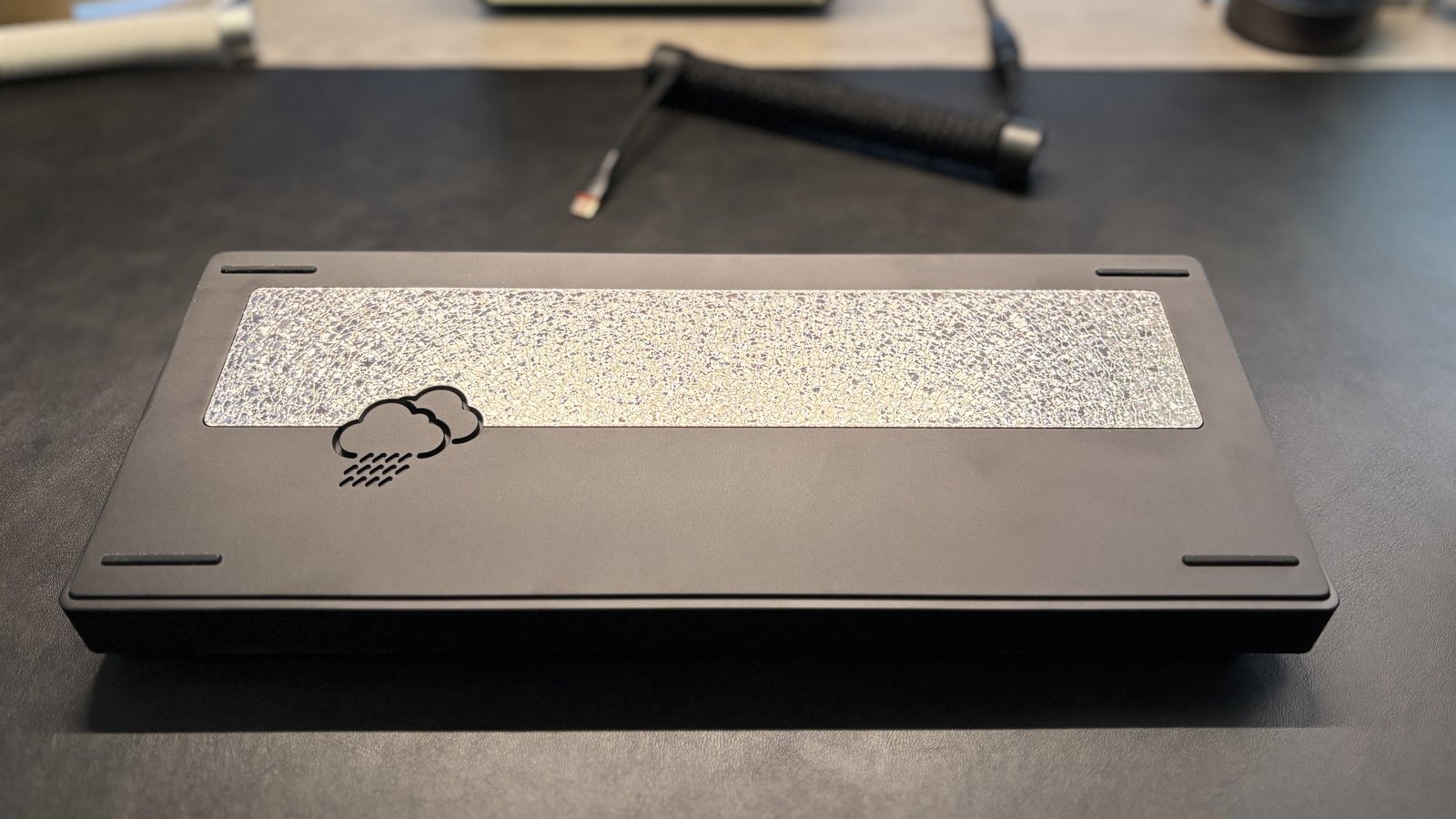
WOBKEY Rainy 75 Proの概要・スペック
基本スペック
※スペックはKIBU公式の商品ページ・全シリーズ比較表より(2026年7月時点)。最新情報は販売ページで確認してください。
購入した理由
きっかけは、RC1からたまたまKeychron C3 Proに戻したことでした。久しぶりのメカニカルの打鍵音が気持ちよすぎて、「もっと高級なメカニカルも試してみたい」と思うようになったんです。
Rainy 75は以前から「コトコト感が気持ちいい」と評判を聞いていたキーボード。ただUS配列しかないと思い込んでいたので、候補から外していました。ところがJIS配列モデルがあると知って、一気に欲しくなって購入を決めました。決め手はやっぱり、雨音のような打鍵音です。
2ヶ月使ってみた感想
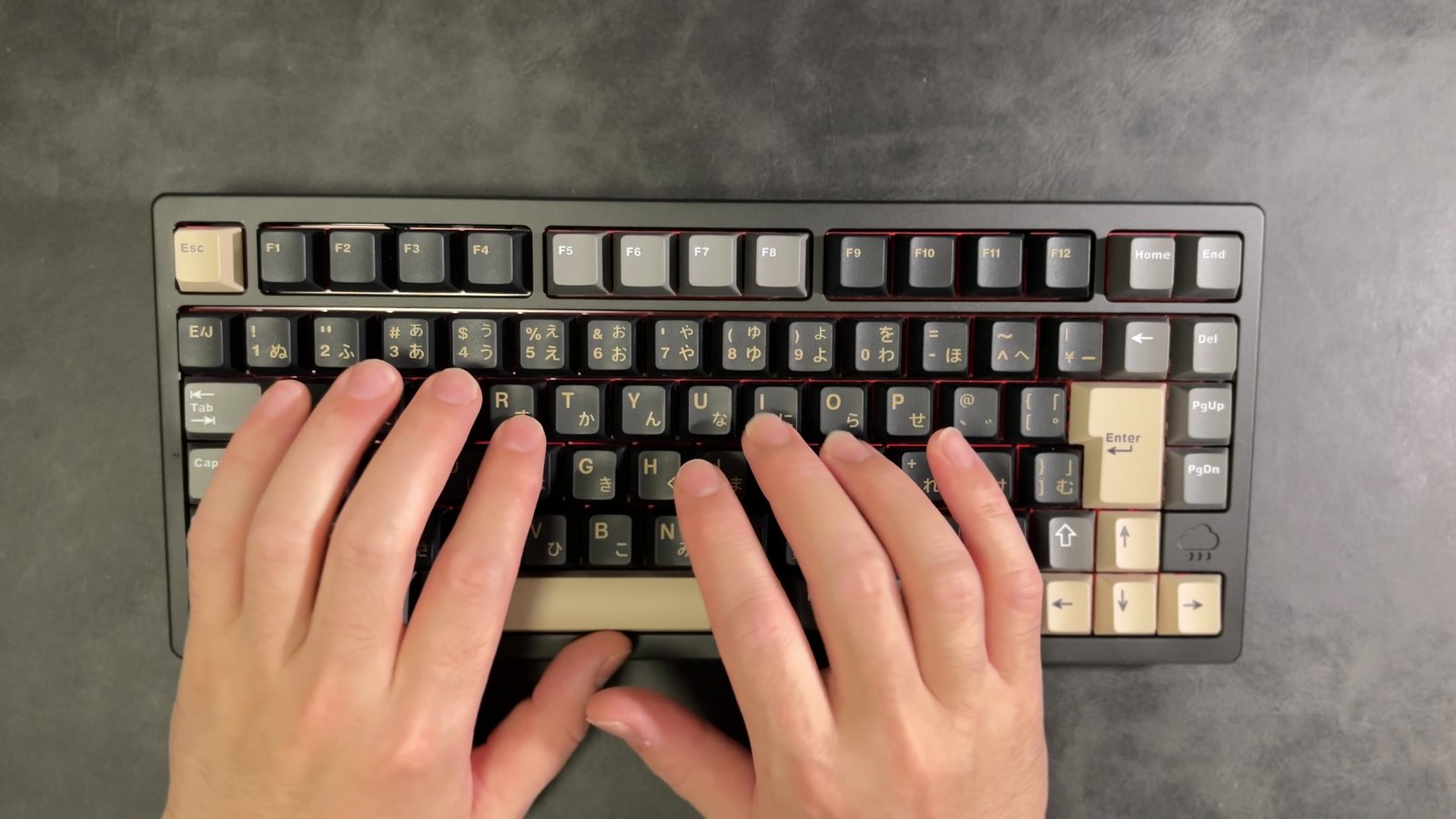
第一印象は「重い、そして質感がいい」。約2kgのアルミボディは持ち上げた瞬間に高級感があります。
そして肝心の打鍵音。雨音みたいなコトコトした音が気持ちよすぎて、タイピングするのが楽しくなります。気づけばメインキーボードの座を奪っていました。文章を書くのが「作業」から「楽しみ」に変わる感覚は、このキーボードならではだと思います。
生成AIに指示する時など、音声入力のほうが早かったりやりやすかったりしますが、あえてタイピングを楽しむためにキーボードで入力しています。
Rainy 75 Proの良かった点5つ
1. タイピングが「作業」から「楽しみ」に変わる
一番の魅力は、雨音みたいなコトコトした打鍵音です。打つたびに気持ちよさがあるので、長時間のタイピングでも飽きません。僕はコトコトうるさいほうが好きなので(汗)、この音だけで買った価値がありました。
2. デスクの主役になれるデザインと質感
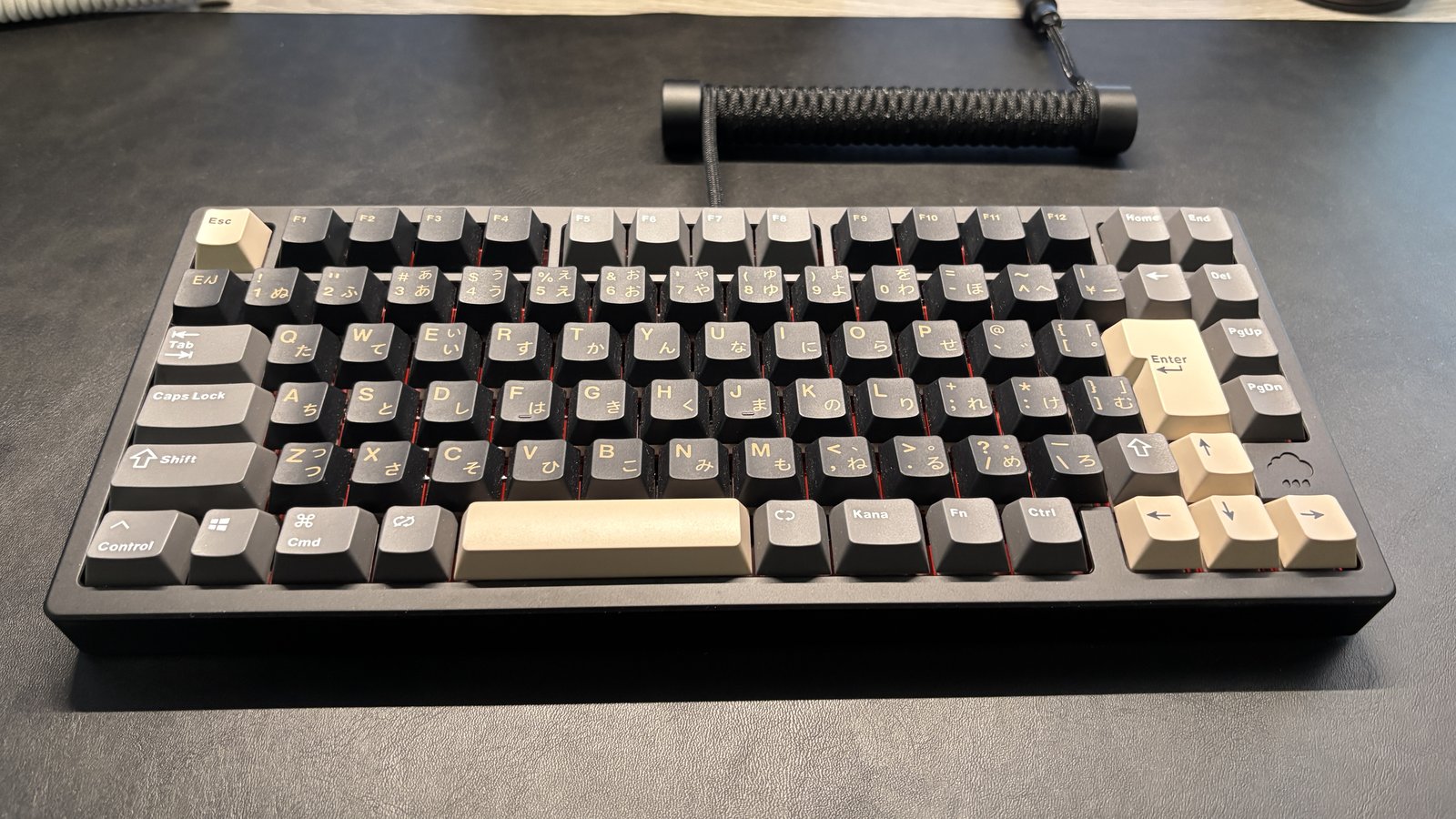
アルミボディの高級感と、黒いデザインが好みです。デスクに置いてあるだけで様になります。
3. 有線とワイヤレスの両対応
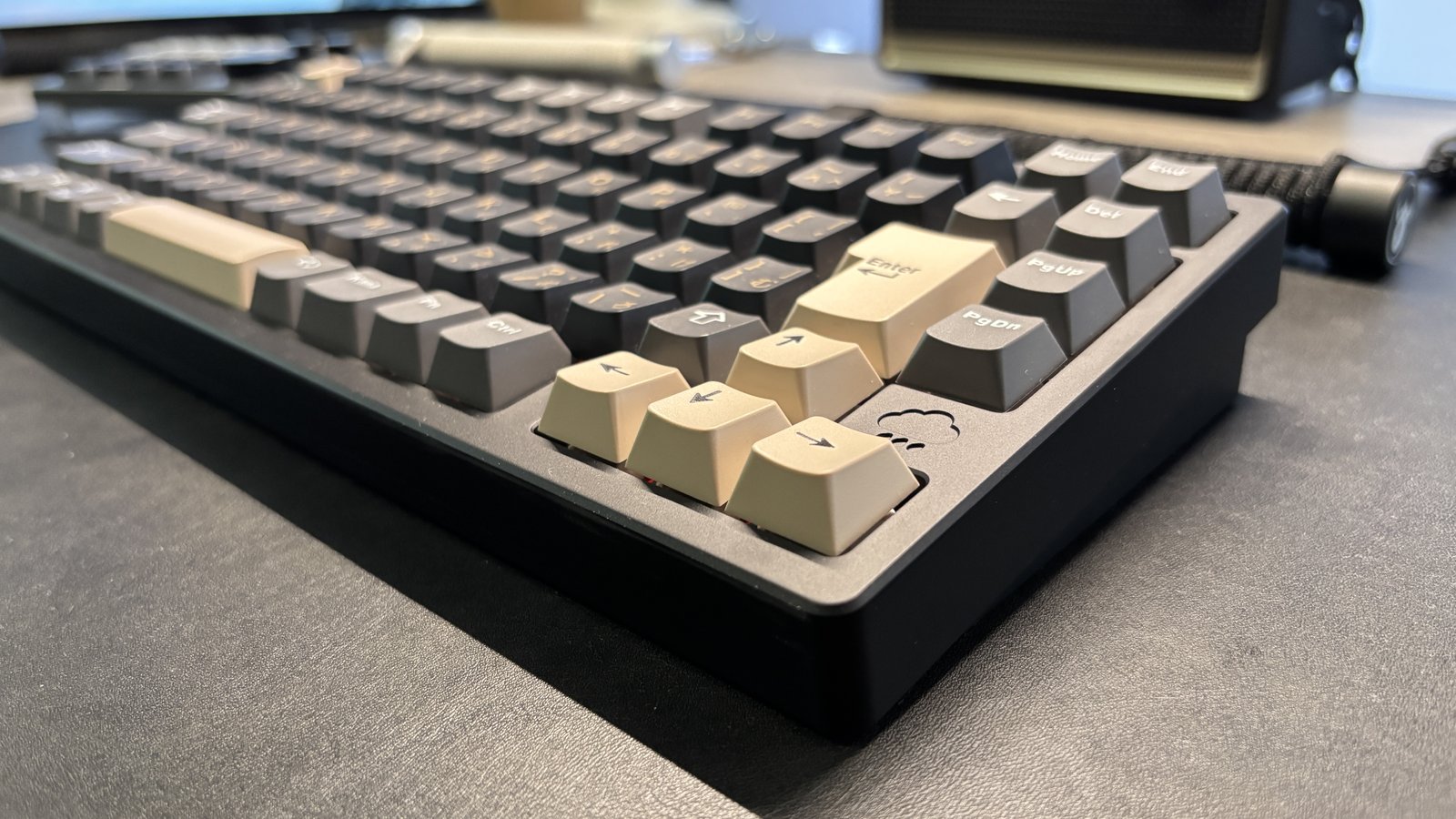
僕はスリープ復帰のラグや定期的な充電がストレスなので有線派ですが、どちらでも使えるのは安心感があります。ちなみに接続にはGravaStarのコイルケーブルを使っていて、見た目もお気に入りです。
4. キーマッピング・キーキャップ交換で「育てられる」
キーマッピングに対応していて、ホットスワップなのでキースイッチ交換もできます。自分の使いやすいようにキー配置を変更できますし(実際に僕はVIAで、スクショをF1キーに割り当てて使っています)、キーキャップをもっと黒で統一したいので、このカスタマイズ性は長く付き合えるポイントだと思っています。
5. JIS配列・カラーの選択肢がある
この手のキーボードはUS配列だけのことが多い中、JIS配列が選べるのは貴重です。カラーはJIS版がブラック・Lunaの2色、US版なら6色展開なので、デスクの雰囲気に合わせて選べるところも魅力のひとつです。
気になった点3つ(正直に)
1. 価格は27,720円と高め
カスタマイズ性の高いキーボードとはいえ、いざ購入するとなると悩みたくなる価格です(Amazonセールだと23,562円で購入できましたが、それでもなかなかなお値段です)。
ただ毎日何時間も触る道具なので、打鍵の気持ちよさに投資する価値はあるというのが2ヶ月使った実感です。打鍵音にこだわりがなかったり、静音性を求めている場合は別のキーボードを選ぶことをおすすめします。
2. JIS版なのに初期設定はUS配列
これが一番の罠でした。詳しくは次の章で解説しますが、解決方法はあるので安心してください。
3. 約2kgで持ち運びには向かない
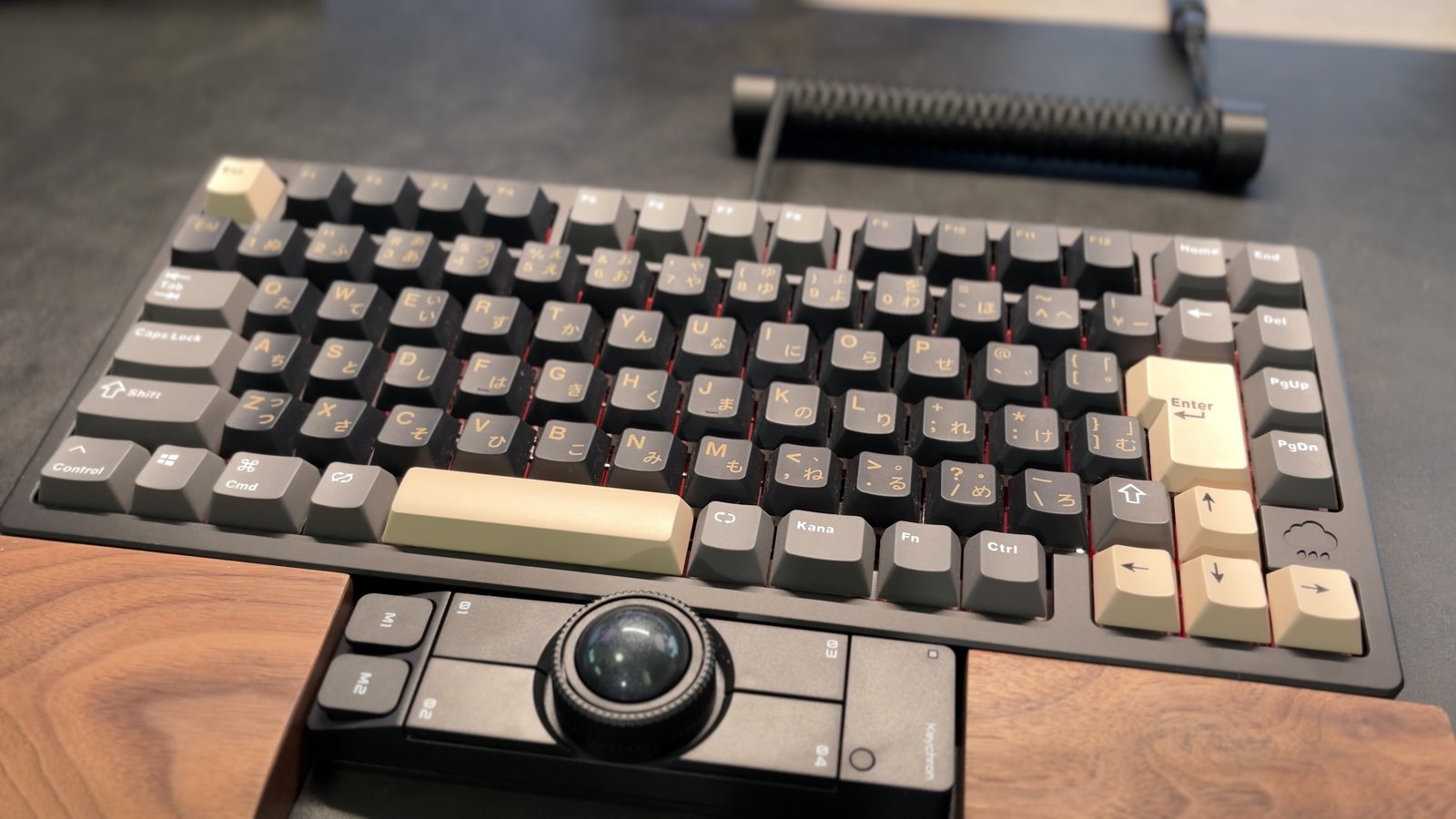
ノートPCと一緒に持ち歩く使い方には向きません。ムキムキに鍛えたい人だけ持ち運び用として使ってください。(笑)
据え置きで使うなら重さは問題なしです。むしろどっしり安定して打鍵がブレないので、プラスにさえ感じています。
【重要】JIS配列なのにUS認識される問題の解決方法
MacのPCを使っているのですが、JIS配列モデルを買ったのに、PCと接続すると記号の位置がずれる——僕も最初につまずきました。初期設定がUS配列になっているためです。
キーボード設定ソフトのVIAでは変更できなかったので、僕はKarabiner-Elementsで解決しました。
(参考・公式情報: Rainy75のVIAはWeb版で、.JSONの定義ファイルを取り込んで使う仕様です。JSONファイルとファームウェアはKIBU公式のダウンロードセンターからダウンロードできます)
なぜ記号がずれるのか
キーの割り当ては、実はキーボード本体側に記録されています。Rainy 75はそこが初期状態でUS配列になっているんです。キーキャップがJIS刻印でも、Macのキーボード設定を日本語にしても、本体がUSのままなので記号だけがずれるというわけです。
設定ソフトのVIAも試しましたが、配列を日本語に変える項目が見当たらず、ここでは解決できませんでした(配布されている.JSONファイルはキーの見た目の配置データで、割り当て自体は変えられません)。
解決手順(Macの場合)
- 無料アプリ「Karabiner-Elements」を公式サイトからダウンロードしてインストール
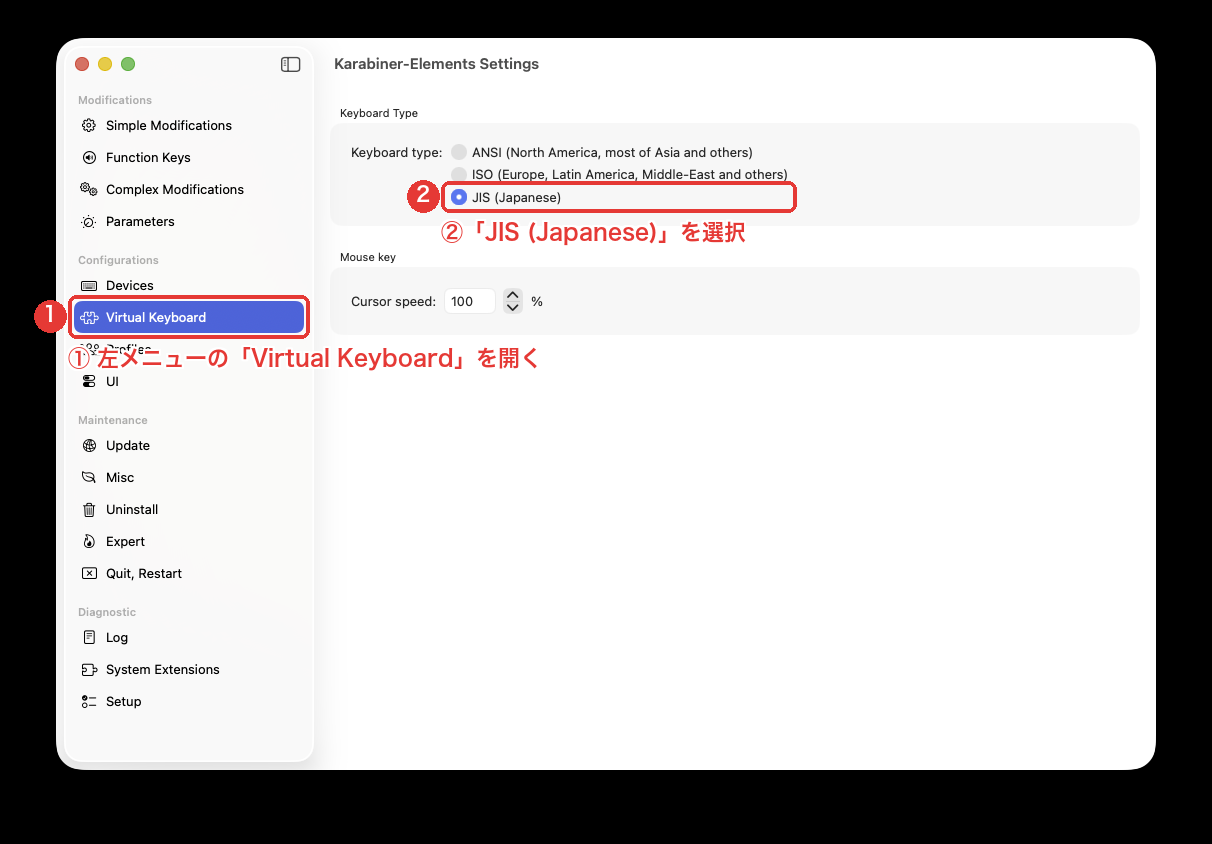
- 設定画面(Karabiner-Elements Settings)の左メニューから「Virtual Keyboard」を開く
- 「Keyboard type」を「JIS (Japanese)」に変更
- これで記号もJIS刻印どおりに入力できるようになりました
なお、この設定は接続している全キーボードに共通で効きます。僕は他のキーボードもJIS配列なので問題ありませんが、US配列のキーボードと併用している場合はそちらの記号がずれるので注意してください。
REALFORCE RC1との比較
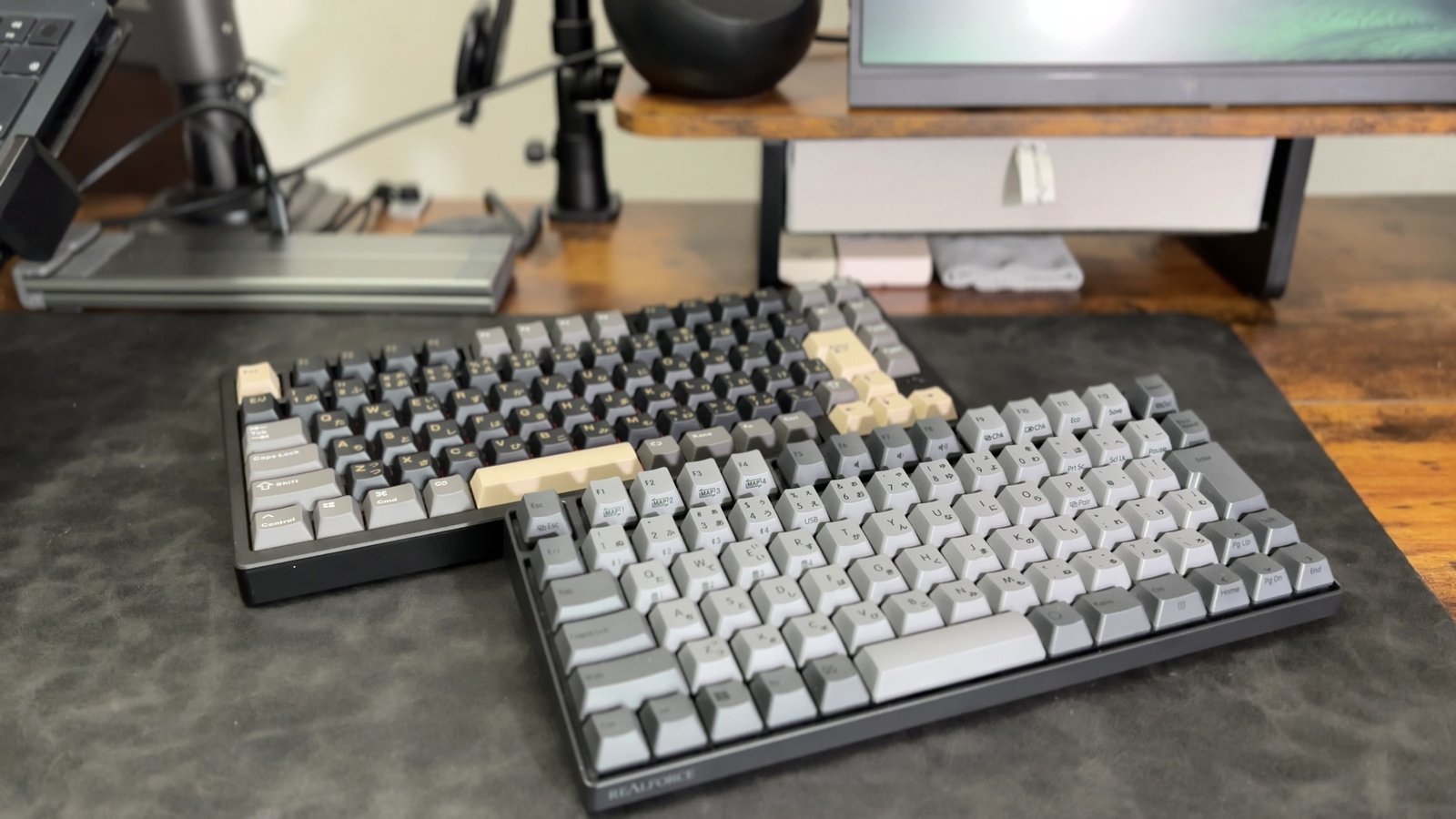
僕は静電容量無接点のREALFORCE RC1も持っているので、両方使った本音を書きます。
一言でまとめると「入力のしやすさのRC1、入力の楽しさのRainy75」。僕はタイピングするときに気持ちよさや楽しさを求めているので、Rainy75がメインとして使っています。
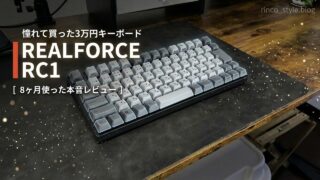
RC1の詳しいレビューはこちら
こんな人におすすめ/おすすめしない
ポチップ
まとめ|タイピングが楽しくなるキーボード
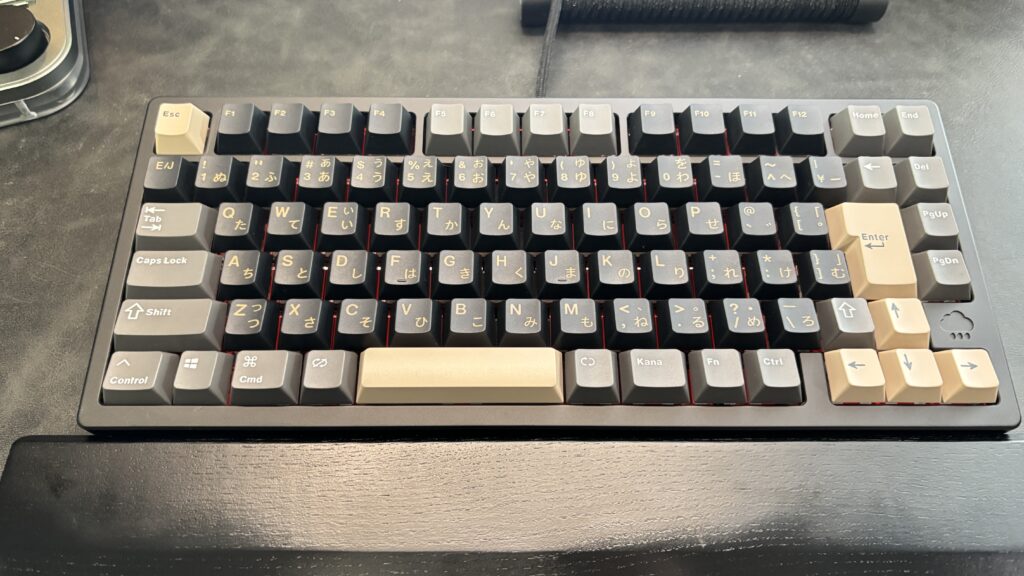
総合評価: ★4.5 / 5.0
2万円超のキーボード購入は確かに勇気が必要です。
それでも毎日のタイピングが楽しみに変わったので、僕は買って良かったと思っています。(2026年上半期の買って良かったランキングでも1位にしました)
PC作業や操作をする場合、楽しいに越したことはないと思っているので、少しでも楽しく作業できる環境を構築したいと考えている人は、リンクから詳細をチェックしてみてください!
実際の打鍵音を聞いてみたい方は、動画版のレビューもチェックしてみてくださいね。