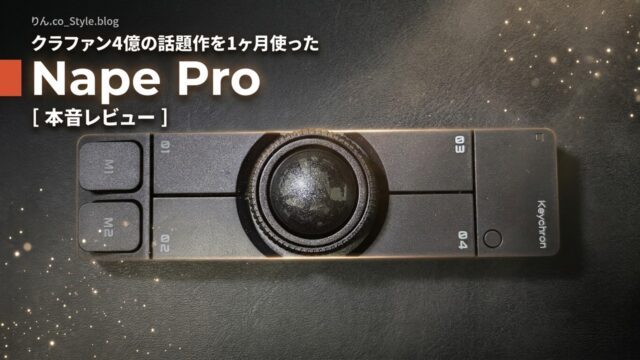


Keychron Nape Proレビュー|万人向けじゃない。でもガジェット好きには刺さる理由

マウスを動かすたびに、キーボードから右手を離していませんか?
それ、このデバイスで解決するかもしれません!
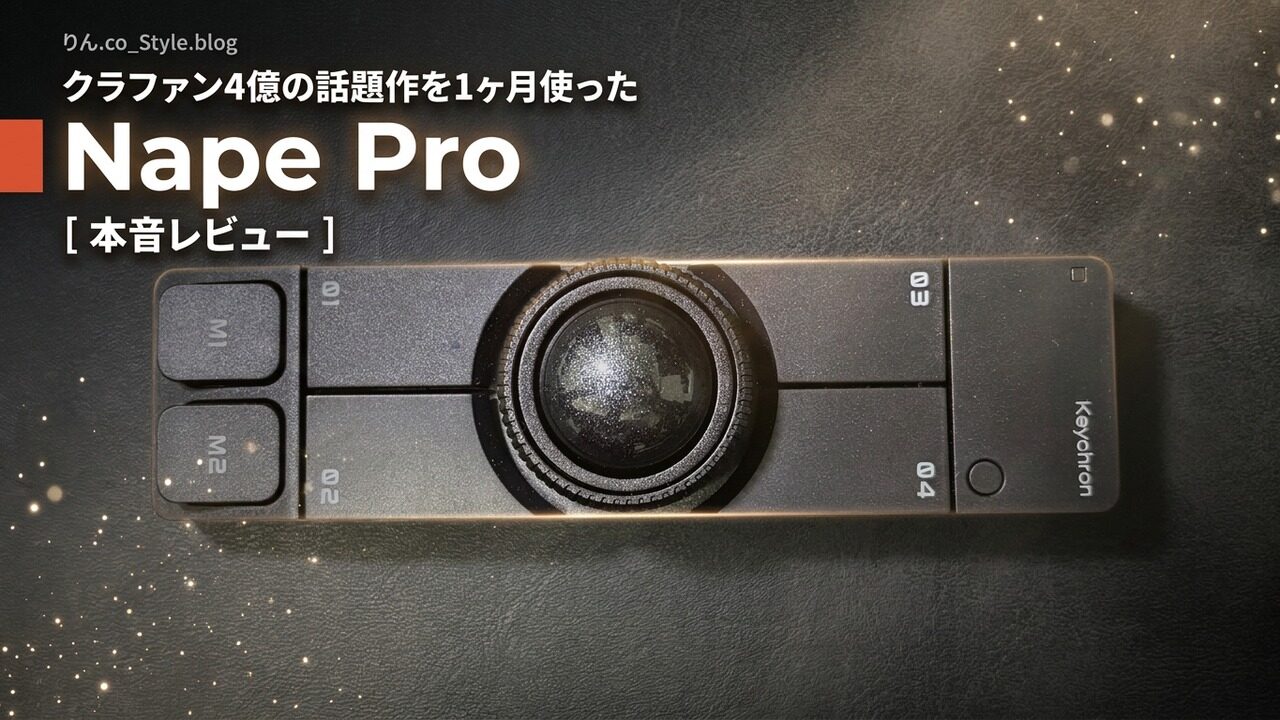
僕はデスクの作業性を上げたくて、左手デバイスや、カスタムボタンの多いトラックボールをずっと使ってきました。その流れで去年の11月、クラウドファンディングで4億円を集めたKeychronの「Nape Pro」を早割で購入。届いたのは今年の6月末。使い始めて1ヶ月ほどになります。
キーボードの手前に“添えるだけ”でカーソルが動かせる。そう聞くと、めちゃくちゃ便利そうじゃないですか?
でも正直に言うと、僕はまだこのマウスを使いこなせていません。
結論から言うと、Nape Proは万人向けではないと思っています。自由度が高すぎて、自分の使い方が決まるまでに試行錯誤することになるからです。それでも珍しいデバイスなので、ガジェット好きにはささるアイテムだとも思っています。
この記事では、1ヶ月使ってわかった良かったところと気になったところを、うまくいっていない部分まで含めて正直に書いていきます。2026年8月28日から一般販売も始まるので、判断材料になればうれしいです。


 ポチップ
ポチップ
【結論】1ヶ月使ったKeychron Nape Proの正直な評価
実際の操作感は動画のほうが伝わると思うので、動画でも紹介しています。
Keychron Nape Proとは?“キーボードに添えるだけ”の新しいマウス
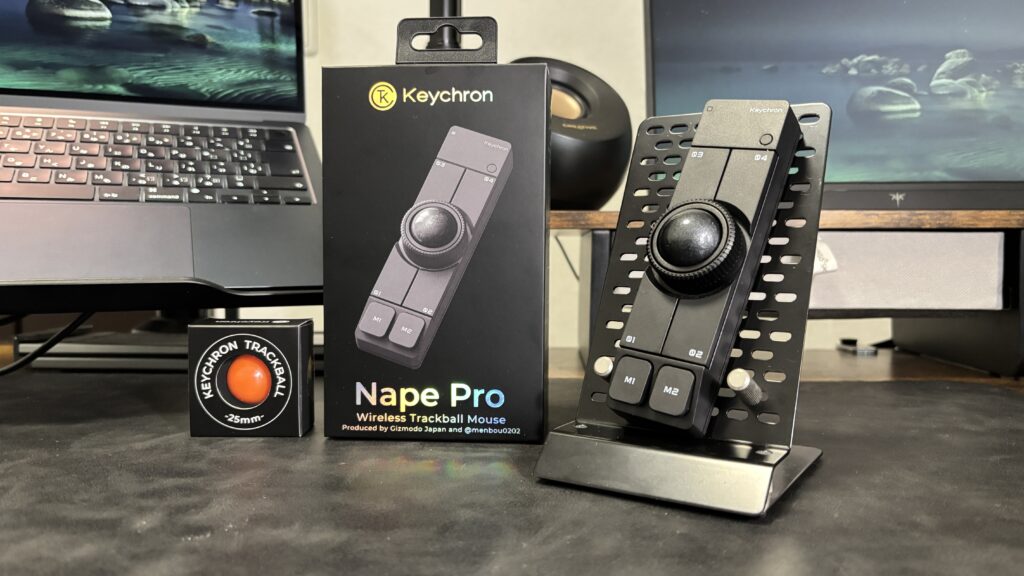
Nape Proは、ギズモード・ジャパンとKeychronが共同開発したワイヤレストラックボールマウスです。
正直、マウスとはちょっと違うように感じるんですが、公式の製品名にもマウスとあるので、これはマウスらしいです。
CES 2026では「Best Mouse」にも選ばれた話題作で、コンセプトは“キーボードに添えるだけ”。キーボードの手前や横に置いて、手を動かさずにカーソル操作ができる、ホームポジションの相棒みたいなデバイスです。
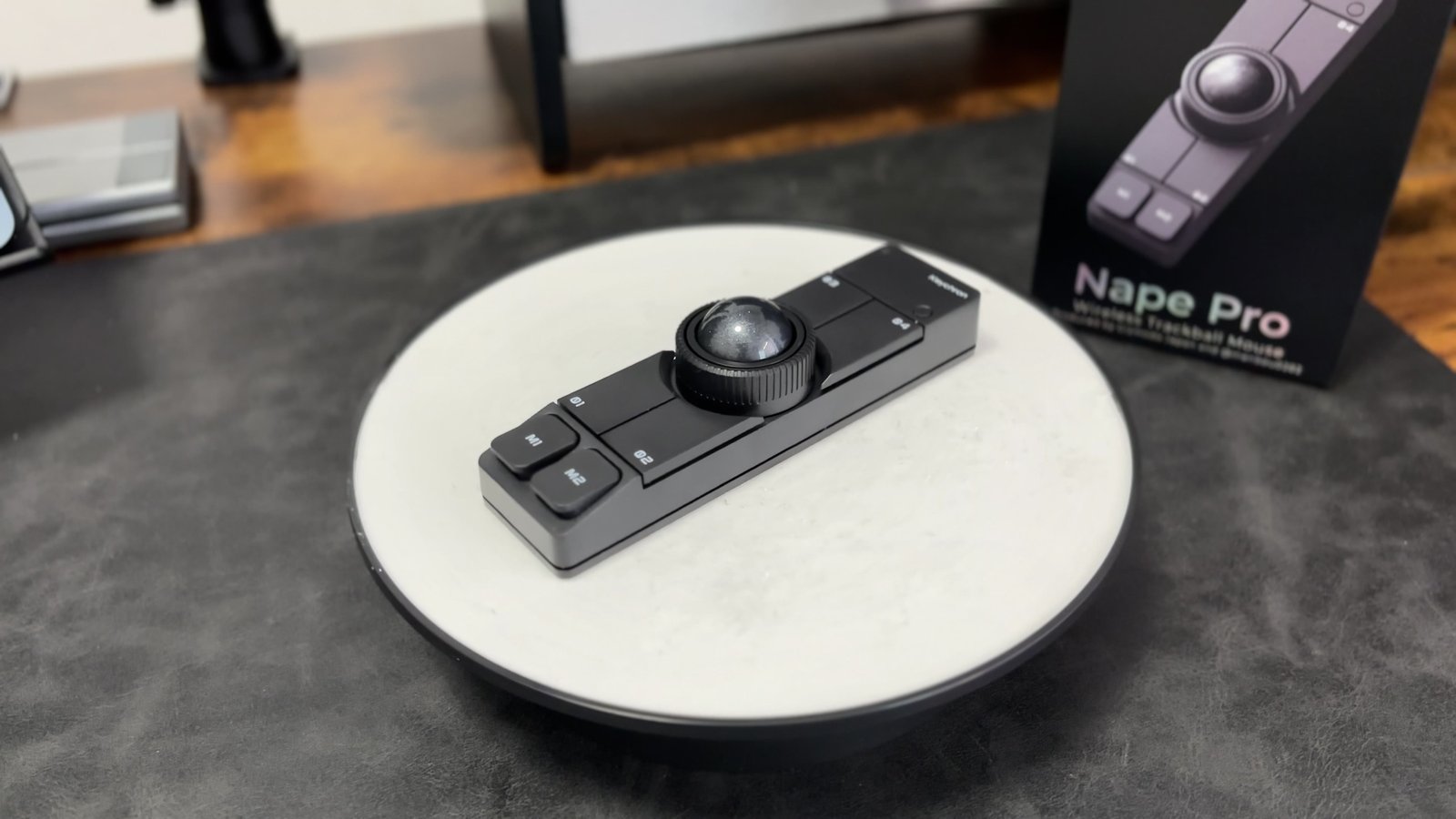
基本スペック
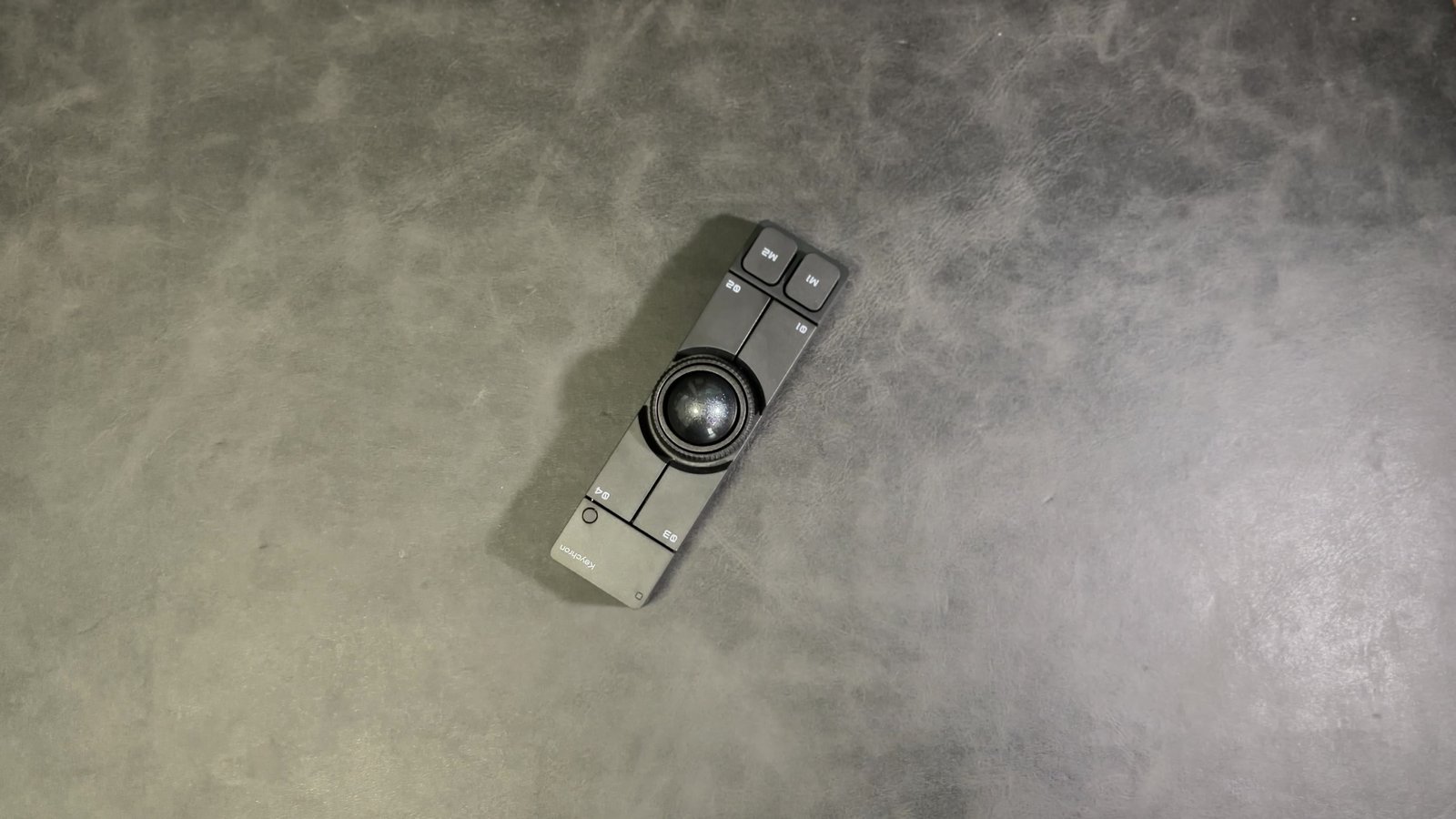
細長いリモコンみたいな形状で、メカニカルキーボードなどの高さのあるキーボードの周辺に置くと、いい感じにフィットします。
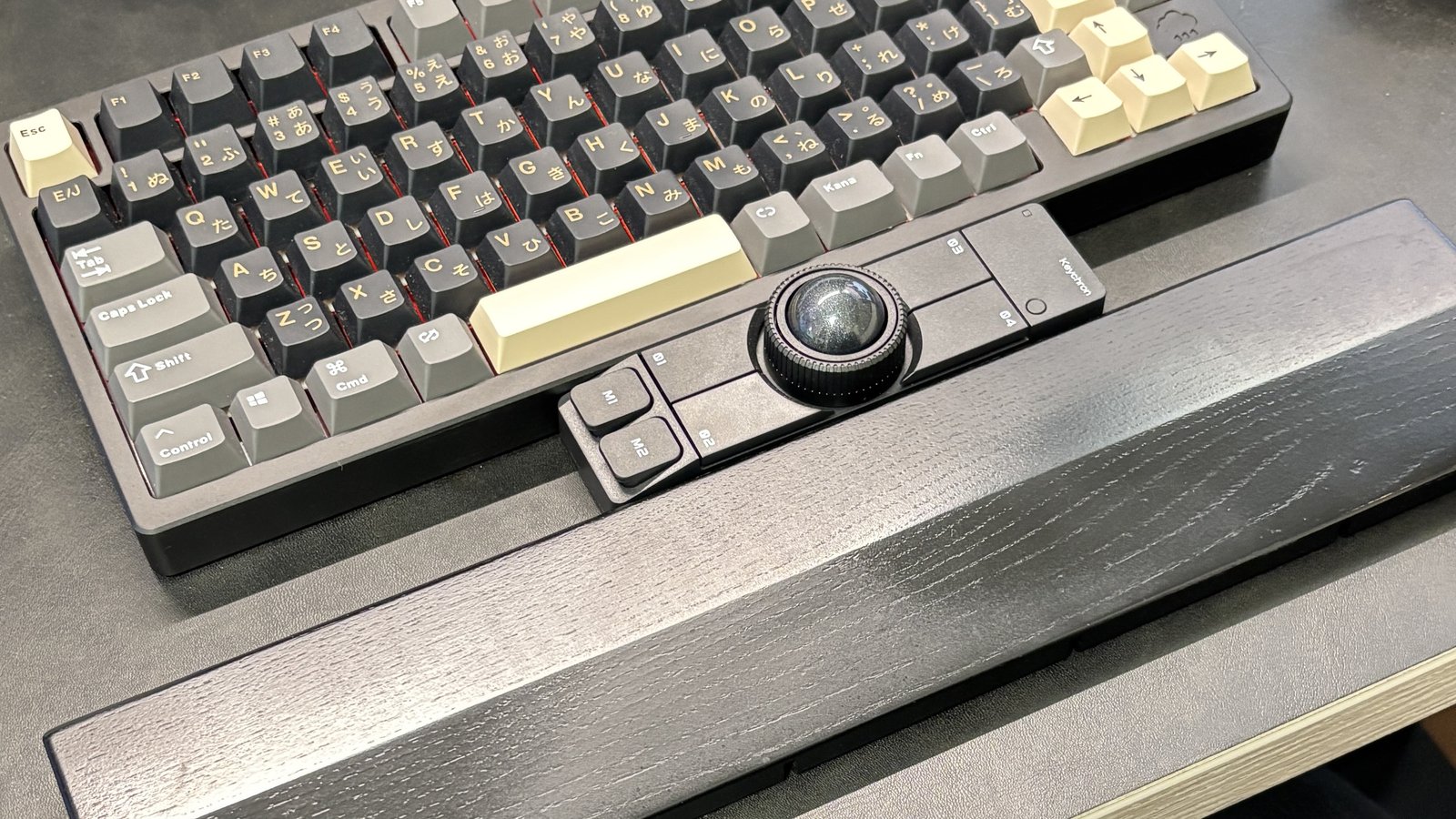
最大の特徴は「OctaShift」
なんといっても、このマウスの一番の特徴が OctaShift です。
45度刻みの8方向、どの向きに置いてもカーソルが正しく動くようになっています。横置きでも縦置きでも斜め置きでもOK、ということですね。
置き方が自由ということは、使い方も自由ということ。ボタンの設定だけではなく、どこに置くかまで選ぶことができます。
ここがこのマウスのおもしろさでもあり、迷いの一因にもなっていると思っています。
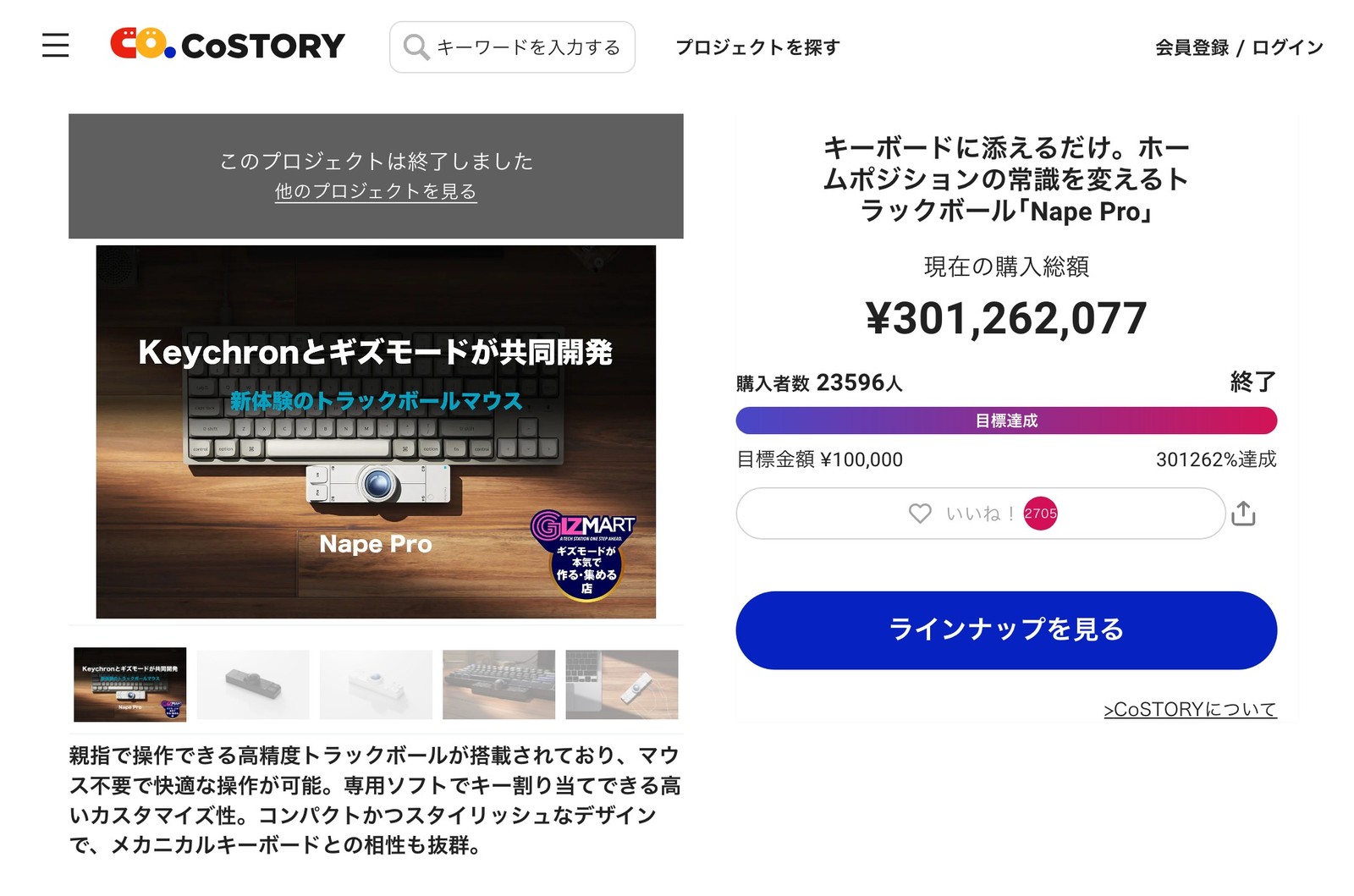
僕が買ったタイミングと、購入時の価格
購入:2025年11月(クラウドファンディングの早割)/到着:2026年6月末
購入価格:11,095円(ボール付きセット・早割)/一般販売:12,650円(2026年8月28日〜)
カラー:ブラック
僕が買ったのはボール付きセットの早割でした。クラファで支払ってから届くまで約7ヶ月待ったので、到着したときは正直テンションが上がりました。
出典:CoSTORY「Nape Pro」プロジェクトページ
先に結論|1ヶ月使った本音
長くなるので、良かったところと気になったところを先にまとめておきます。
見てのとおり、気になったところの方が数は多いです。ただそのほとんどは「慣れと設定でどうにかなる」もので、買って失敗したとは思っていません。 ここから1つずつ書いていきます。
設定の基本|Keychron Launcherとレイヤー
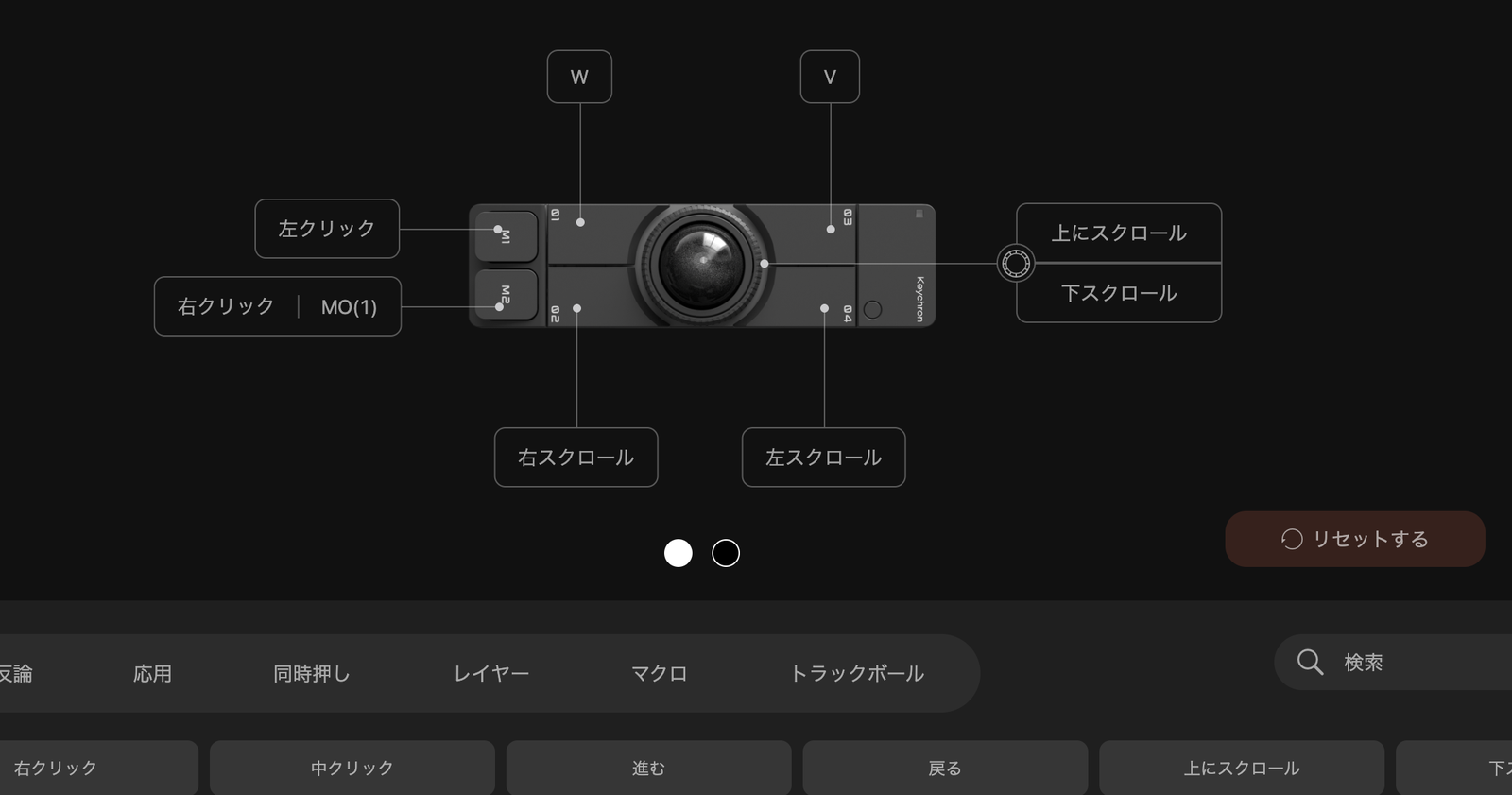
使い方の基本は、Keychron Launcherというブラウザの設定ツールで、6つのボタンに好きな機能を割り当てていきます。
さらに「レイヤー」という仕組みがあって、ボタンの組み合わせを最大8セット作れます。6つのボタンは短押しと長押しで役割を変えることもできるので、ひとつのレイヤーに12ボタン分の機能を割り当てることも可能です。
これを最大8レイヤー分設定できるので、自由度が高杉(高過ぎ)くんという意味が伝わるのではないでしょうか。
ひとつ注意点:Bluetooth接続のままでは設定を変えられません
ここは購入前に知っておいてほしいポイントです。
Bluetooth接続のままでは、設定を変更できません。 設定を変えるときは、有線か2.4GHzレシーバーに繋ぎ変える必要があります。
僕みたいにBluetoothで使っている人は、設定をいじるたびにこの繋ぎ変えが発生します。Nape Proの設置位置によってはケーブルが繋ぎにくいこともあるので、使い方が確定するまでは少しめんどうな部分です。逆に言えば、設定が固まってしまえば気にならなくなる部分でもあります。
レシーバーであればケーブルを繋がなくても設定変更できるので、接続ポートに余裕がある場合は、Bluetoothよりもレシーバーで接続する方がおすすめです。
置き場所の試行錯誤|左手で操作するのは諦めました
ここからは僕がどう使っているかです。
まず置き場所ですが、左手デバイスの横や下で試してみました。マウスを動かす右手だけではなく、左手でカーソルを動かせた方が作業性が良くなると考えていたからです。
結果、左手でボールを操作するのはかなり難しくて断念しました。
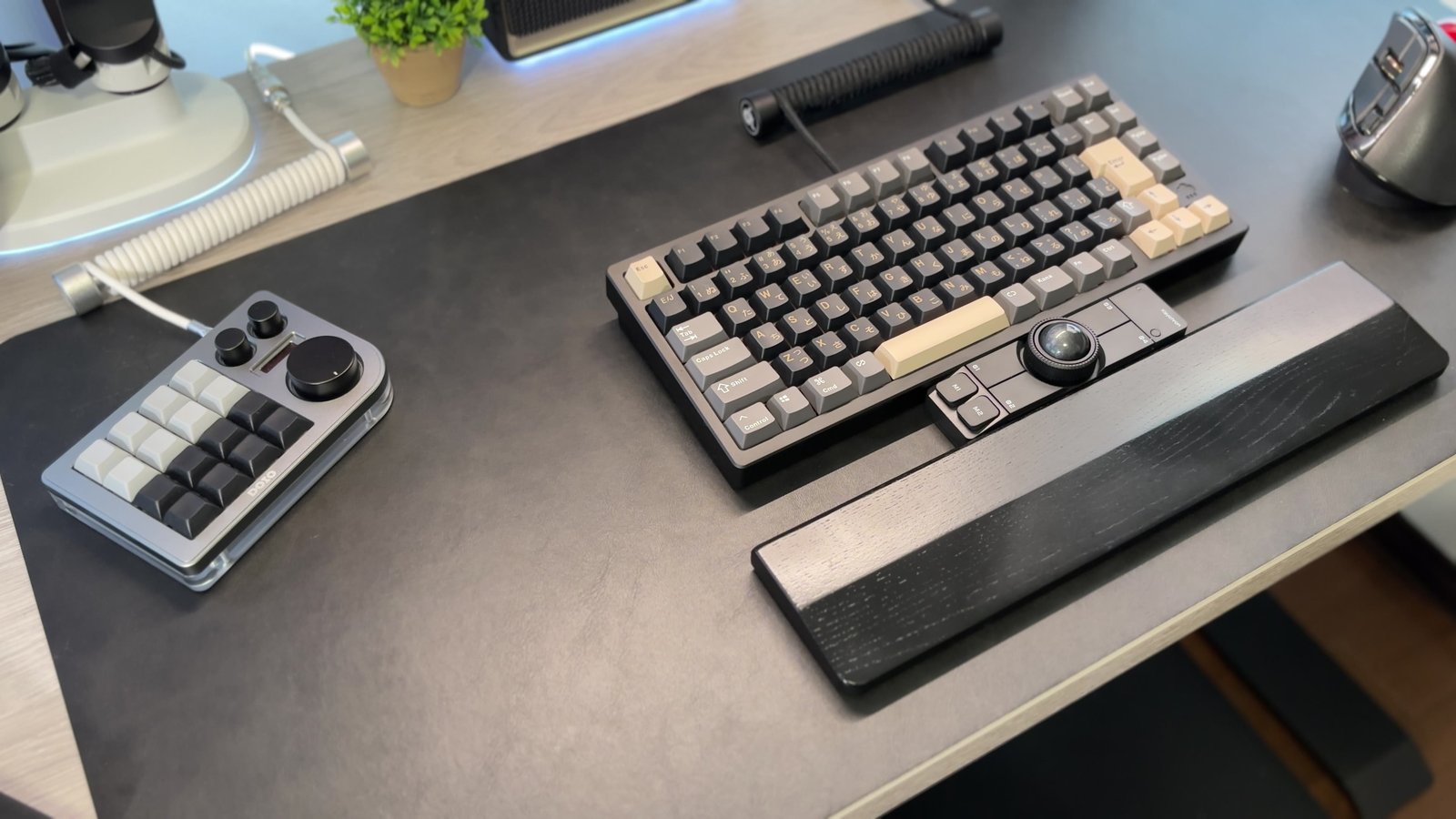
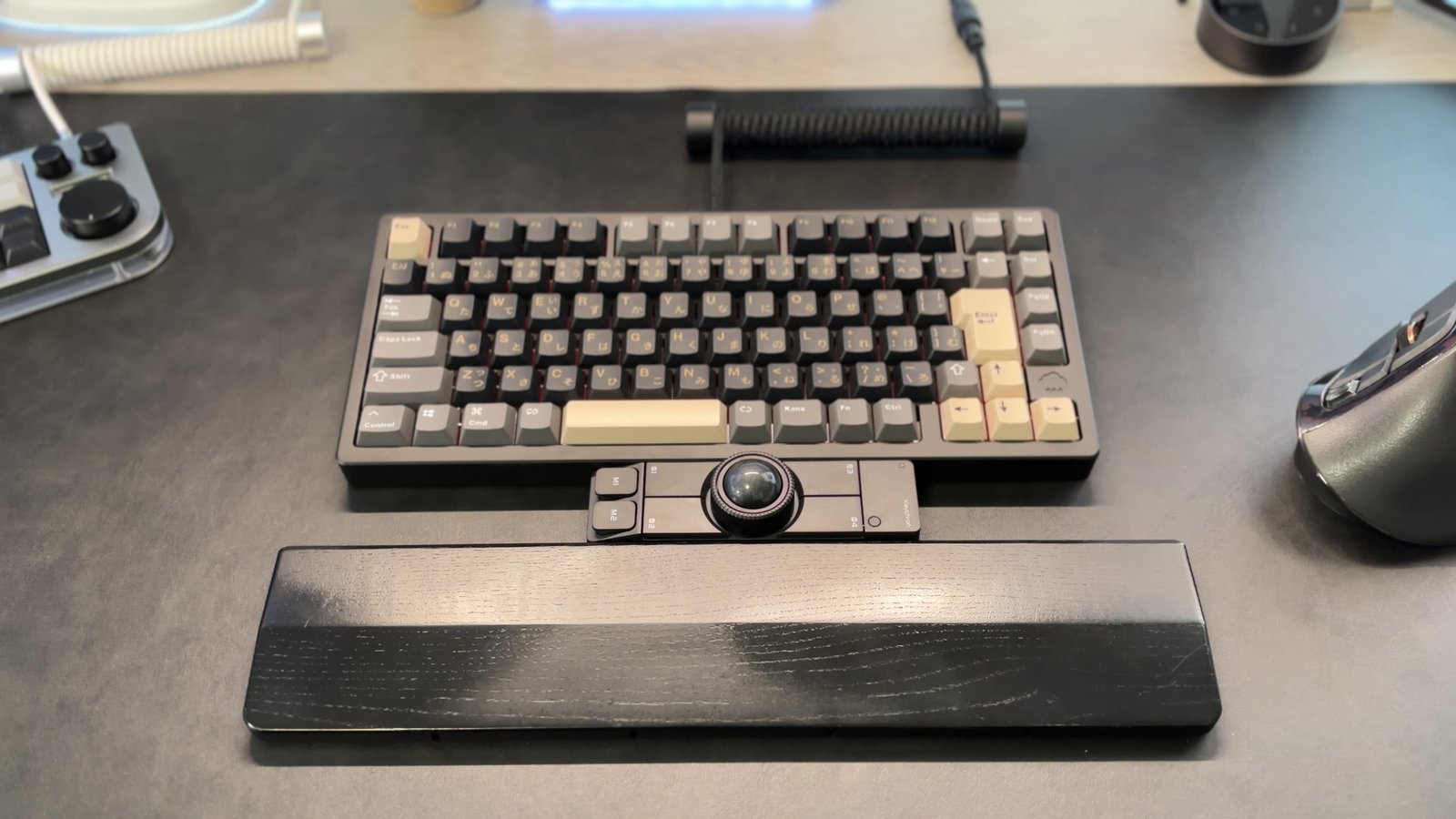
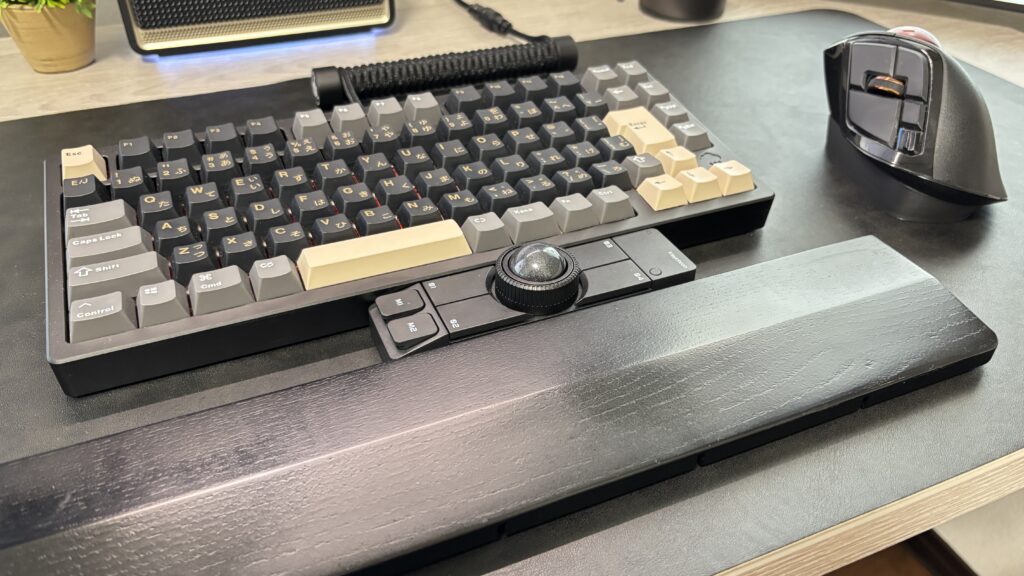
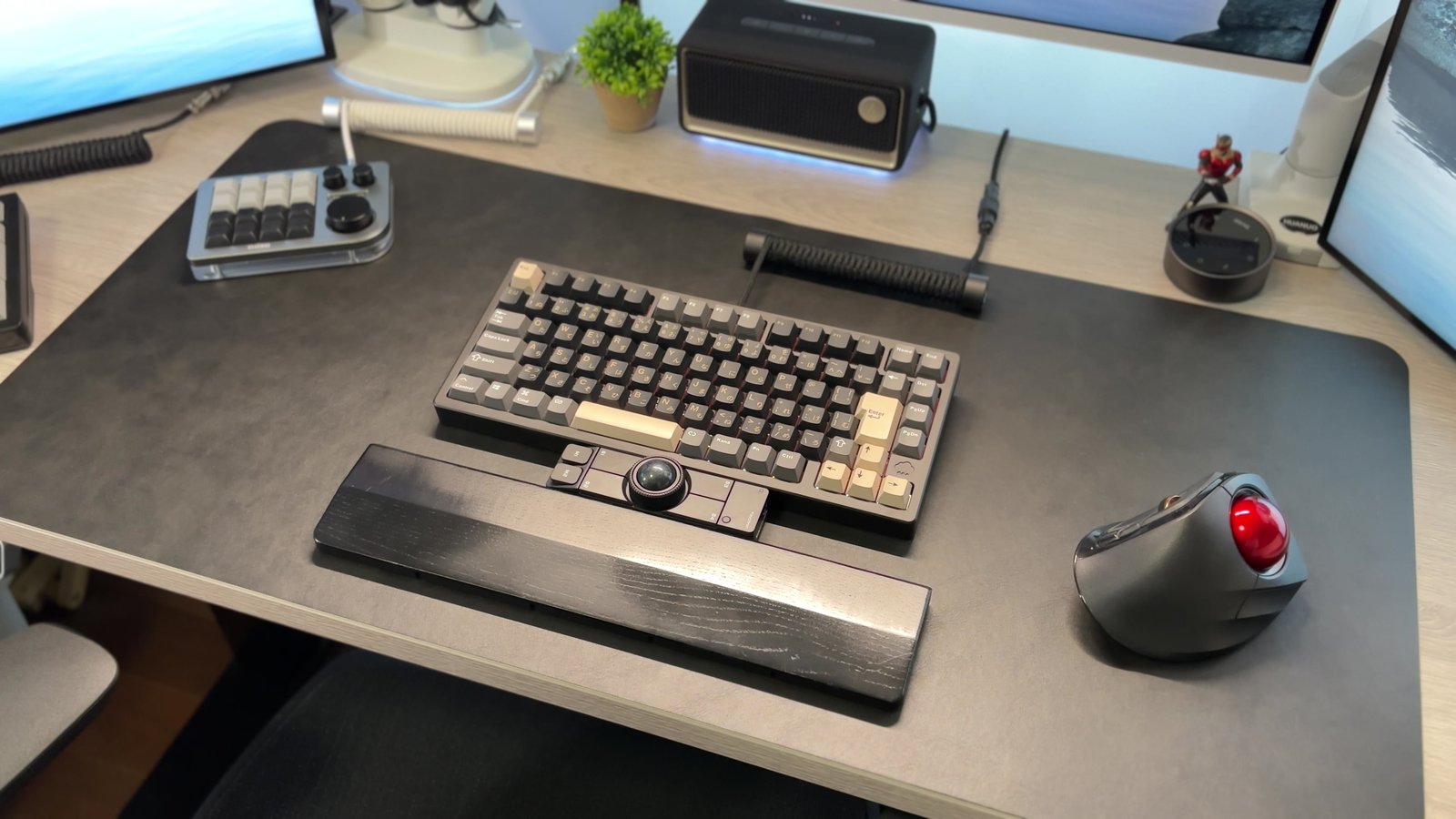
最終的に設置位置はキーボードの手前に落ち着いています。
ただ正直に言うと、リストレストとの相性が悪くて、見た目は最悪です(汗)
分割リストレストを購入して変えてみても、見た目は改善しないというか、もっと悪くなった気がしますw
ここは完全に僕のデスク環境の問題なので、リストレストを使っていない人なら気にならないはずです。
僕の設定|動画編集用にレイヤーを2つ
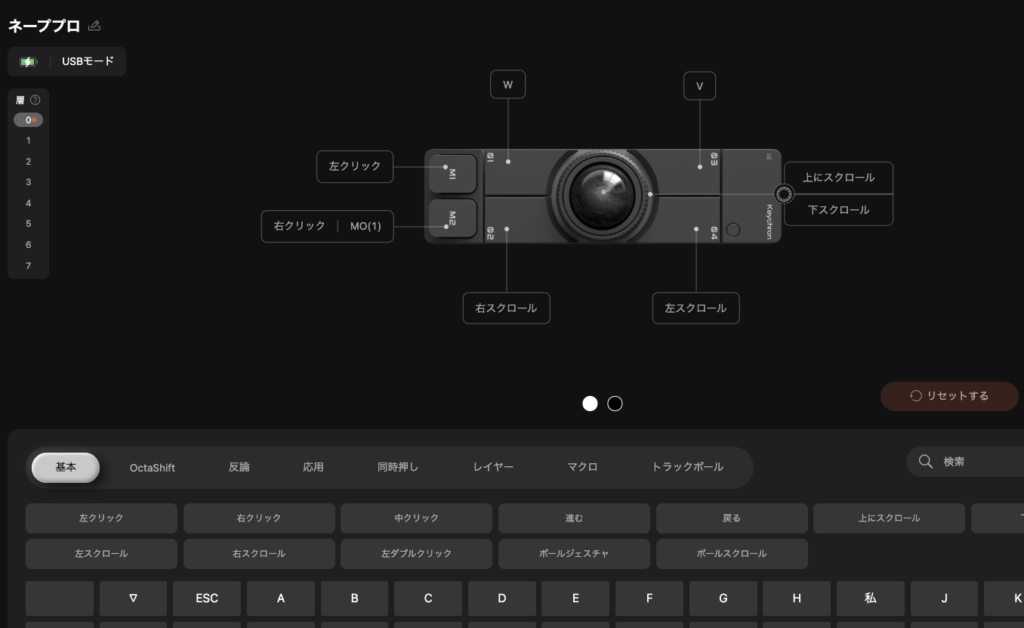
設定はレイヤーを2つ使っていて、動画編集用として組んでいます。
通常レイヤー
M2ボタンを長押しすると切り替わるレイヤー
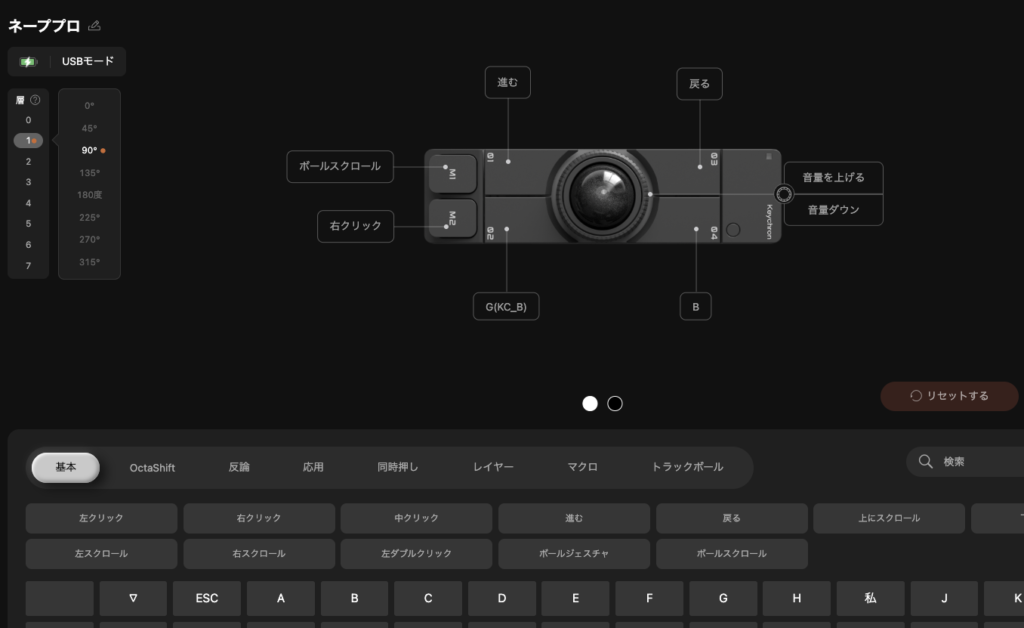
ボールスクロールを入れてスクロールが被っているのは、ダイヤルでスクロールすると滑るというか、反応が悪いときがあるからです。
同じスクロールで2箇所の操作を使っているのはもったいないので、設定を変えてもっと使い方の精度を上げていかないといけませんね。
あと、戻ると進むは逆にするべきだと最近気付いたり、ダイヤルに左右スクロールを入れると動画編集がやりやすくなるようにも思います。
こうやって設定を育てていくのが、このデバイスの醍醐味なんだと思います。
一番ハマった使い方|キーボードから手を離さない
1ヶ月使ってきて、一番ハマった使い方がこれです。
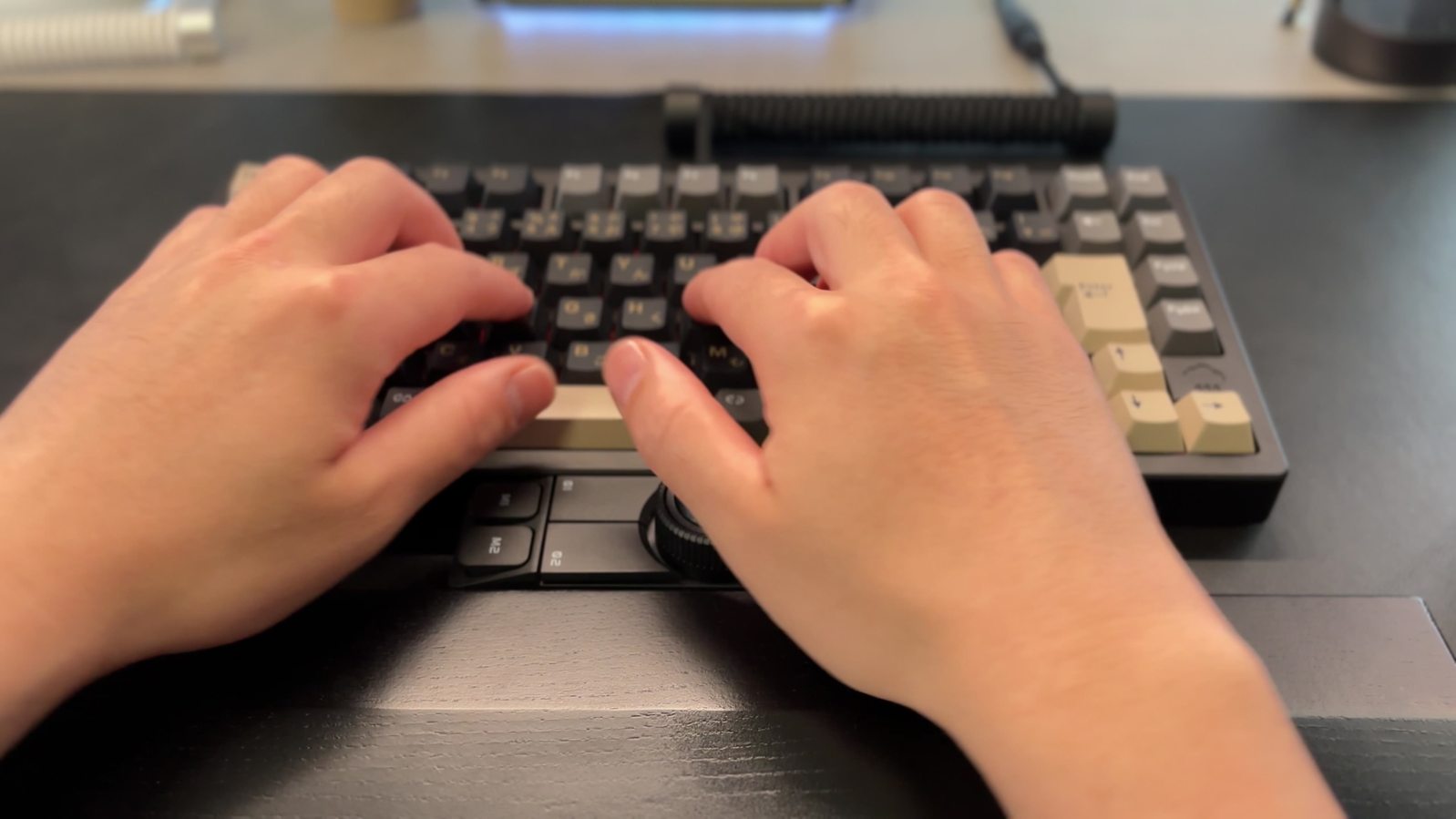
文章を打っているときに、カーソルの位置を変えたくなったら、右手の親指でボールを動かして、左手の親指でクリック。これでキーボードから手を離さず操作が完結します。
ボタンを押しながらボールでスクロールもできるので、マウスに手を持っていくことなくカーソル操作ができます。このやり方に慣れれば、作業効率はかなりよくなるなと思います。
ただ、キーボードのすぐ手前に置いているので、文字入力のときにたまにボタンに触れて誤操作してしまうのが玉に瑕です(汗)
使ってよかったところ
ボールの操作性がよく、DPIの変更幅が広い
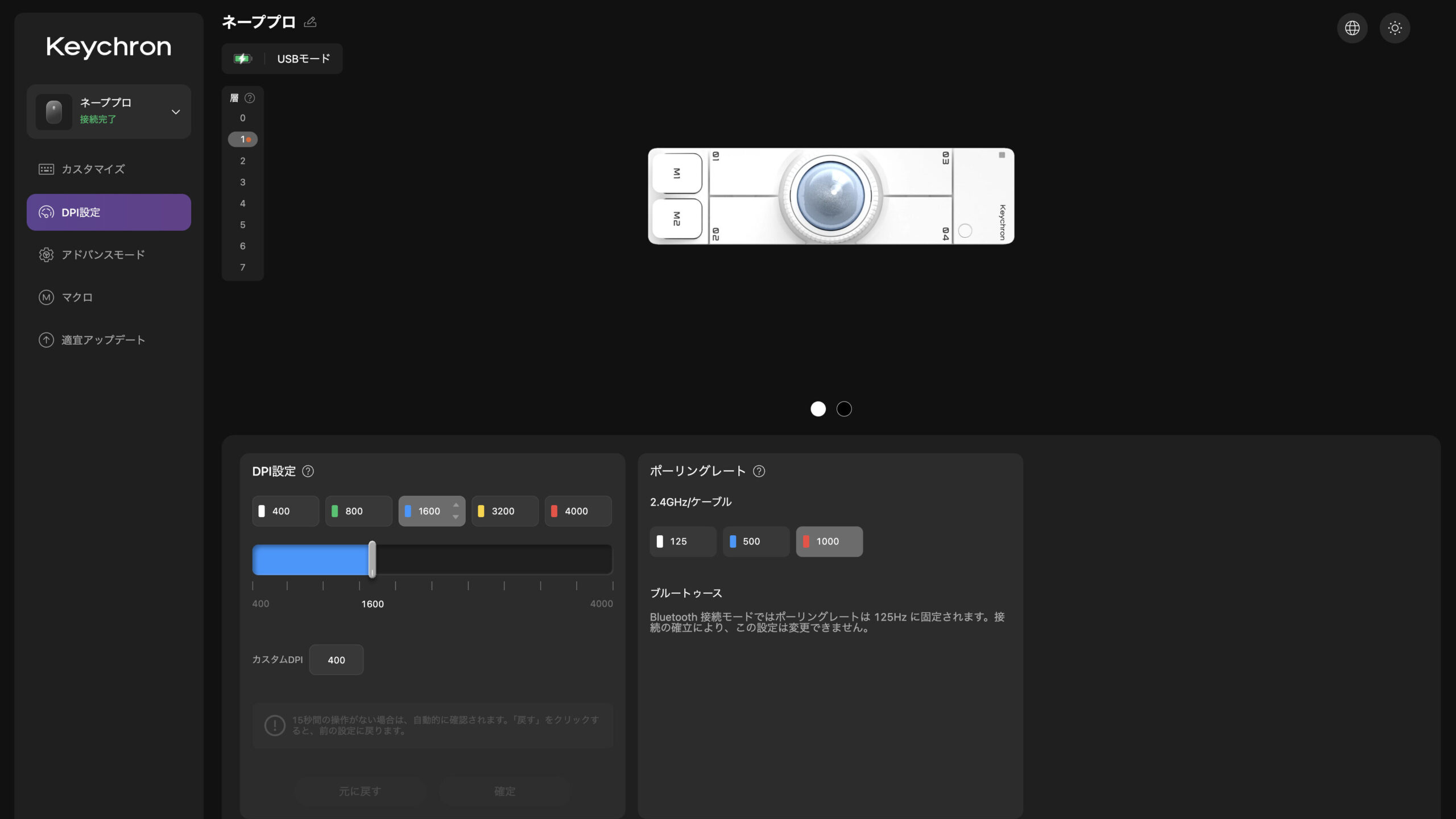
ボールの操作性自体はかなり良くて、DPIの変更幅も広いので、カーソルをかなり速く動かせます。
ただ速くしすぎると操作が難しくなるので、慣れるまではほどほどな速度にしておくのがおすすめです。
シンプルな中にボールが際立つデザイン
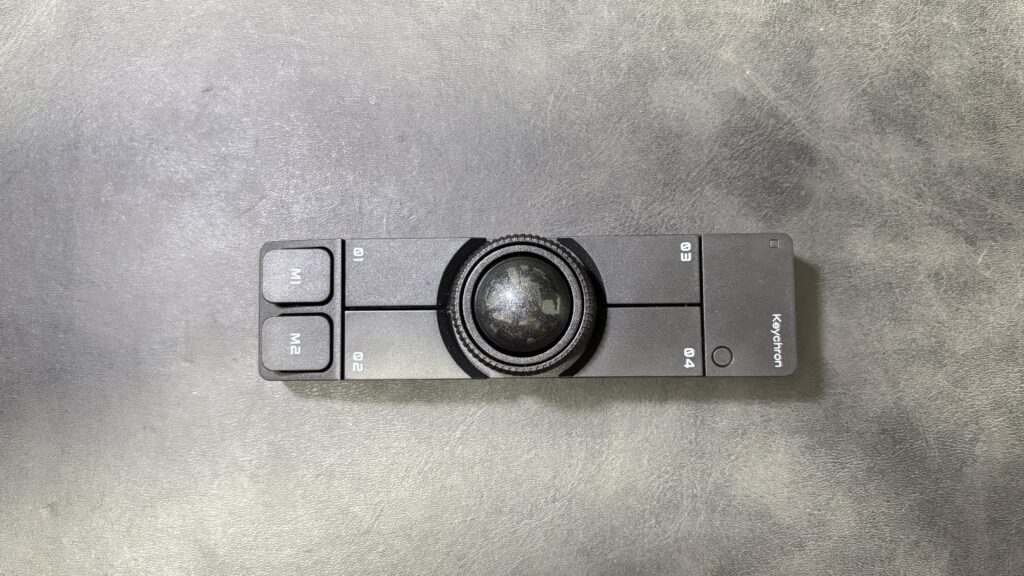
質感はアルミでなく樹脂製なので、高級感がすごいわけではありません。
ただ乏しいわけでもなく、シンプルな中にボールが際立つデザインで普通におしゃれです。さすがKeychronだなと思います。
クリック音も静かで、音が気になったことはありません。
バッテリーは1ヶ月、充電した記憶がないレベル
バッテリーは、設定のときの有線接続以外で充電した記憶がなくて、1ヶ月それで動いています。
仕様では125HzのBluetooth接続で最大50時間。レシーバーや有線だとポーリングレートの設定変更が可能で、1000Hzに設定した場合は最大40時間使用できるみたいです。
普段使いなら、電池を気にする場面はほとんどないと思います。
気になったところ
自分の使い方が決まるまで、根気がいる
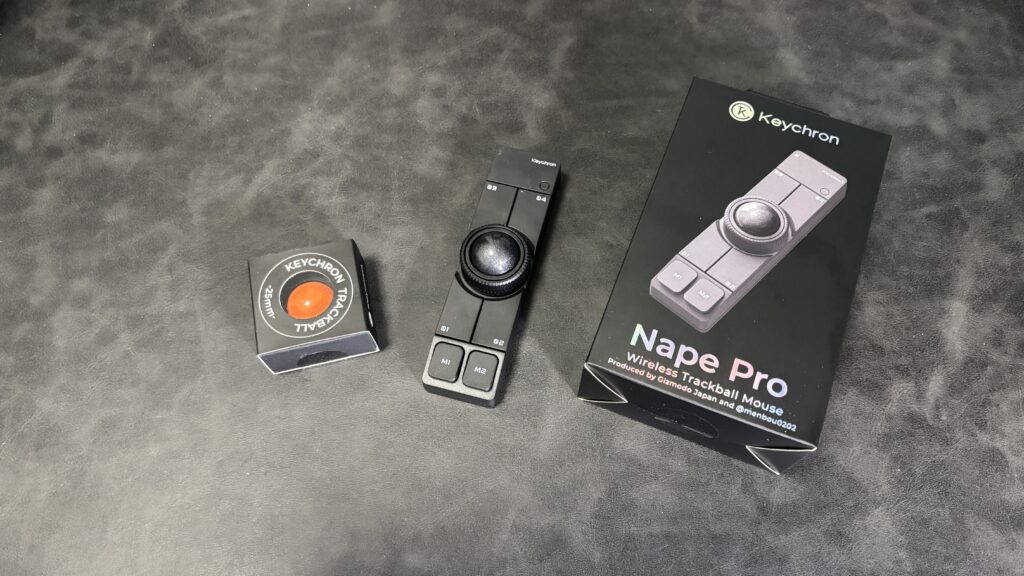
これが最大のデメリットです。
自由度が高いぶん、“自分の使い方”を見つけるまでに根気がいると思っていて、意識的にいろいろ試さないと真価は発揮できません。
思い返せば、トラックボールを初めて買ってから使えるようになるまでも1ヶ月くらいかかりました。これも“育てる時間”が必要なデバイスなんだと思います。
Keychronの公式ページでも“短い慣れの期間を経れば”と書かれているので、使い方が決まるまで取り込める人向きですね。
Bluetoothはスリープからの復帰に数秒かかる
Bluetoothだとスリープからの復帰に数秒かかって、この待ち時間は正直嫌いです。
すぐ動かしたいときに一拍待たされるので、気になる人はレシーバー接続にするのがよさそうです。
交換ボールのセットは、買わなくてよかった
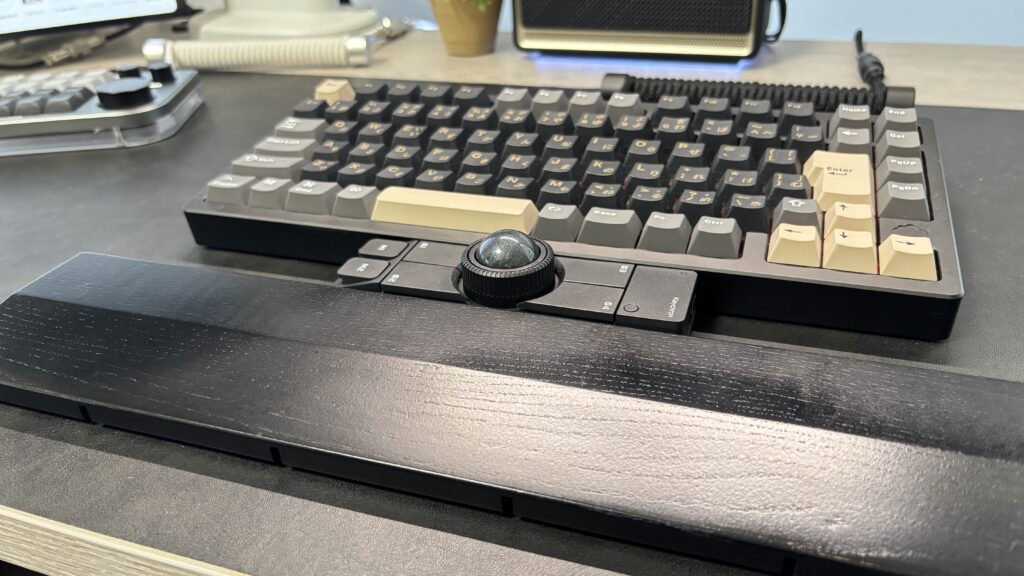
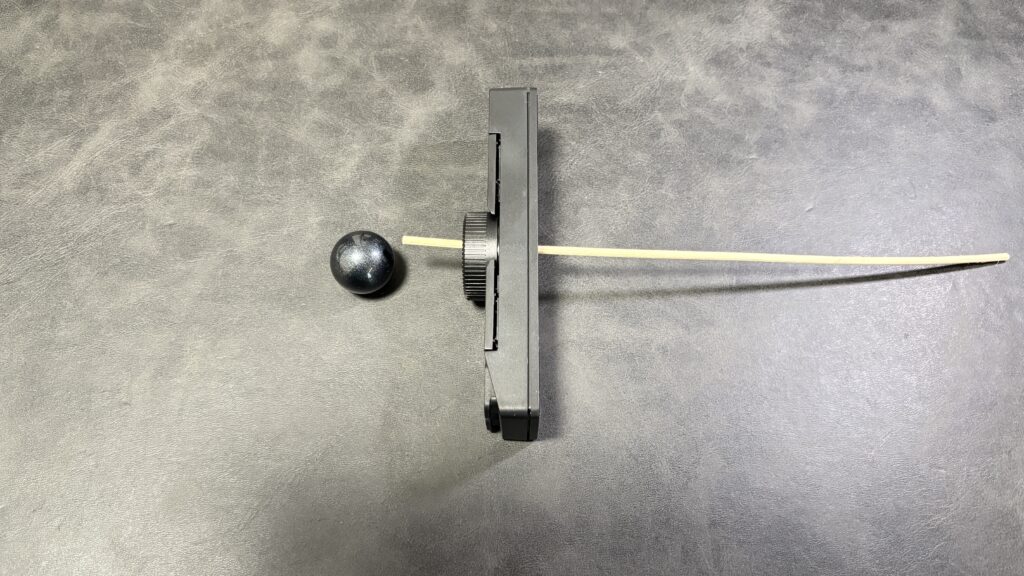
ちなみに僕はボール付きのセットを買ったんですが、正直ボールは買わなくてよかったです。
交換するには裏側から細い棒で押し出す必要があって、調べたら綿棒でできると出てきたので試したんですが、すぐ折れるし、かろうじて外れたくらいでした。
専用の取り外し棒がほしくなりますが、そこまでしてボールを変えなくていいと思っています。色を変えて楽しみたい人以外は、本体だけで十分だと思います。
僕は純正のボールのほうがデザインが好きだったので、オレンジの付属ボールは必要ありませんでした。
正直な現状|まだ活用しきれていません
で、ここまで話しておいてあれなんですが。
僕はまだ、このデバイスを活用しきれていません。
もともと左手デバイスや、カスタムボタンの多いトラックボールを使っていて、そっちの操作に慣れているので、意識して使わないと出番がないんです。
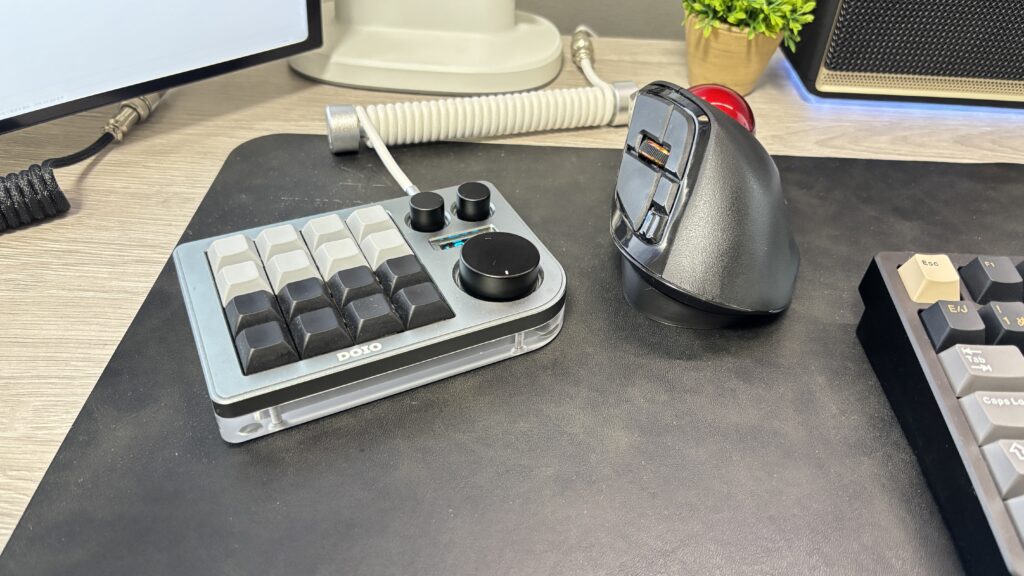
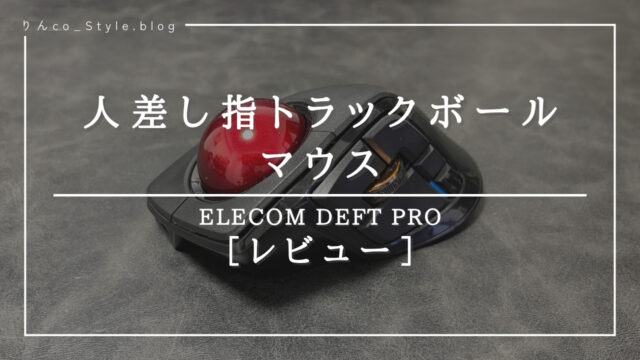
そのメインで使っているのがエレコム DEFT PROです。ボタンを好きに割り当てられるところは似ているので、気になる方はこちらもどうぞ。
だからこそ、この記事の結論は「万人向けではない」になります。
Keychron Nape Proはこんな人におすすめ
設定に時間をかけたくない人には向いていないので、その辺りはご注意くださいね。
使い方が見つかるまでは苦戦すると思いますが、すんなり見つかった人には、僕の★4.0よりもっと高い評価になるはずです。
まとめ|万人向けではないけれど、ハマる人にはとことんハマる
1ヶ月使ってみて思うのは、Nape Proは“買って終わり”のデバイスではないということです。
置き場所を変えて、ボタンを組み替えて、自分の作業に馴染ませていく時間まで含めて楽しめる人なら、値段以上の遊びがあると思います。
逆に、買ってすぐ快適になることを期待すると、たぶんがっかりします。僕がまさに、その入口で立ち止まっている人間なので。
2026年8月28日から一般販売も始まるので、気になった人はリンクから詳細を見てみてください。
ポチップ
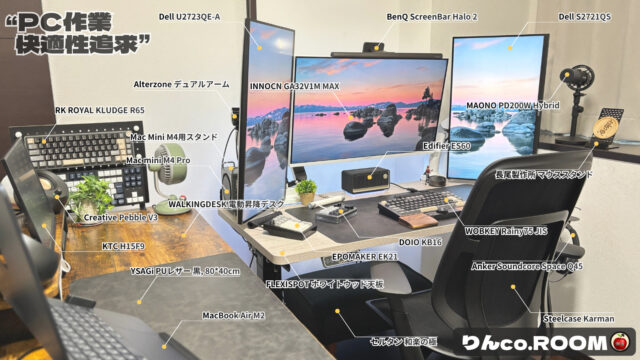
Nape Proを迎えた現在のデスク。ここからまだ育てていく予定です!!