PCデスクを快適にしたいけど、出費はできるだけ抑えたい…
そんな気持ち、ありませんか?

正直、僕も同じで、「ガジェットってキリがないな」と思いつつ、自分のデスク環境を整えるのが何より楽しい趣味になっています。

ただ、長く使ってみてわかったことがあります。

1万円以下でも、活躍できて、使い続けたいと思える愛用品はちゃんとある、ということです。

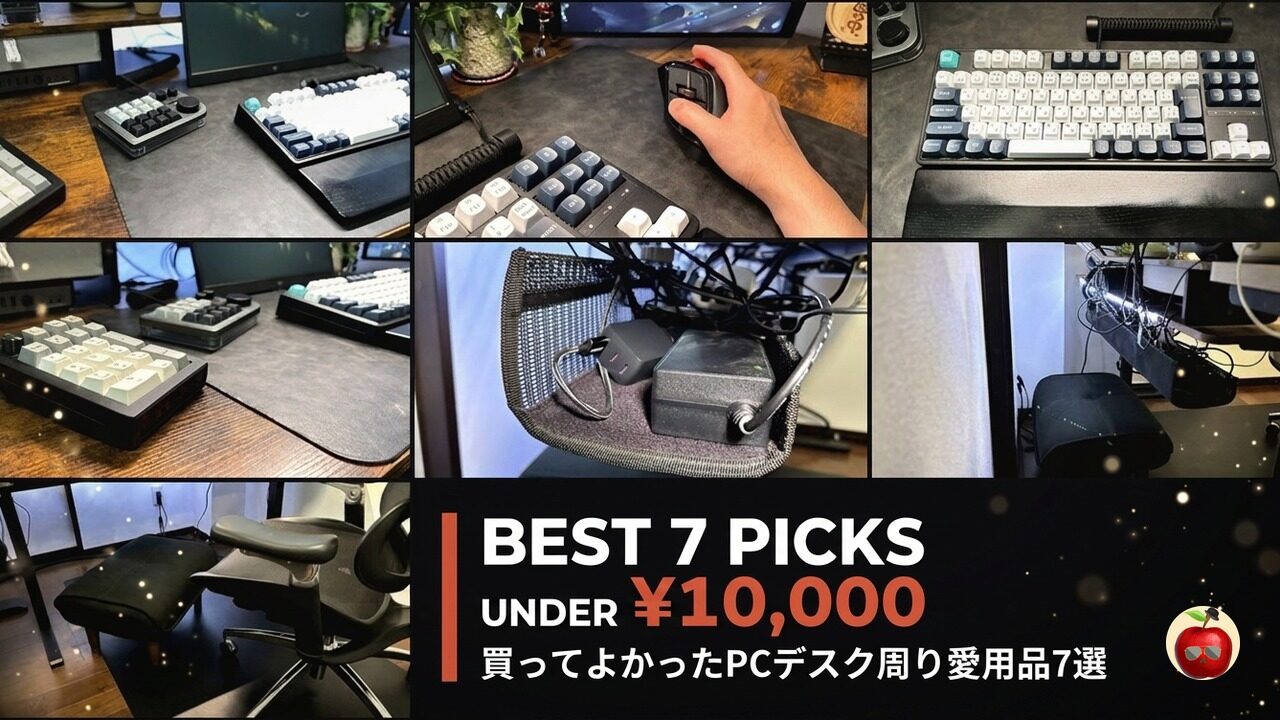
この記事では、僕が実際に5,001〜10,000円の価格帯で買って、いまも愛用しているデスク周りアイテム7点を本音でご紹介します。「あれもこれも欲しいけど予算が…」と悩んでいる方、「このカテゴリにこのくらいの予算をかけてる人がいるんだ」という参考にもなるはずです。

全7品、自分で購入して、しっかり使い倒した愛用品です。
この記事でわかること
  • 1万円以下で長く愛用できるPCデスク周りアイテム7選
  • 各アイテムの本音の良さ・気になる点
  • 「このカテゴリ、予算このくらいでいいの」のリアルな参考
  • こんな人にこそ試してほしい、おすすめ対象

タップできる目次
  1. この記事で紹介する愛用品 7選(価格順)
  2. 1. DOIO KB16 — 動画編集の作業性が変わった片手キーボード
  3. 2. エレコム DEFT PRO — 「もう普通のマウスには戻れません」人差し指トラックボール
  4. 3. Keychron C3 Pro 茶軸 — 打鍵音が気持ちよいコスパ最強メカニカル
  5. 4. EPOMAKER EK21 — コトコト音が中毒性のテンキー
  6. 5. CIO NovaPort TRIO 65W — デスク下常駐の3ポートGaN充電器
  7. 6. サンワダイレクト メッシュケーブルトレー 200-CT004BK — デスク下の配線が一気にスッキリ
  8. 7. セルタン オットマン 和楽の極み — デスクでのリラックスがグンと上がる足元の相棒
  9. まとめ — 1万円以下でも「買って良かった」愛用品はちゃんとある
  10. シリーズ予告 — 次は【5千円以下編】

この記事で紹介する愛用品 7選(価格順)

# 製品名 価格 カテゴリ 使用期間
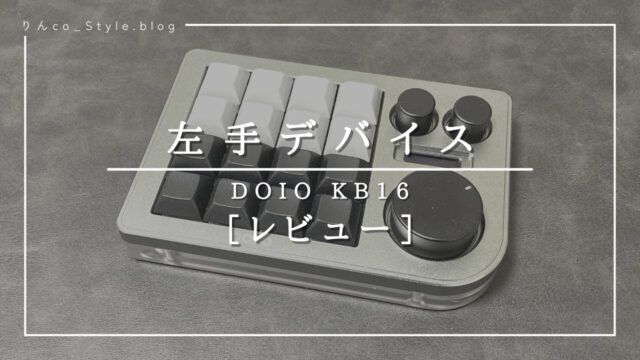
1DOIO KB1610,000円左手デバイス約2年
2エレコム DEFT PRO8,600円トラックボールマウス約2年5ヶ月
3Keychron C3 Pro 茶軸7,920円メカニカルキーボード約1年3ヶ月
4EPOMAKER EK217,620円テンキー約9ヶ月
5CIO NovaPort TRIO 65W6,589円GaN充電器約2年
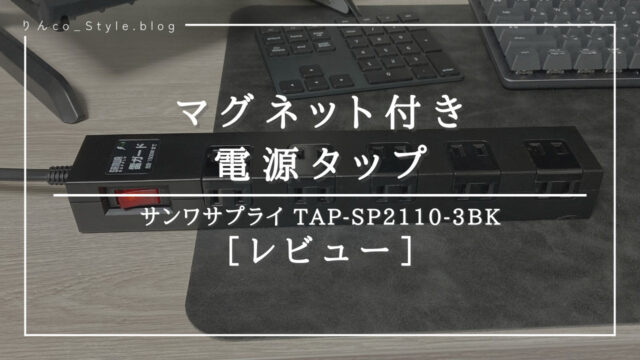
6サンワダイレクト メッシュケーブルトレー6,480円配線整理約2年
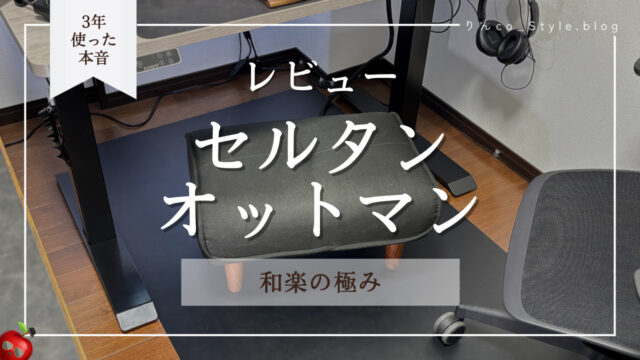
7セルタン オットマン 和楽の極み6,000円足元約3年2ヶ月

1. DOIO KB16 — 動画編集の作業性が変わった片手キーボード

価格: 10,000円
DOIO KB16の写真1

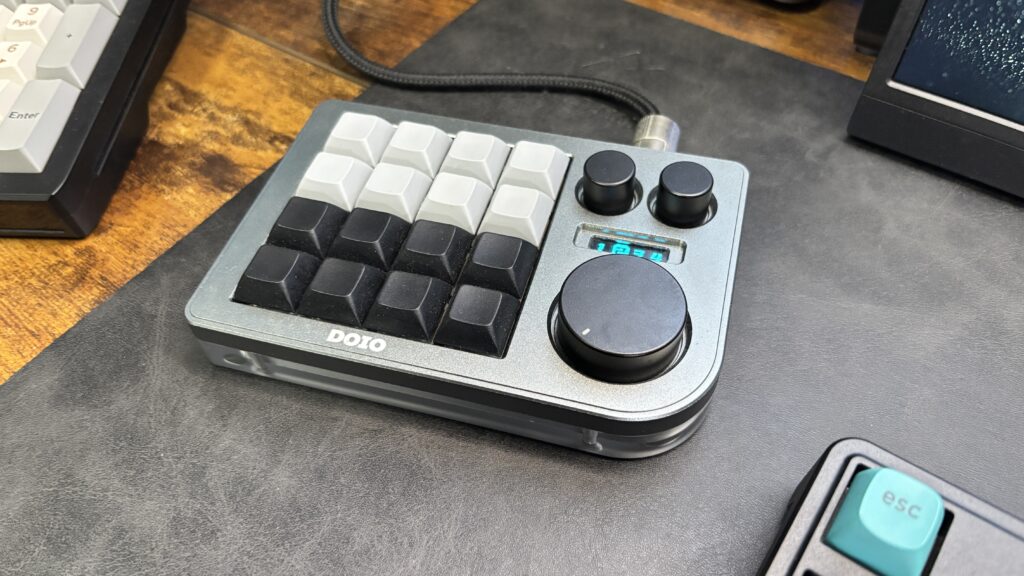
約2年使っている、ノブ3つ付きの片手キーボードです。

良かった点・気になった点

良かった点

  • 1万円で買える片手デバイス(他メーカーは3万円越えが多い)
  • ノブ3つ付き
  • レイヤーがひと目で確認できる
  • VIAでキーマッピング可能
  • キーキャップ交換可能
  • 打鍵感が気持ちいい
  • RGBライティングで気分が上がる

気になった点

  • VIAを理解するまでキー設定が大変(特にショートカットで複数同時押しなどを設定したい時)
  • キーにアイコン表示ができないのでキー配置を覚える必要がある
  • 有線接続のみ

ただ、ショートカットを使う習慣がある人なら、VIA設定の手間は一度乗り越えればかなり快適に使えます。また、使っていくうちに配置は覚えていけます。
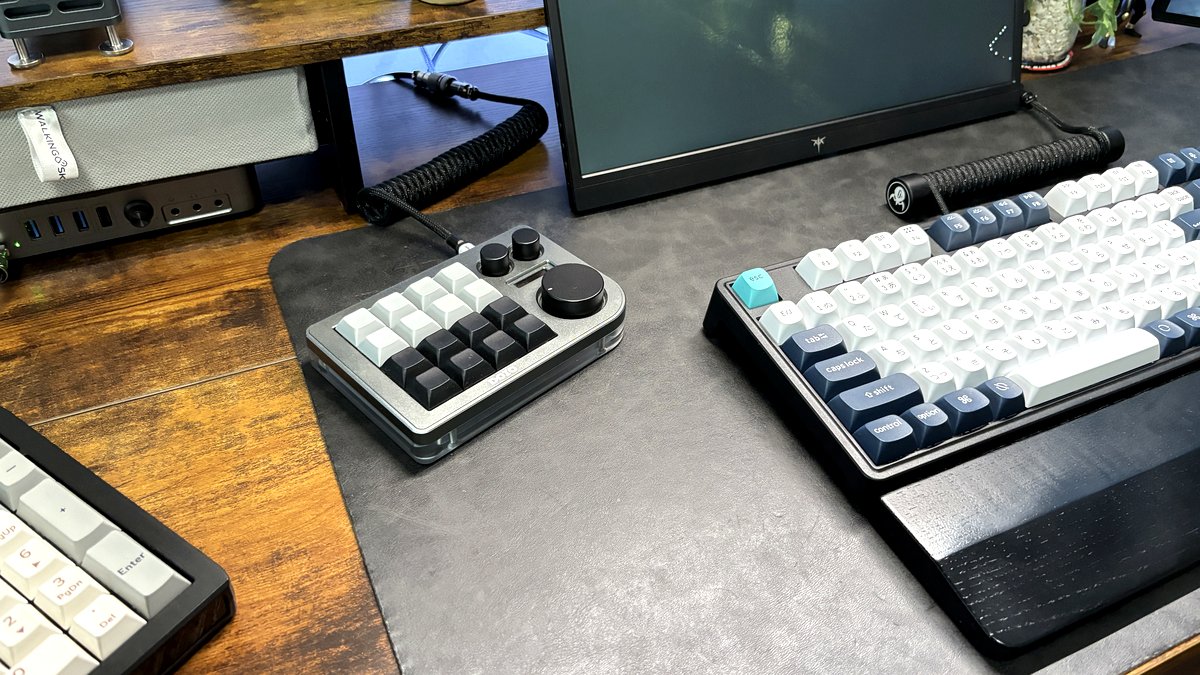
DOIO KB16の写真2

購入した理由・使ってみた感想

ノブが付いていてカスタマイズできる片手キーボードを探していたときに見つけて、即購入しました。(といっても、当時は売切ればかりでなかなか購入できませんでしたが💦)

他の有名デバイスが3万円超える中、1万円でこのカスタマイズ性とノブ3つは異例のコスパだと思います。

動画編集ではカット・矢印キー・コピー・保存などをKB16で操作しています。これだけで作業性が格段に上がりました。そしてメカニカルの打鍵感と打鍵音が快感で、キーを押すたびに小さい達成感があります。

こんな人におすすめ

  • 動画編集やデザインソフトなどでショートカットを多用する人
  • 3万円超のハイエンド左手デバイスは上がりすぎると感じる人
  • ノブで音量・タイムライン・スクロールをスムーズに操作したい人
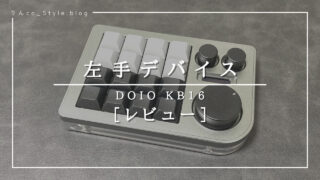
【左手デバイスレビュー】1万円強で作業性激変!コスパ最強片手キーボード『DOIO KB16』Amazonで1万円で購入できていた左手デバイス『DOIO KB16』のレビュー記事です。3つのノブやカスタマイズ性の高さ、VIA対応などの特徴を紹介。キー配置や設定のコツ、作業効率が向上するメリットとデメリットについて詳しく解説。左手デバイスを探している方やコストを抑えたい方におすすめです。この記事では、DOIO KB16の使用感や機能、価格面での魅力をお伝えします。...

2. エレコム DEFT PRO — 「もう普通のマウスには戻れません」人差し指トラックボール

価格: 8,600円
エレコム DEFT PROの写真1

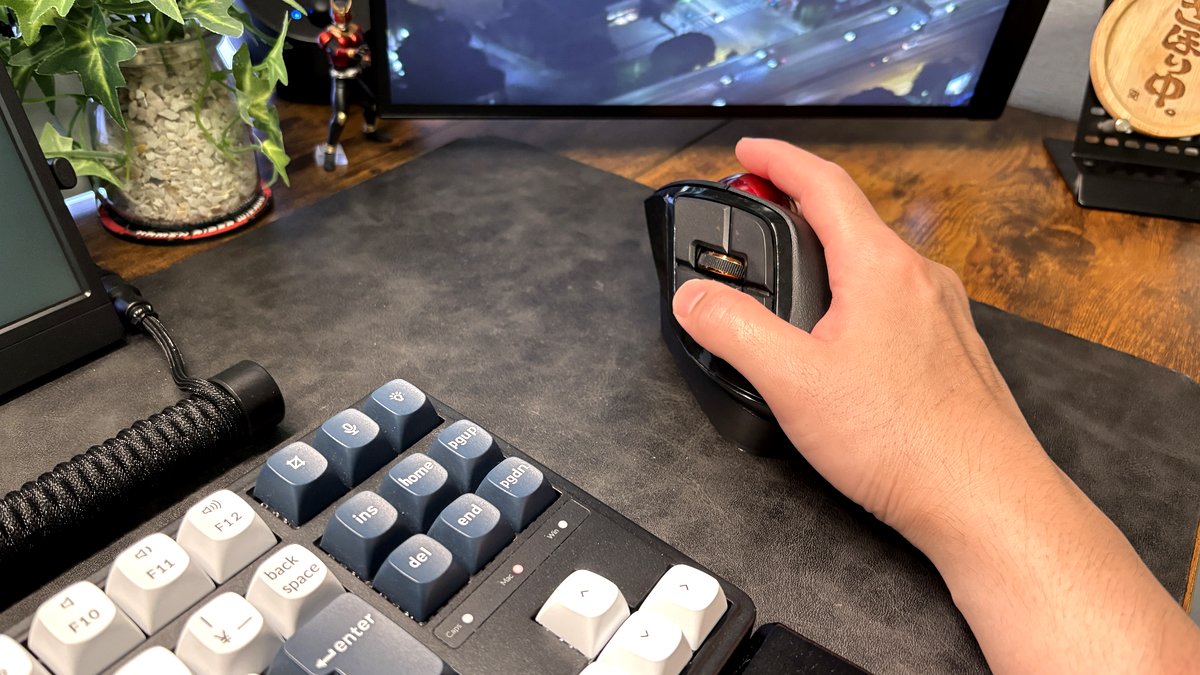
約2年5ヶ月使っていて、購入当時は苦戦していたのが懐かしい思い出です。

良かった点・気になった点

良かった点

  • 直径44mmの大玉ボールで、カーソルの細かい操作がしやすい
  • 8ボタン+チルト・スクロールにコマンドを割り振れる
  • 有線・USBレシーバー・Bluetoothの3接続対応
  • 500/1000/1500 DPI を背面ボタンで切り替え可能
  • 手(約18cm)にちょうどよく、長時間使っても疲れにくい
  • 中指でボール操作をサポートできる

気になった点

  • 慣れるまでの操作が大変(最初は「クリックどこだっけ?」と戸惑う)
  • 本体サイズが大きく、手が小さい人や持ち運びには不向き
  • 電池の減りが早いと感じる

ただ、据え置きかつ有線で使えば、サイズも電池も問題になりません。(マウスを有線で使うのは僕は抵抗がありますが…)
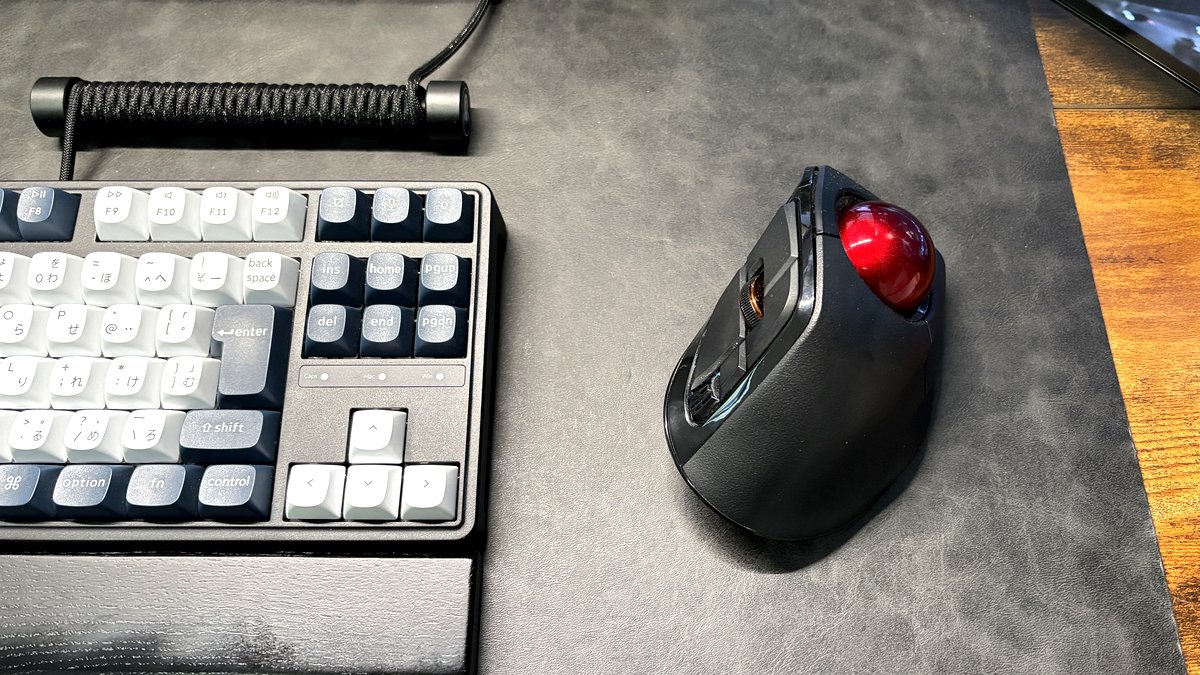
エレコム DEFT PROの写真2

購入した理由・使ってみた感想

人差し指タイプのトラックボールを使ってみたかったのと、家電量販店で触ったときの握り心地が良かったのが購入の決め手でした。

購入して約2年。最初の頃はカーソルを思った位置に合わせるのが難しく苦戦しました。さらに左クリックを親指で操作するため、最初は操作のたびに混乱して「クリックどこだっけ?」と戸惑うこともしばしば。

それでも使いこなしたい気持ちが強く、使ううちに人差し指で操作する感覚がしっくりくるようになり、親指タイプより細かい操作がやりやすいと思うようになりました。

今ではすっかり手に馴染み、長時間使っても疲れにくい快適さが大きな魅力。以前使っていた親指タイプよりも指が疲れにくいので、もうこのマウス以外愛せなくなりました。笑

こんな人におすすめ

  • トラックボールに興味があるけど「細かい操作が難しい」イメージで踏み込めない人
  • 手首・腕の疲れを軽減したい人
  • デスク側で据え置きで使う人
エレコム(ELECOM)
¥8,326 (2026/05/25 14:15時点 | Amazon調べ)
\最大7.5%ポイントアップ!/
Amazon
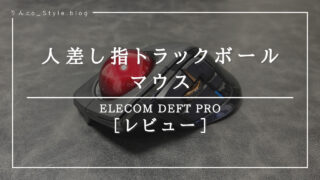
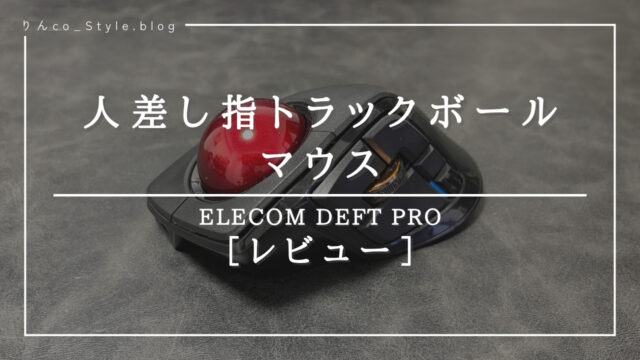
【ELECOM DEFT PROレビュー】もうコイツしか愛せない!人差し指トラックボールマウスの特徴と魅力人差し指で操作するトラックボールマウス「ELECOM DEFT PRO」をレビュー。大玉ボールで滑らかな操作性と高いカスタマイズ性を兼ね備えた、快適すぎるマウスの魅力を紹介します。...

3. Keychron C3 Pro 茶軸 — 打鍵音が気持ちよいコスパ最強メカニカル

価格: 7,920円
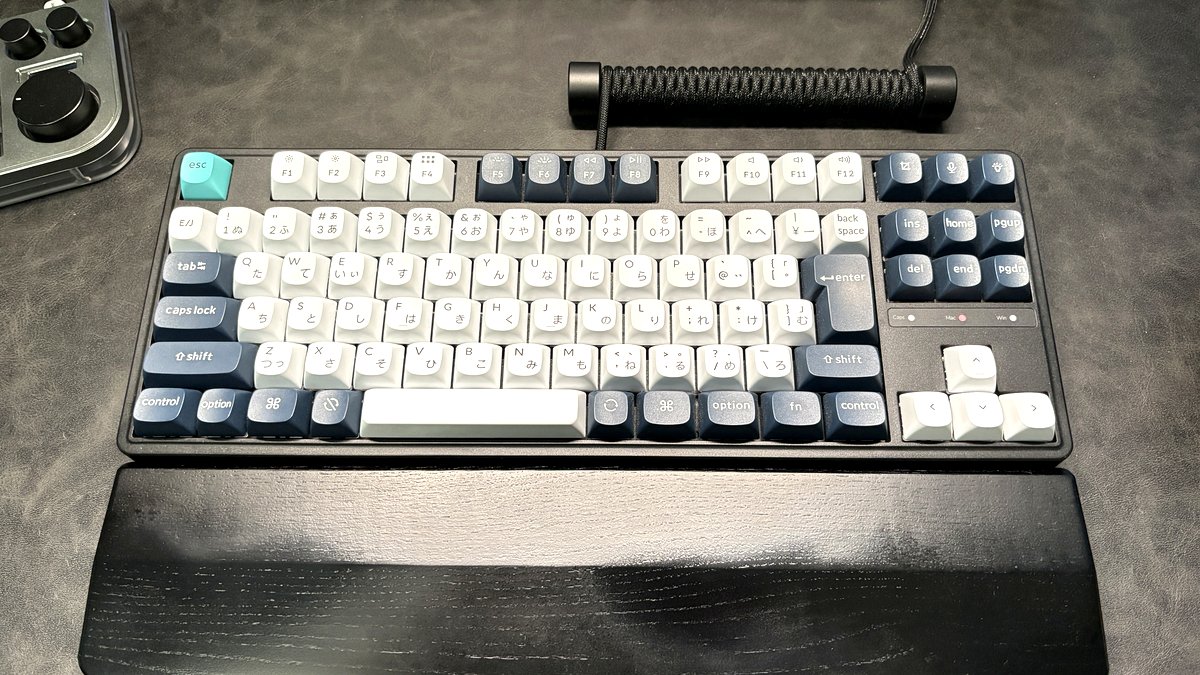
Keychron C3 Pro 茶軸の写真1

約1年3ヶ月使っているメインキーボードです。

良かった点・気になった点

良かった点

  • 打鍵感と打鍵音が心地よく、タイピングが楽しい
  • キーマッピング対応、キーキャップ・キースイッチ交換可能
  • Windows用・Mac用両方のキーキャップが付属
  • RGBバックライトをカスタム可能
  • セール時に6,000円弱になることもありコスパ最強クラス

気になった点

  • メカニカル特有の打鍵音が大きめで、静かな環境には不向き
  • キーマッピングには多少の知識が必要
  • 有線接続のみ

ただ、自宅作業メインだったり、個室で作業する人であれば、打鍵音はストレスではなくむしろ『ご褒美』として楽しめるポイントになります。
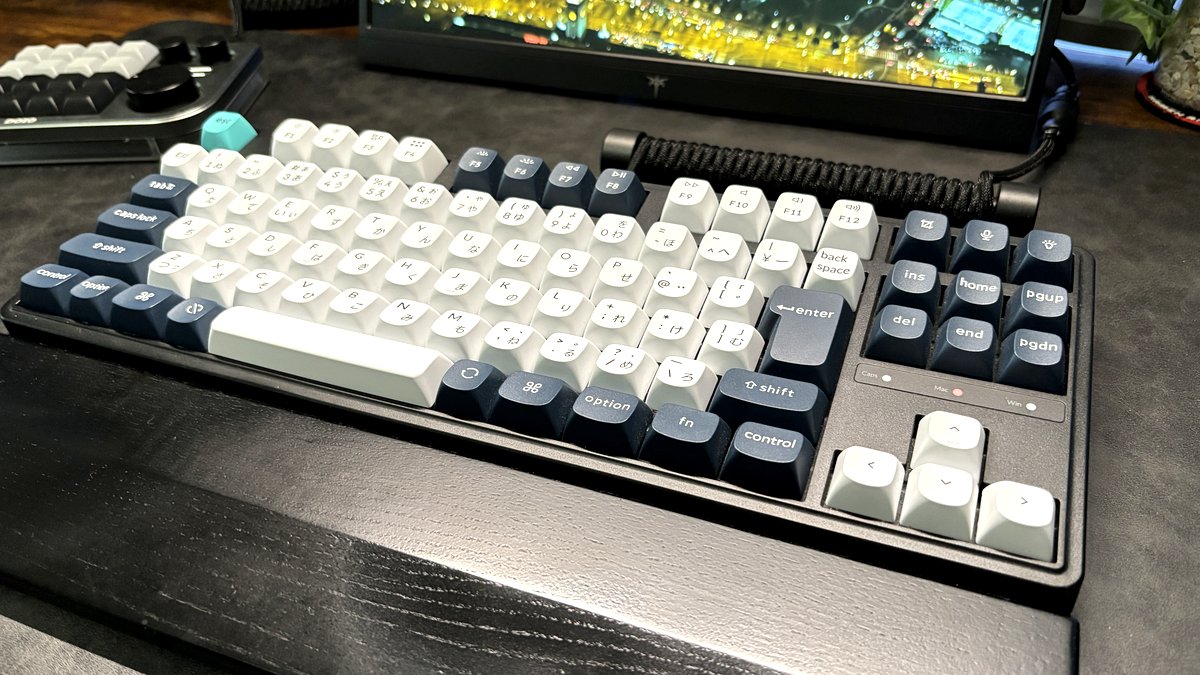
Keychron C3 Pro 茶軸の写真2

購入した理由・使ってみた感想

打鍵感とキーカスタマイズを兼ね備えたキーボードを探しているときに、セールで6,000円弱という価格を見て「Keychronでこの値段なの?」と思い購入しました。

使い始めてすぐに「これでこの価格はコスパすごい」と体感しました。打鍵感の気持ちよさは言うまでもなく、ダブルショットPBTキーキャップやガスケットマウントなど、本格派の機能が詰まっています。

こんな人におすすめ

  • 初メカニカルで、いきなり高額モデルに手を出したくない人
  • MacとWindows両方で使いたい人
  • セールで買うとコスパが圧倒的(Amazonスマイルセールを狙うのがおすすめ)
\最大7.5%ポイントアップ!/
Amazon
打鍵音とコスパが魅力!Keychron C3 Pro メカニカルキーボードレビュー打鍵感と打鍵音が心地良く、カスタマイズ性とコスパに優れたKeychron C3 Proをレビュー。実際の使用感や購入前に知っておきたい注意点、メリット・デメリットを解説します。...

4. EPOMAKER EK21 — コトコト音が中毒性のテンキー

価格: 7,620円
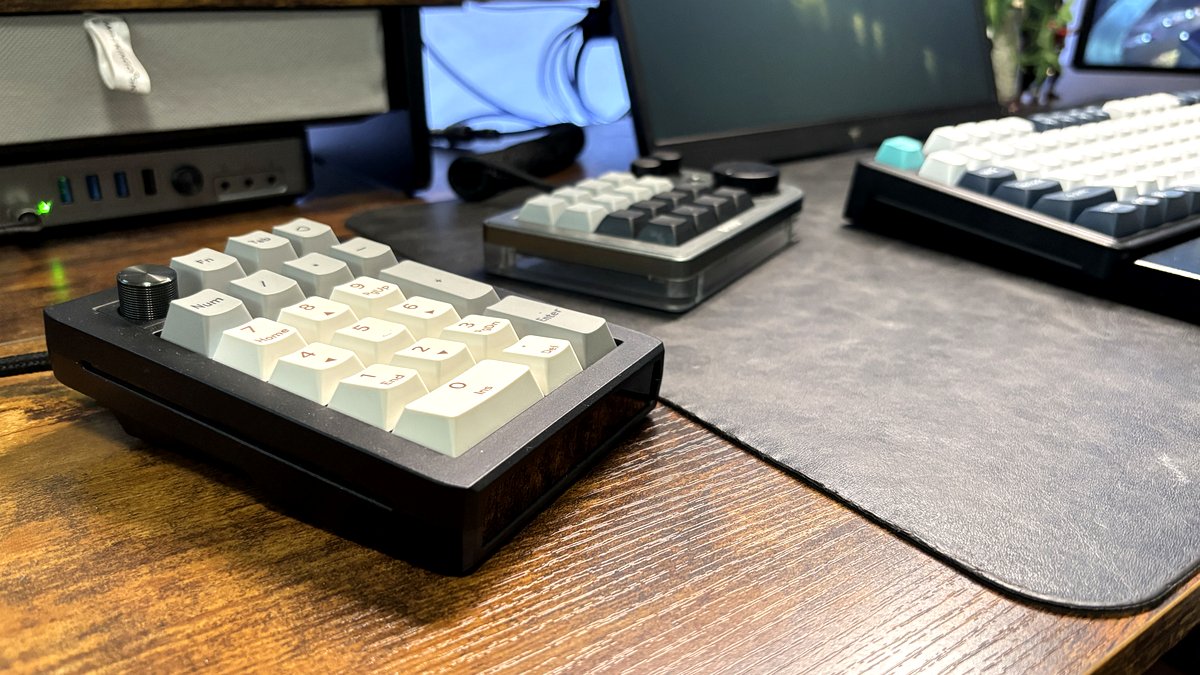
EPOMAKER EK21の写真1

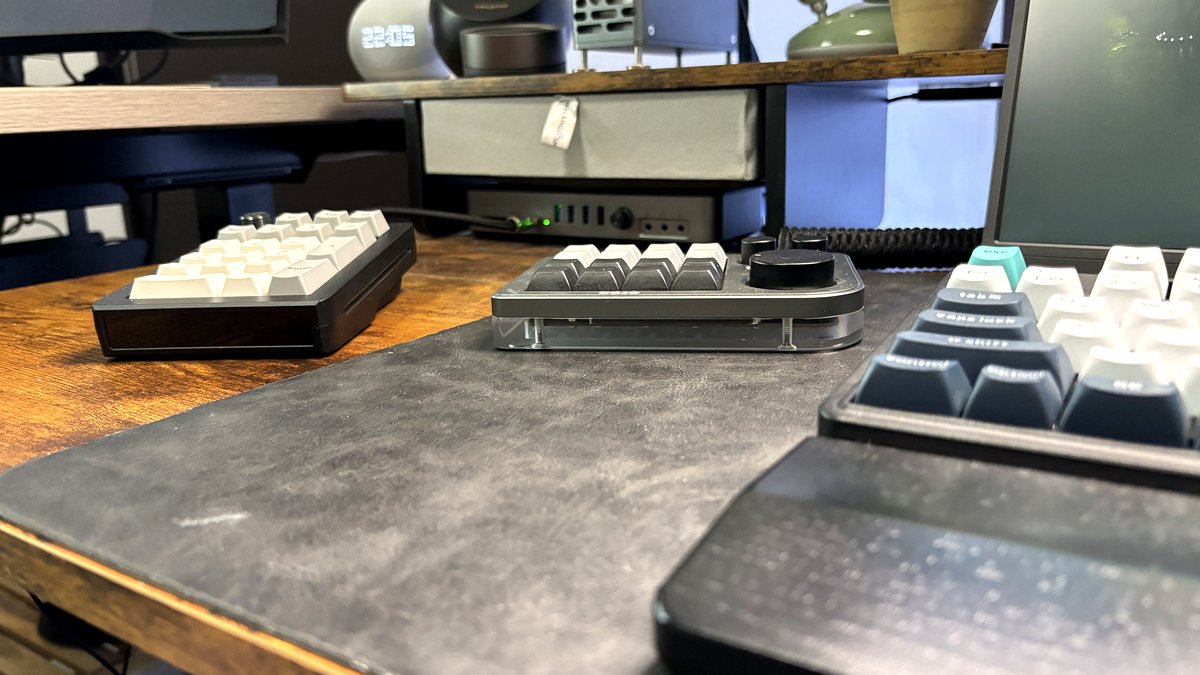
約9ヶ月使っている、VIA対応のメカニカルテンキーです。

良かった点・気になった点

良かった点

  • 「コトコト」という心地よい音がクセになり、意味なく数字を打ちたくなる中毒性
  • VIA対応・ホットスワップ・3モード接続でセール時は約6,000円
  • ノブを含めた全キーの割り当て変更可能で、左手デバイスとしても使える
  • デスクに馴染むシンプルな配色とアルミ合金ノブ

気になった点

  • 現在のレイヤーが本体で視認できない
  • 複雑なレイヤー切り替えには工夫が要る
  • 筐体がプラスチック製なので、金属製の重厚感・高級感を追求したい人には不向き
  • VIA設定には公式サイトからJSONファイルをDLする手間がある

ただ、VIAやホットスワップを知っている人なら、これらの気になる点は許容範囲だと思います。
EPOMAKER EK21の写真2

購入した理由・使ってみた感想

購入の決め手は「メインキーボードとの高さを合わせたかったから」。以前は薄型テンキーを使っていたのですが、メカニカルや左手デバイスを導入するにつれ、デバイス間の高さの違いがストレスになっていました。

最初は Keychron Q0 を検討しましたが、テンキーにそこまでコストをかけるべきか悩んだ末、メカニカルで打鍵感が良さそう、VIAでキーカスタマイズできる、セールで約6,000円のEK21に出会い、「これなら失敗しても痛くない!」と即ポチしました。

送られてきて使ってみると、期待以上に「コトコト」音が気持ちいい。テンキーなのに打鍵感のために意味なくタイプしたくなる、という予想外の使い方をしたくなります。

こんな人におすすめ

  • メインキーボードとテンキーの高さを揃えたい人
  • VIAでテンキーを「値段を押さえた左手デバイス」としても使いたい人
  • メカニカルの打鍵感をテンキーでも味わいたい人
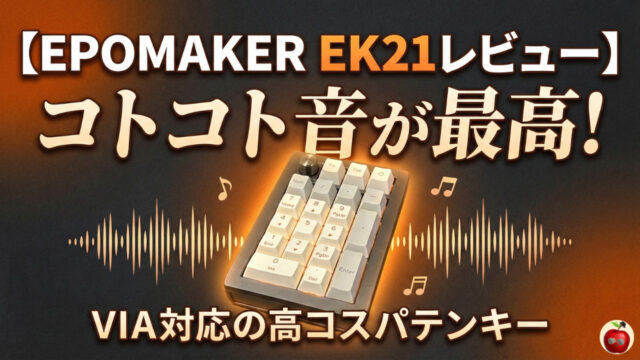
【EPOMAKER EK21レビュー】コトコト音が最高!VIA対応の高コスパテンキーEPOMAKER EK21を実機レビュー。20キー+ノブ搭載のメカニカルテンキーで、打鍵感・カスタマイズ性・接続性が高くコスパ良好。実際の使い心地やメリット・デメリットを詳しく解説します。...

5. CIO NovaPort TRIO 65W — デスク下常駐の3ポートGaN充電器

価格: 6,589円
CIO NovaPort TRIO 65Wの写真1

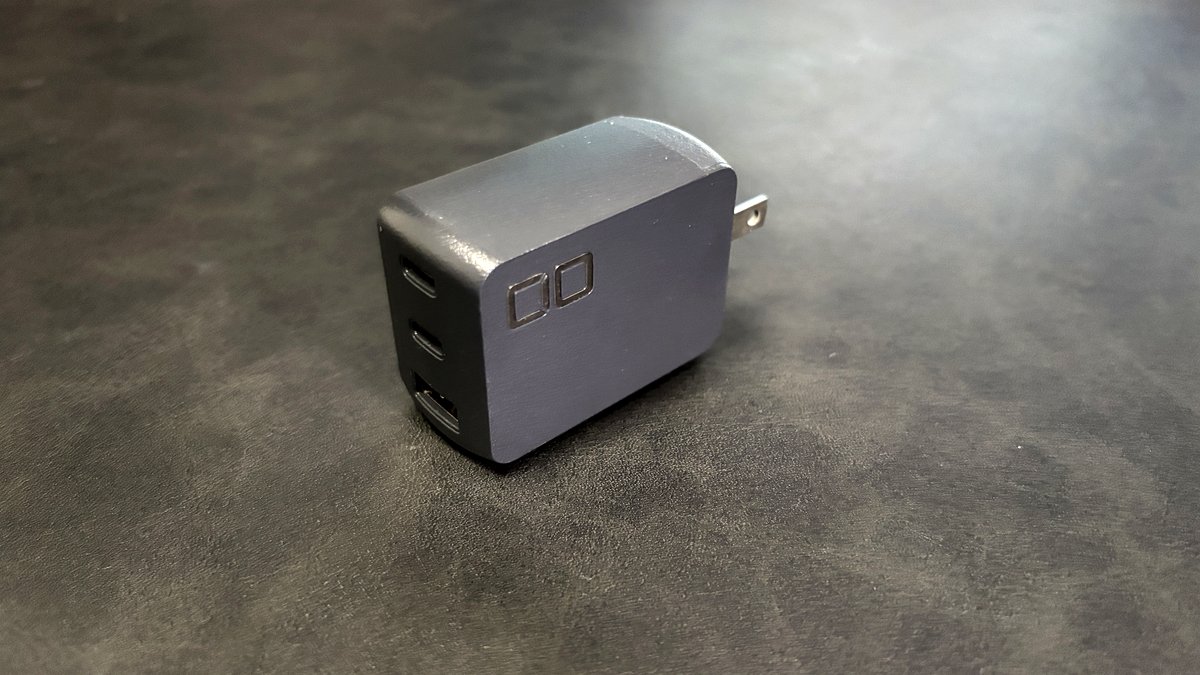
約2年使っているGaN充電器です。

良かった点・気になった点

良かった点

  • 世界最小級にGaNでコンパクト
  • USB-C×2 + USB-Aの3ポートで、複数デバイスを同時充電できる
  • 65Wの給電力で MacBook や iPad も余裕でカバー
  • シンプルなデザインも好み

気になった点

  • そこそこ値段が高め(6,589円は他のGaN充電器の中では高めの部類)
  • 複数ポート使用時の給電量配分を覚えるのが若干面倒

複数ポートの給電配分も「主として使うデバイスはこれ」と決めてしまえば気にする必要がなくなります。
CIO NovaPort TRIO 65Wの写真2

購入した理由・使ってみた感想

もともと CIO のDUO(2ポート版)を愛用していたんですが、Type-Aのケーブルもまだ手元にあったので、Type-Aも使えるTRIO(3ポート版)を追加しました。デバイスが増えてきたデスクで、電源(給電箇所)を増やしたかったのが主な理由です。W数が高すぎると価格も上がるので、65W くらいがコスパの多い選択だと思い、このモデルに落ち着きました。

使ってみてもやっぱりコンパクトさと多ポートは強い。1つのアダプターで3つのデバイスを同時充電できるのは、コンセントや給電が多く必要なPCデスクではかなり便利です。

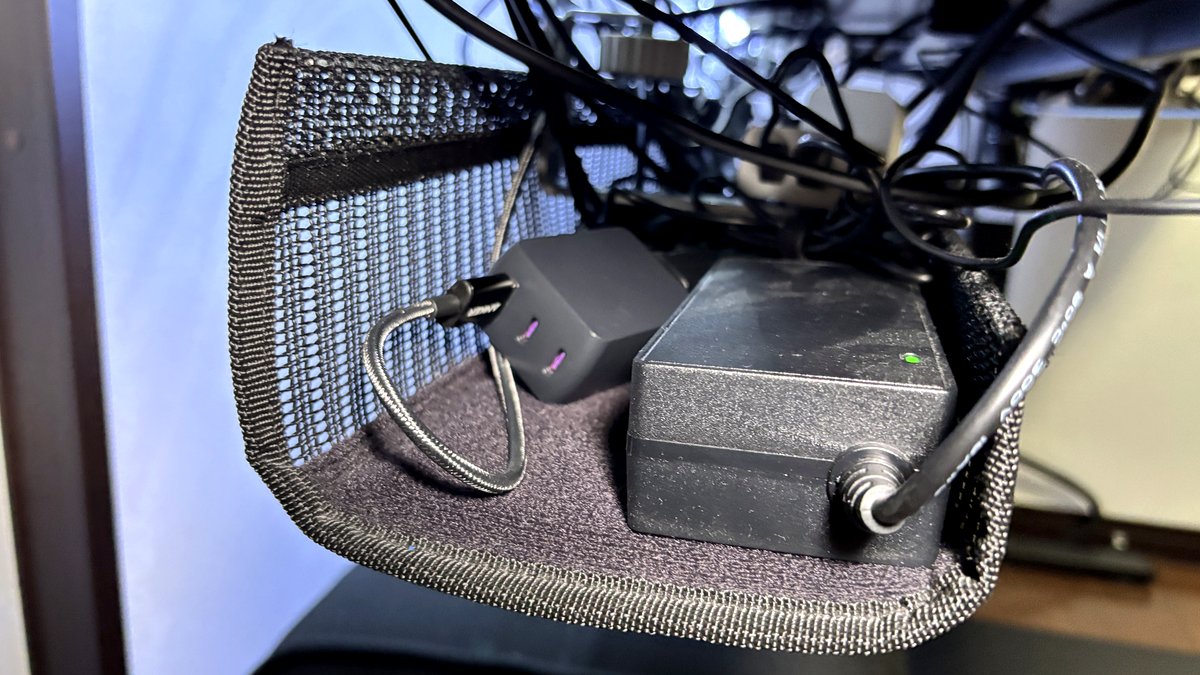
デスク下のトレーに常駐させていて、本来は持ち運び用にもしたいところですが、デスク下からいちいち抜いたり戻したりが面倒なので、結果的にほぼデスク下専用で使っています。

こんな人におすすめ

  • MacBook や iPad を含む複数デバイスを同時充電したい人
  • デスク下に余分なアダプターやコンセントをひとつにまとめたい人
  • Type-A ケーブルもまだ手元にある人
\最大7.5%ポイントアップ!/
Amazon

※リンクは現行モデルの「TRIO II」。僕が使っているのは前世代ですが、サイズ・3ポート構成・使い勝手はそのままです。


6. サンワダイレクト メッシュケーブルトレー 200-CT004BK — デスク下の配線が一気にスッキリ

価格: 6,480円
サンワダイレクト メッシュケーブルトレー 200-CT004BKの写真1

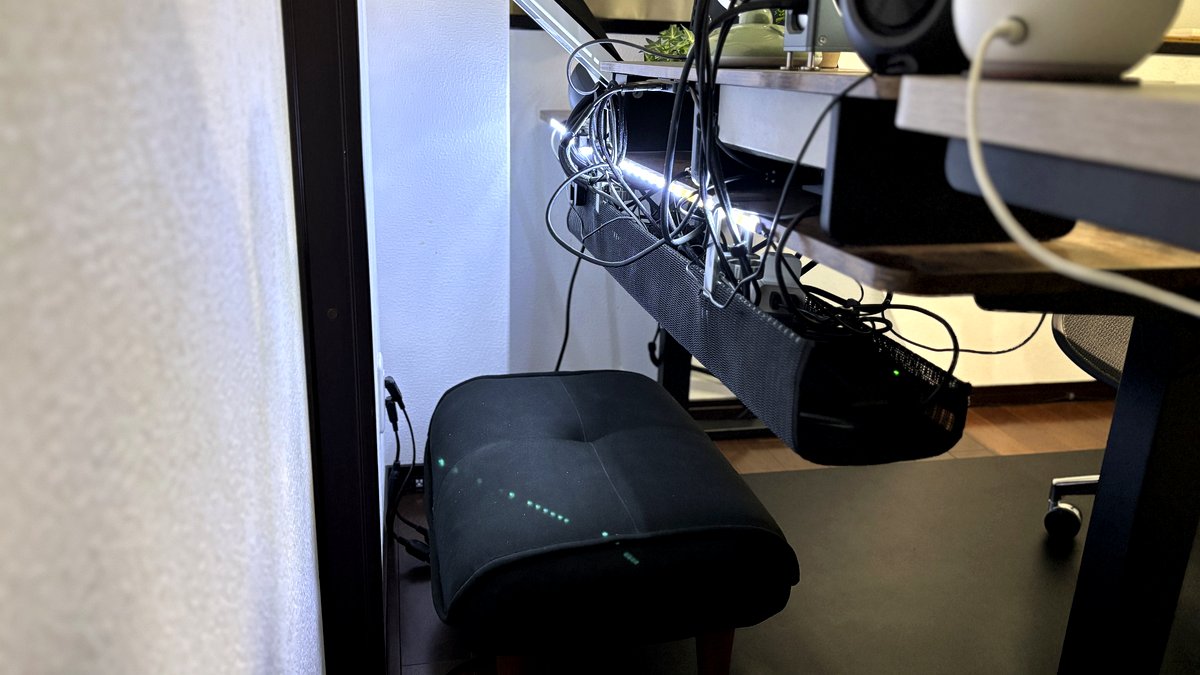
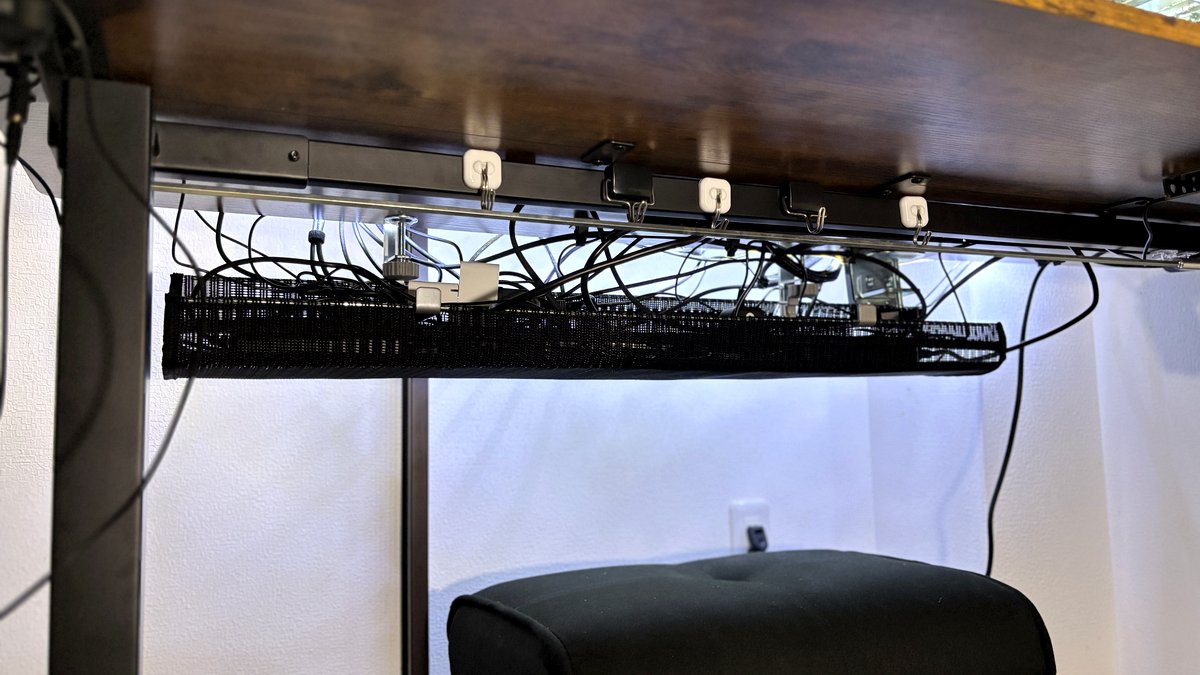
約2年使っている、幅90cmでクランプ式のメッシュケーブルトレーです。

良かった点・気になった点

良かった点

  • クランプで設置が超簡単(天板に穴をあける必要なし)
  • 幅90cmの収納力・電源タップ・アダプターをまとめて乗せられる
  • メッシュ部分に柔軟性があるため、他のクランプ(モニターアーム等)と干渉しても多少なら変形するので取り付けられる
  • 通気性が良いので ACアダプターの放熱も安心

気になった点

  • メッシュなので中身が透ける(中身をチェックしやすいメリットと、見えるデメリットの両面)
  • 面ファスナーで配線整理すると、外す時にくっついて外しにくい
  • クランプ部分がデスク上で見える(僕はデスク上に置いているもので隠しています)

「透ける」デメリットは、デスクを下から覗きこむ視点でない限り気になりません。クランプ部分も、デスク上に何か置いていれば崩れないレベルの話です。
サンワダイレクト メッシュケーブルトレー 200-CT004BKの写真2

購入した理由・使ってみた感想

以前はスチール製の幅60cmのケーブルトレーを使っていたのですが、収納スペースが足りなくなっていました。ブログやYouTubeでメッシュ型をよく見かけ、「一度試してみたい」と思って購入に踏み切りました。

最大の魅力はクランプの設置の手軽さ。天板に穴をあける必要がないので、デスクを傷めずに取り付けと取り外しができます。そして幅90cmにしたことで、電源タップ・ACアダプター、ケーブル類、アレクサ用アダプターなどをまとめて収納できました。

メッシュの柔軟性も意外と重要で、モニターアームのクランプと干渉する位置でも、トレーが少しならしなるので取り付けできる。スチール製だとこれができずに試行錯誤した記憶があるので、メッシュにして本当に正解だったと思います。

こんな人におすすめ

  • デスク下の電源タップ・アダプター類をすっきりまとめたい人
  • デスクに穴をあけたくない人(クランプ式)
  • モニターアームと併用したい人(柔軟性で干渉ケア可能)
サンワダイレクト
¥5,830 (2026/05/25 14:15時点 | Amazon調べ)
\最大7.5%ポイントアップ!/
Amazon

7. セルタン オットマン 和楽の極み — デスクでのリラックスがグンと上がる足元の相棒

価格: 6,000円
セルタン オットマン 和楽の極みの写真1

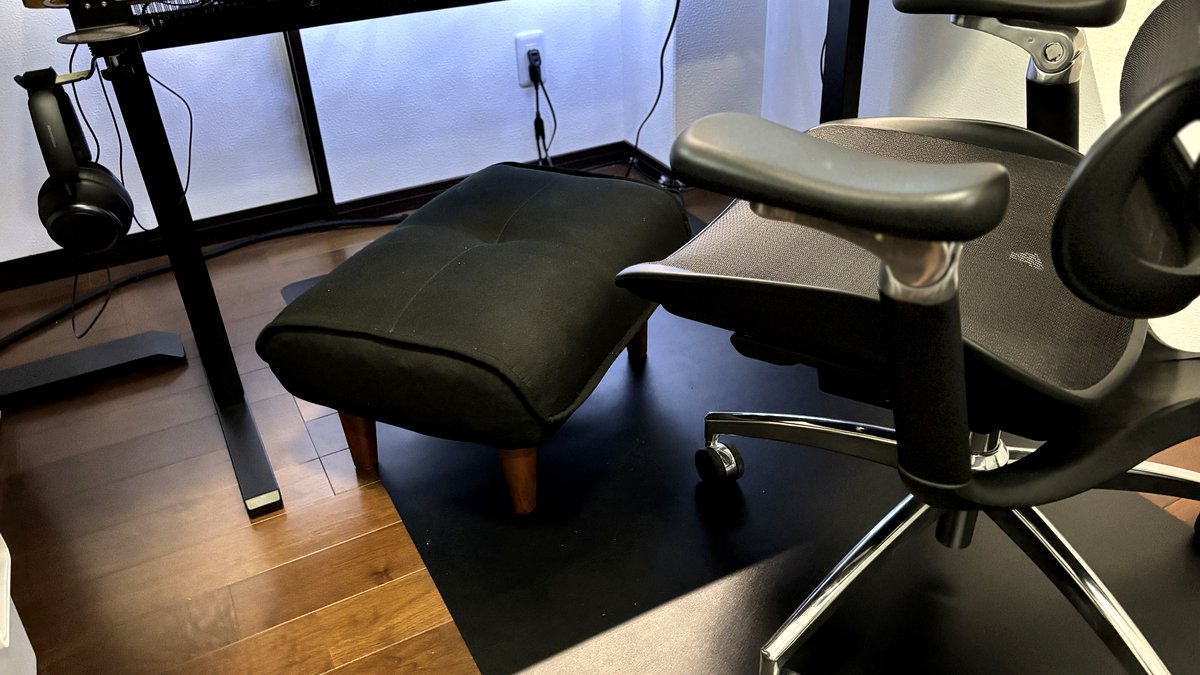
約3年2ヶ月。この記事の中で一番長く使っている愛用品です。

良かった点・気になった点

良かった点

  • 足を伸ばす選択肢ができる(ゲーミングチェアのオットマンだけだとふくらはぎまでしかケアされない)
  • 高反発クッションが気持ちいい、堅すぎず柔らかすぎずのバランス
  • シンプルなデザインでデスクに馴染む
  • 価格が1万円以下(Bauhutteなどは1万円超)
  • いざというときはスツール代わりにも使える(配線作業中など)

気になった点

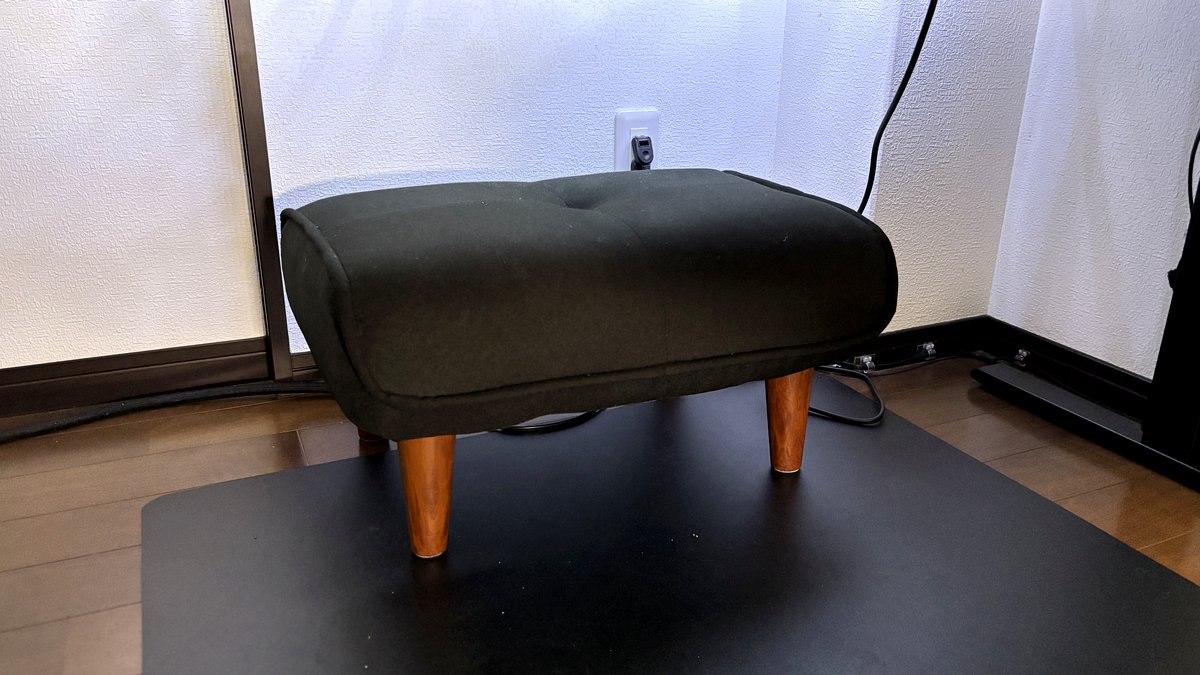
  • 黒ダリアンブラックはほこりが目立つ
  • デスク下のスペースがその分狭くなる
  • 脚の材質が木材ではなく樹脂製(製品画像では木に見える)
  • 長時間使用すると若干足が痛い時がある

デスク下に置くのでオットマン自体が見えにくいので、物を置くことに抵抗がなければ導入しやすいかなと思います。
セルタン オットマン 和楽の極みの写真2

購入した理由・使ってみた感想

以前はゲーミングチェアのオットマンを使っていたのですが、ふくらはぎまでしかケアされなかったのが気になっていました。デスクでゴロゴロしたり、休日にお昼寝をしたりするのが好きなので、足先までケアしてくれるオットマンが欲しい、とずっと思っていました。

使い始めてみて、「足を伸ばせる選択肢がある」ことの価値を実感しました。伸ばしたいときに伸ばせる、伸ばさないときも邪魔にならない。YouTubeやアニメを見るとき、休日のお昼寝時など、リラックスしたい時に足が伸ばせるのは、快適感がかなり上がります。

クッションはポリエステル・高反発でちょうどいい硬さ。だらだら体勢でもしっかり支えてくれます。

こんな人におすすめ

  • デスクワークで足が疲れるのを何とかしたい人
  • デスクで動画鑑賞・お昼寝を楽しみたい人
  • 1万円超えのゲーミングとオットマンは手が出しづらい人
\最大7.5%ポイントアップ!/
Amazon
【レビュー】オットマンはいらない子?快適なPCデスク目指すために購入してみたPCデスクにオットマンを導入してみたくないですか?この記事ではオットマンの必要性や導入して変化したことなどをご紹介しています。セルタン和楽オットマンを購入しデスクライフに快適さが増しました!オットマンをおすすめしたいですが、一歩踏み出す前にこの記事で特徴などを確認して見てください。...

まとめ — 1万円以下でも「買って良かった」愛用品はちゃんとある

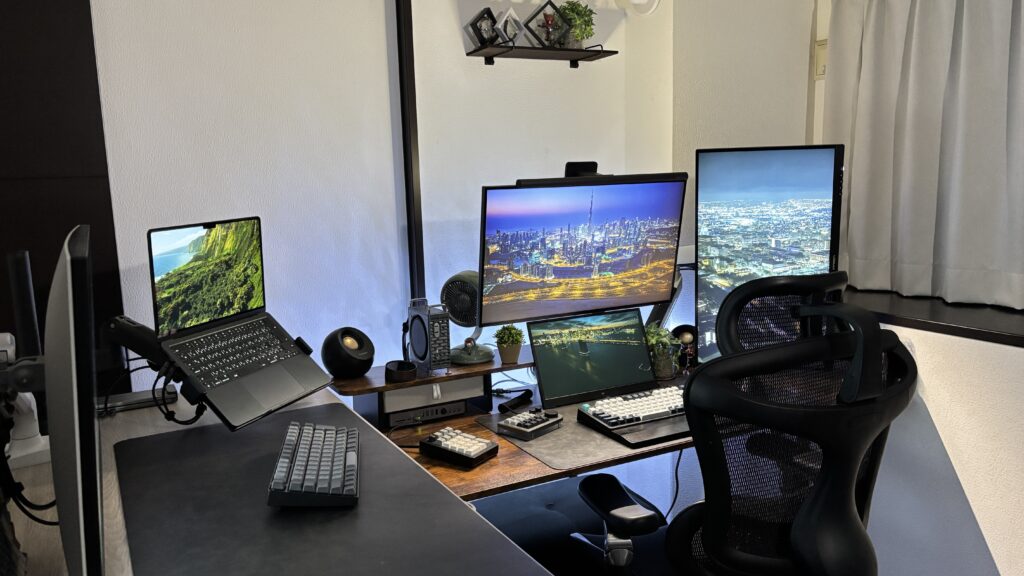
パソコンデスク全体の写真

今回ご紹介した1万円以下の愛用品7選、いかがでしたか?

もう一度さらっと振り返ります。

# 製品名 価格 カテゴリ 使用期間
1DOIO KB1610,000円左手デバイス約2年
2エレコム DEFT PRO8,600円トラックボールマウス約2年5ヶ月
3Keychron C3 Pro 茶軸7,920円メカニカルキーボード約1年3ヶ月
4EPOMAKER EK217,620円テンキー約9ヶ月
5CIO NovaPort TRIO 65W6,589円GaN充電器約2年
6サンワダイレクト メッシュケーブルトレー6,480円配線整理約2年
7セルタン オットマン 和楽の極み6,000円足元約3年2ヶ月

ポイントをまとめると、

  • 全品自費で買って、半年〜3年使い続けている愛用品
  • キーボード・マウス・充電器・配線・足元までカテゴリがバラけている
  • 1万円以下で導入ハードルが低い

「このカテゴリにはこのくらいの予算でいけるんだ」という参考にもなればうれしいです。

もちろん、もっと安いものも、もっと高いものもあります。しかし、1万円以下でも “買って良かった” と胸を張れるものは意外とある、というのが今回一番伝えたかったことです。

気になったアイテムがあれば、詳細レビュー記事もあるので、より深く見てもらえるとうれしいです。

◆レビュー記事も書いています

レビュー記事はこちらから>>>


シリーズ予告 — 次は【5千円以下編】

この記事は「1万円以下シリーズ」の第1弾です。

  • 📝 5千円以下編(3,001〜5,000円):6選 | 近日公開予定
  • 📝 3千円以下編(〜3,000円):17選 | その後公開予定

「1万円越えに出せる人」も、「3千円で探したい人」も、それぞれの価格帯で長く愛用してるアイテムを本音でご紹介していきます。

公開したら本記事末尾にリンクを追加しますので、チェックしてみてもらえたらうれしいです。